

Los proyectos pueden ponerse manos a la obra rápidamente. Antes de que te des cuenta, un simple proyecto de construcción se convierte en un collage de proyectos más pequeños, como el diseño, la excavación, el trabajo de cimentación y el marketing. Puede tener más control sobre su proyecto si crea proyectos más pequeños en Project y, a continuación, los vincula a un único archivo de Project para mostrar dónde encajan en el proyecto principal.
En este artículo
- Información general sobre proyectos principales
- Trabajar con subproyectos en un proyecto maestro
- Cómo se ven afectados los recursos al combinar archivos
- Otras formas de combinar archivos
Información general sobre proyectos principales
Considere un proyecto principal como una colección de proyectos consolidados que muestran una jerarquía entre varios proyectos relacionados. Los proyectos insertados en un proyecto principal se denominan subproyectos.
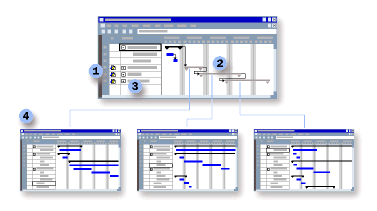
 Al insertar un subproyecto, un pequeño icono de proyecto lo distingue de las tareas de resumen que forman parte del proyecto principal.
 En el proyecto principal, los subproyectos aparecen como tareas de resumen que puede organizar fácilmente en un esquema.
 Haga clic en el signo más situado junto a un subproyecto para expandir las tareas de visualización del subproyecto.
 Cada subproyecto representa una fase diferente u otro grupo funcional en el proyecto principal.
Cuando inserta un subproyecto en el proyecto principal, los dos proyectos se vinculan y puede ver toda la información del subproyecto desde el proyecto principal.
Al actualizar un subproyecto desde el proyecto principal, también se actualiza en su archivo de origen. Si solo necesita combinar archivos para crear un informe o imprimir una vista de la información del proyecto combinado, también puede consolidarlos temporalmente en una vista.
La creación de un proyecto principal y subproyectos le permite desglosar un proyecto grande y delegar sus partes a las personas necesarias. En términos de gestión de proyectos, la asignación de subproyectos de esta manera da responsabilidad a quienes hacen el trabajo y combina la autoridad con la rendición de cuentas. En términos de Project, la creación de subproyectos en un proyecto maestro ayuda a los jefes de proyecto a obtener acceso y control sobre sus partes del cronograma.
Para determinar si debe dividir un proyecto grande en un proyecto principal y subproyectos, tenga en cuenta lo siguiente:
- Su proyecto es muy grande y detallado. Si el proyecto contiene más de unos pocos cientos de tareas, dividirlo en subproyectos puede facilitar su administración. Si algunas partes del proyecto contienen trabajo que se desglosa en más detalle que otras, puede tener sentido convertir esas partes en subproyectos para que la mayoría de los usuarios vean solo una descripción resumida del subproyecto, pero las partes interesadas puedan verlo con más detalle. Un solo archivo es casi siempre la alternativa más rápida, pero poder concentrarse en solo una parte del proyecto puede valer la pena.
- Su organización no está centralizada. En una organización descentralizada o distribuida, un proyecto principal y los subproyectos proporcionan a los trabajadores más control sobre su propio trabajo que un archivo de proyecto centralizado.
- Quiere aumentar la eficacia de los métodos de planeación de su organización. Si los gerentes de nivel inferior son responsables y saben qué tareas se necesitan en el proyecto, puede tener más sentido permitirles planear el trabajo de sus equipos y luego consolidar sus archivos de proyecto en un proyecto maestro. Si la planeación descendente es la norma, puede que desee reorganizar el plan inicial en subproyectos cuando se implemente, de modo que los jefes de proyecto o los equipos individuales tengan acceso a sus propias programaciones y controlen su propia programación.
- Trabajas en varios proyectos. Los gerentes de proyecto pueden tener un conjunto de proyectos en los que trabajan todo el tiempo, ya sea que los proyectos estén interrelacionados o no. En lugar de abrirlos uno por uno, puede abrir todos los subproyectos al mismo tiempo al abrir el proyecto principal. Este enfoque también facilita la generación de informes sobre varios proyectos. Si los proyectos están interrelacionados, el jefe de proyecto puede crear dependencias de tarea entre tareas de diferentes proyectos. Crear dependencias entre proyectos facilita que los distintos jefes de proyecto vean cómo afecta a sus programaciones el trabajo de otros jefes de proyecto.
- Algunos proyectos están subordinados a otros. Puede reflejar con precisión la jerarquía de varios proyectos insertando varios proyectos en otros archivos. La estructura resultante de los subproyectos debe reflejar las prioridades y responsabilidades de los miembros de su equipo, así como las interrelaciones entre las tareas en diferentes áreas y la fecha límite general.
- Varias personas pueden modificar su proyecto. Lo ideal es que un único jefe de proyecto posea, administre y modifique un archivo de proyecto. Pero a menudo un proyecto es parte de un programa más amplio que los gerentes de nivel superior pueden necesitar administrar. Los miembros del equipo del proyecto pueden mantener el enfoque en su trabajo al verlo como un archivo independiente, y el jefe de proyecto que controla el proyecto principal puede coordinar la programación de cada equipo del subproyecto.
Puede tener sentido que los hitos del proyecto principal impulsen los hitos de cada equipo del subproyecto para mantener los cronogramas coordinados para una fecha límite. Puede coordinar hitos creando una dependencia entre los hitos o copiando y pegando las tareas de hitos del proyecto principal en cada subproyecto. - El proyecto tiene varias partes interesadas que se preocupan por las distintas partes del proyecto. Cuando las personas quieren ver diferentes detalles, los jefes de proyecto pueden poner todos los archivos del proyecto en un servidor y personalizar diferentes vistas para varias partes interesadas. El mismo archivo de proyecto se puede utilizar como subproyecto en diferentes proyectos maestros para personalizar la información que se muestra.
- Desea que los subproyectos sean de solo lectura. Puede mantener un control adicional sobre partes de un proyecto moviendo tareas a un subproyecto y restringiendo el acceso a personas clave.
- Desea analizar la ruta crítica para cada fase además del proyecto general. Cada proyecto contiene una ruta crítica. La consolidación de varios proyectos en un proyecto maestro facilita la visualización del panorama general como múltiples rutas críticas en el proyecto maestro, al tiempo que conserva rutas críticas separadas para cada subproyecto.
Más información
- Vincular proyectos para crear un proyecto maestro
- Observe lo que está dictando la fecha de fin del proyecto (ruta crítica)
Trabajar con subproyectos en un proyecto maestro
Cuando inserta un subproyecto en un proyecto principal, el subproyecto se representa como una tarea de resumen en la lista de tareas y aparece un indicador de icono Proyecto en el campo Indicadores . El subproyecto tiene sangría en el nivel de esquema de la fila donde lo inserte, pero puede aplicar o anular sangría como haría con cualquier otra tarea. Dado que el subproyecto se representa como una tarea de resumen, no puede editar su información de resumen, pero puede expandir el esquema para mostrar las tareas del subproyecto y editar la información del proyecto en el archivo de proyecto principal.
Nota
Cualquier formato que haya aplicado a las tareas de resumen o a las barras de Gantt en un subproyecto no aparece en el proyecto principal. La información de formato se almacena en cada archivo y se debe aplicar por separado al proyecto principal.
Al guardar el proyecto principal, los cambios realizados en el subproyecto también se guardan en el archivo de origen del subproyecto. Si desea trabajar directamente en el archivo de origen sin abrir el archivo de proyecto maestro, los cambios realizados en el archivo de origen del subproyecto se actualizan automáticamente en el archivo de proyecto principal.
Nota
Si ya no necesita mantener sincronizados el proyecto principal y el subproyecto, puede desvincularlos. A continuación, si se realizan cambios en el subproyecto o en el proyecto principal, el otro archivo permanece sin cambios.
Más información
Cómo se ven afectados los recursos al combinar archivos
Después de consolidar archivos en un archivo de proyecto maestro, los recursos de ambos archivos permanecen separados, al igual que las tareas de un subproyecto permanecen en el subproyecto. Puede cambiar la información de los recursos en el proyecto maestro y los cambios se replicarán en el archivo de origen del subproyecto. Puede ver todos los recursos del proyecto principal y los subproyectos juntos en la vista de hoja de recursos , pero no puede asignar un recurso a ningún proyecto que no sea el subproyecto del que proviene.
Nota
Si se usan los mismos recursos en varios subproyectos, verá nombres de recursos duplicados porque los recursos no se combinan. Sin embargo, si desea asignar los recursos a subproyectos diferentes y resolver nombres de recursos duplicados, puede combinarlos en un grupo de recursos y ponerlos a disposición de los demás archivos.
Otras formas de combinar archivos
Los proyectos maestros y subproyectos le permiten crear una jerarquía de proyectos que reflejan la relación entre ellos y, en algunos casos, la estructura de su organización. Pero es posible que tenga otras razones para consolidar archivos de proyecto. Por ejemplo, puede que desee combinarlas temporalmente para una revisión rápida o para imprimirlas.
Consolidar archivos no relacionados
Use archivos consolidados si tiene varios archivos que desea combinar en una ventana, independientemente de si los archivos están relacionados o no. Al combinar archivos no relacionados en un proyecto consolidado, es más fácil ver información de varios proyectos en varias vistas e imprimirla. Puede consolidar archivos de proyecto si necesita realizar un seguimiento de muchos proyectos en curso, como cuando desarrolla diferentes productos al mismo tiempo. Puede ordenar y agrupar por nombres de productos, fechas límite de proyectos y administradores para encontrar y evaluar la información específica que necesita. Por ejemplo, puede imprimir una vista de diagrama de Gantt que incluya todos los proyectos.
Creación de un área de trabajo
Una alternativa a la consolidación de proyectos es crear un área de trabajo que contenga archivos de proyecto individuales, cada uno abierto en su propia ventana. Use un área de trabajo si trabaja con los mismos archivos de proyecto con frecuencia y no desea consolidarlos en un proyecto grande.
Al abrir los archivos y, a continuación, guardarlos como un área de trabajo, Project guarda los archivos y su configuración actual en un único archivo de área de trabajo. Después, cuando abra el archivo del área de trabajo, abra todos los archivos incluidos al mismo tiempo. Cada proyecto tiene su propio botón en la barra de tareas, lo que facilita el cambio de un proyecto a otro.
Para crear un área de trabajo, seleccione o abra los archivos de proyecto y, a continuación , elija>Guardar archivo del área de trabajo.