
Después de ingresar cualquiera de los diversos costos de recursos basados en tasas, recursos de costo y costos fijos, está listo para verificar si el costo total del proyecto está dentro del presupuesto, pero no está muy claro dónde encontrar ese costo total, o tal vez tiene costos de horas extras que necesita calcular.
Esto se debe a que los totales de costos del proyecto, las tareas, los recursos y las asignaciones están disponibles en diferentes vistas y, para algunos totales de costos, abra la tabla de costos para verlos.
Comencemos mostrando el costo total de todo el proyecto:
Seleccione Información del proyecto>

En el cuadro de diálogo Información del proyecto , seleccione Estadísticas.
En el cuadro de diálogo Estadísticas del proyecto , revise los totales de costos del proyecto en la columna Costo .
Recomendación
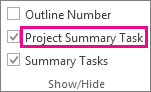
También puede ver este costo total en la tarea de resumen del proyecto en la vista Diagrama de Gantt . Si no se muestra, seleccione la casilla Tarea de resumen del proyecto en la pestaña Formato .
Ver los costos totales de las tareas
En la pestaña Vista , haga clic en la flecha de Diagrama de Gantt y, a continuación, seleccione Más vistas.

En la lista Vistas , seleccione Hoja de tareas y seleccione Aplicar.
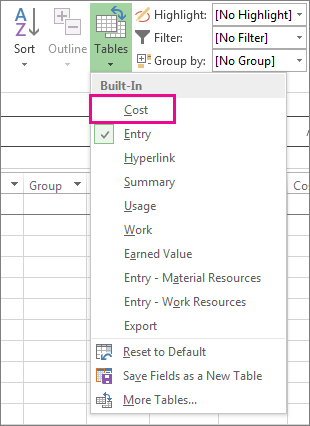
Seleccione Ver>tablas, Costo para aplicar la tabla de costos.
En el campo Costo total , revise el costo total de las tareas.
Si no lo ve, presione la tecla TAB para desplazarse a este campo.
Nota
Si los costes totales de las tareas parecen ser incorrectos, consulta los siguientes pasos de solución de problemas .
Ver costos totales de recursos
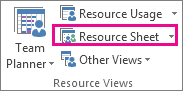
Seleccione Ver>hoja de recursos.
Seleccione Ver>tablas, Costo para aplicar la tabla de costos.
Revise las columnas de costos.
Ver los costos totales de las tareas
Seleccione Ver>uso de tareas.

Esta vista muestra las tareas con los recursos que se les asignan.
Seleccione Ver>tablas, Costo para aplicar la tabla de costos.
Revise las columnas de costos.
El costo de cada tarea refleja los recursos asignados a ella.
Si los costos totales de la tarea parecen ser incorrectos
La cantidad esperada del costo total de una tarea puede parecer diferente de la suma calculada de sus costos basados en tasas, costos por uso y costos fijos. Los costos totales son la suma de los costos basados en tasas, los costos por uso y los costos fijos. Los costes se calculan solo después de asignar los recursos a las tareas. Para resolver las discrepancias, pruebe lo siguiente:
- Compruebe los costos totales de la asignación y los costos totales de la tarea mediante la vista Uso de tareas con la tabla de costos aplicada. Busque cualquier costo por uso o costos fijos que puedan haberse pasado por alto.
- Compruebe los costos totales en el nivel de tarea. Los costes fijos no se acumulan en el campo Coste fijo en el nivel de tareas de resumen.
- Compruebe que todos los recursos con información de costos están asignados a tareas.
- Compruebe que ha aplicado la tabla de tasas de costo correcta a la asignación de recursos.
Calcular el costo total de horas extra
De forma predeterminada, Project calcula el trabajo necesario para completar una tarea mediante la tasa estándar de cada recurso asignado. Project no calcula el costo de las horas de trabajo adicionales mediante las tarifas de horas extra especificadas hasta que especifique esas horas como trabajo de horas extra. Por ejemplo, si un recurso está programado para trabajar ocho horas al día y escribe diez horas de trabajo real, las dos horas de tiempo adicional no se consideran automáticamente trabajo de horas extra.
Seleccione Ver>uso de tareas.
Seleccione Ver>trabajo de tablas>.
Haga clic con el botón derecho en el campo Trabajo y seleccione Insertar columna.
En la lista Nombre de campo, seleccione Horas extra.
En el campo Horas extra , seleccione la asignación de recursos para la que desea especificar horas extra.
Presione la tecla TAB para desplazarse hasta el campo si no está visible.
Si las asignaciones de recursos están ocultas, seleccione el símbolo de esquema de la tarea símbolo para mostrarlas.
En el campo Horas extra , especifique la cantidad de horas extra para la asignación de recursos.
Nota
La cantidad de horas extras que especifique no se suma a la cantidad de trabajo de la tarea, ya que el trabajo siempre representa la cantidad total de trabajo. El trabajo de horas extras simplemente representa la parte de la cantidad total de trabajo que debe considerarse y calificarse como horas extras. Al especificar horas extra, la duración de la tarea se puede acortar, a menos que la tarea sea un tipo de tarea de duración fija.