
Puede organizar cuadros de texto, imágenes, autoformas y objetos de dibujo para que se alineen con guías de márgenes, guías de regla y guías de cuadrícula. O bien, puede alinear objetos relativos entre sí para que la colocación de los objetos se base en la colocación de otro objeto, grupo de objetos o los márgenes. También puede alinear objetos a los márgenes, guías y otros objetos arrastrándolos. Para obtener más información sobre las guías de diseño, vea Estructurar la página con guías de diseño.
Alinear o distribuir objetos automáticamente
La alineación o distribución automática de objetos se controla mediante la lista desplegable Alinear del grupo Organizar de las pestañas Inicio, Diseño de herramientas de tabla, Formato de herramientas de imagen o Formato de herramientas de dibujo .
Nota
En Publisher 2010, la lista Alinear se encuentra en la pestaña Diseño de herramientas de tabla.
Puede alinear objetos automáticamente, bien entre sí o bien en relación con las guías de márgenes.
Para alinear automáticamente con respecto a un grupo de objetos seleccionados:
Seleccione los objetos que quiere alinear.
En la pestaña Inicio, Diseño de herramientas de tabla, Formato de herramientas de imagen o Formato de herramientas de dibujo, en el grupo Organizar , seleccione Alinear.

Seleccione la opción que desee
- Alinear a la izquierda : esta selección alineará el lado izquierdo de los objetos con el borde izquierdo del objeto del extremo izquierdo.
- Alinear al centro: esta opción alineará el centro de los objetos seleccionados con el centro vertical de los objetos seleccionados.
- Alinear a la derecha: esta opción alineará el lado derecho de los objetos con el borde derecho del objeto del extremo derecho.
- Alinear en la parte superior: esta opción alineará la parte superior de los objetos seleccionados con el borde superior del objeto del extremo superior.
- Alinear al medio: esta opción alineará los objetos seleccionados en la parte media horizontal.
- Alinear en la parte inferior: esta opción alineará la parte inferior de los objetos seleccionados con el borde inferior del objeto del extremo inferior.
- Distribuir horizontalmente: esta opción moverá los objetos seleccionados para distribuirlos horizontalmente de manera uniforme.
- Distribuir verticalmente: esta opción moverá los objetos seleccionados para distribuirlos verticalmente de manera uniforme.
Para alinear automáticamente con respecto a las guías de márgenes:
Seleccione los objetos que quiere alinear.
En la pestaña Inicio, Diseño de herramientas de tabla, Formato de herramientas de imagen o Formato de herramientas de dibujo , en el grupo Organizar , seleccione Alinear y, después, seleccione Con relación a guías de márgenes.

A continuación, selecciona la opción que quieras:
- Alinear a la izquierda : esta selección alineará el lado izquierdo de los objetos con la guía del margen del extremo izquierdo de la página.
- Alinear al centro: esta opción alineará el centro de los objetos seleccionados con el centro vertical de la página.
- Alinear a la derecha: esta opción alineará el lado derecho de los objetos con la guía de margen del extremo derecho de la página.
- Alinear en la parte superior: esta opción alineará la parte superior de los objetos seleccionados con la guía de margen superior de la página.
- Alinear al medio: esta opción alineará los objetos seleccionados en la parte central horizontal de la página.
- Distribuir horizontalmente: esta opción moverá los objetos seleccionados para distribuirlos horizontalmente de manera uniforme en la página.
- Distribuir verticalmente: esta opción moverá los objetos seleccionados para distribuirlos verticalmente de manera uniforme en la página.
Recomendación
Para alinear los objetos con el centro de una página, haga clic en Con relación a guías de márgenes y, después, seleccione Alinear al centro.
Alinear de forma manual un objeto con otro objeto o una guía
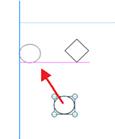
Los objetos pueden alinearse según sus bordes o sus líneas medias. El comportamiento del ajuste en versiones anteriores de Publisher se ha sustituido por un nuevo mecanismo: al arrastrar un objeto hacia el borde o la línea media de otro objeto, o hacia una guía, el objeto que está arrastrando se sentirá como pegajoso cuando se alinee y, a continuación, se soltará al pasar la alineación.
Al arrastrar con el mouse, puede alinear:
- Borde de un objeto con todas las guías, otros bordes del objeto y columnas de cuadro de texto
- La parte central de un objeto con todas las guías y otros elementos centrales del objeto
- Borde de columna de un cuadro de texto con todas las guías y otros bordes de columna de cuadro de texto
- Bordes de fila o columna de una tabla con todas las guías y otros bordes de fila o columna de tabla
- Una guía de regla con todas las opciones anteriores
Nota
Los grupos se tratan como un único objeto: los bordes y centros del propio grupo se utilizan para la alineación, no para las aristas, centros o columnas de objetos dentro del grupo.
Para alinear de forma manual un objeto:
Coloque el puntero del mouse sobre el objeto hasta que vea el
 .
.Arrastre el objeto hasta que se muestre la alineación a la guía u objeto con el que quiera alinearlo.
Nota
Aunque las guías estén ocultas, los objetos seguirán alineándose a las guías y estas mostrarán cómo se alinean los objetos.
Puede activar o desactivar el comportamiento de alineación manual con las casillas Guías y Objetos del grupo Diseño, en la pestaña Diseño de página.

