Importante
Después de octubre de 2026, Ya no se admitirá Microsoft Publisher. Microsoft 365 suscriptores ya no tendrán acceso. Obtenga más información sobre la retirada de Publisher.
El tamaño de página se refiere al área de su publicación. El tamaño del papel, o de la hoja, es el tamaño del papel utilizado para imprimir.
La orientación se refiere al diseño vertical u horizontal (vertical). Para obtener más información sobre cómo cambiar la orientación, vea la sección Cambiar la orientación de la página .
En este artículo
- Acerca del tamaño de página, el tamaño del papel y la orientación horizontal o vertical
- Cambiar el tamaño de página
- Cambiar el tamaño del papel
- Cambiar la orientación de la página
- Cambiar las medidas de la regla
Acerca del tamaño de página, el tamaño del papel y la orientación horizontal o vertical
Cualquier diseño de publicación que seleccione en Publisher incluye el tamaño de página y la orientación que se usa con más frecuencia para ese tipo de publicación en particular. Puede cambiar el tamaño y la orientación de la página, así como obtener una vista previa de los cambios, en el grupo Configurar página de la pestaña Diseño de página . Puede cambiar el tamaño y la orientación del papel, así como obtener una vista previa de los cambios y de la relación entre el tamaño de página y el tamaño del papel, en la pestaña Imprimir de la vista Backstage. Para obtener más información sobre la pestaña Imprimir , consulte: Imprimir.
Al configurar el tamaño o la orientación de la página y el papel por separado, puede controlar dónde se encuentra la página en el papel y evitar impresiones mal alineadas. También puede crear un sangrado en el borde de la página imprimiendo en un papel que sea más grande que la publicación y recortándolo hasta el tamaño final, y puede imprimir varias páginas en una sola hoja.
Tamaño de página, tamaño de papel u orientación de páginas individuales
No puede cambiar el tamaño de página, el tamaño de papel ni la orientación de páginas individuales en una publicación de varias páginas. Para producir una publicación de varias páginas que contenga diferentes páginas individuales, debe crear publicaciones independientes para cada tamaño de papel, tamaño de página u orientación diferentes y luego ensamblar la publicación impresa a mano.
Cambiar el tamaño de página
Este procedimiento define el tamaño de la publicación. Por ejemplo, puede usar este método para seleccionar el tamaño de la publicación impresa para imprimir un póster que mida 22 pulgadas por 34 pulgadas cuando se imprima, independientemente de si la impresora puede manejar una sola hoja de papel grande o si va a imprimir el póster como varias hojas de papel superpuestas (denominadas mosaicos).
Nota
Puede crear publicaciones de hasta 240 pulgadas por 240 pulgadas.
Elegir un tamaño de página
- Seleccione la pestaña Diseño de página .
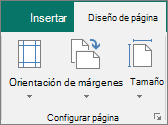
- En el grupo Configurar página , seleccione Tamaño y haga clic en el icono que representa el tamaño de página que desea. Por ejemplo, haga clic en Carta (vertical) 8,5 x 11". Si no ve el tamaño que desea, haga clic en Más tamaños de página preestablecidos o haga clic en Crear nuevo tamaño de página para crear un tamaño de página personalizado.
Crear un tamaño de página personalizado
- Seleccione la pestaña Diseño de página .
- En el grupo Configurar página , seleccione Tamaño y, a continuación, Crear nuevo tamaño de página. En Página, escriba el ancho y el alto que quiera.
Cambiar el tamaño del papel
La impresora que use determina los tamaños de papel en los que puede imprimir. Para comprobar la gama de tamaños de papel en los que la impresora puede imprimir, consulte el manual de la impresora o vea los tamaños de papel establecidos actualmente para la impresora en el cuadro de diálogo Configuración de impresión.
Para imprimir la publicación en hojas de papel que coincidan con el tamaño de página de la publicación, asegúrese de que el tamaño de página y el tamaño del papel sean los mismos. Si desea imprimir la publicación en otro tamaño de papel, por ejemplo, para crear una hemorragia o imprimir varias páginas en una hoja, cambie solo el tamaño del papel.
- En el menú Archivo , haga clic en Configuración de impresión.
- En el cuadro de diálogo Configuración de impresión , en Papel, seleccione el tamaño de papel que desee en la lista Tamaño .
Cambiar la orientación de la página
Puedes cambiar la orientación de la página hacia y desde Vertical y Horizontal.
- Seleccione la pestaña Diseño de página .
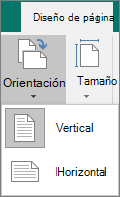
- En el grupo Configurar página, seleccione el menú desplegable Orientación y seleccione Vertical u Horizontal.
Cambiar las medidas de la regla
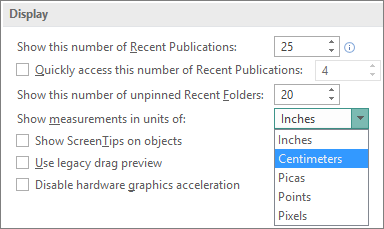
¿Necesita medir el documento en centímetros, no en pulgadas? Puede cambiar la regla a centímetros, picas, puntos o píxeles, junto con pulgadas.
Haga clic enOpciones avanzadas>de archivo> y desplácese hasta la configuración de pantalla. Busque Mostrar medidas en unidades de y cambie las unidades.