
No importa lo inteligente que sea su envío de correo, tendrá poco impacto si lo envía a las personas equivocadas. Puede limitar su lista de distribución de correo a nombres y direcciones, o puede incluir más detalles sobre cada cliente para poder clasificar los clientes en segmentos que tengan sentido para su negocio.
Cuanto más se destina al envío de correo en un segmento de clientes que es probable que esté interesado en una oferta específica, mayor será la tasa de éxito del envío de correo. Planee dedicar entre un tercio y medio del tiempo y el presupuesto de su campaña de distribución de correo para refinar su lista de distribución de correo para dirigir segmentos de clientes adecuados.
Cómo usar los datos de los clientes
Después de obtener información sobre sus clientes y posibles clientes, el seguimiento de los atributos que tienen en común puede ser muy útil. Cuantos más detalles capture en la lista de distribución de correo, más opciones tendrá para dirigirse a los correos.
Pero asegúrese de que los datos detallados de los que realiza el seguimiento son los datos que usará. Cuanto más complejidad agregue a la lista de distribución de correo, más trabajo deberá realizar para mantener la lista.
Por ejemplo, puede usar los datos de los clientes de cualquiera de las siguientes maneras:
- Imprimir etiquetas postales Cree etiquetas postales para las que solo necesita información de nombre y dirección.
- Enviar correo a los clientes en una configuración regional específica Filtre la lista de distribución de correo por ciudad o código postal, para que pueda anunciar fácilmente una promoción solo a los clientes que viven en una ubicación determinada.
- Agregar un saludo personalizado Personalice un envío de correo incluyendo los nombres o apellidos de los destinatarios en una línea de saludo separando el nombre en campos de datos de título, nombre y apellidos .
-
Céntrese en los destinatarios de una determinada edad Notifique a los clientes sobre los productos o servicios que son adecuados para la etapa de vida de esos clientes (por ejemplo, la planificación de jubilación en sus veinte años o la planificación de jubilación en sus cincuentas) recogiendo las fechas de nacimiento de sus clientes como año de nacimiento (como "1945").
Si quieres ofrecer un regalo promocional a todos los clientes cuyo cumpleaños corresponde al mes actual, puedes recopilar sus fechas de nacimiento como mes, día, año (por ejemplo, "1 de enero de 2000"). - Personalizar correos separados por género Anuncie una nueva línea de productos solo para hombres o solo mujeres incluyendo el sexo de cada cliente ("hombre" o "mujer") en la lista de distribución de correo.
- Usar el historial de compras Envía anuncios especiales a los que hayan realizado compras importantes recientemente o notifica a los clientes cuando tengas nuevos modelos de sus marcas favoritas. Para ello, debes realizar un seguimiento del historial de compras de los clientes. También puede notificar a los clientes sobre productos similares ("Los clientes que compraron lo que compró también lo compraron").
- Enviar correo electrónico para ahorrar en envíos Ahorre en costes de envío de correo para un evento solo de invitación enviando invitaciones por correo electrónico a los clientes que proporcionan sus direcciones de correo electrónico. Primero puede dirigirse a las invitaciones de impresión realizando una combinación de correspondencia y filtrando los clientes que no tienen direcciones de correo electrónico. Después, puede crear una invitación por correo electrónico realizando una combinación de correspondencia y filtrando los clientes que tienen direcciones de correo electrónico.
Crear una lista de distribución de correo
En su punto más básico, una lista de distribución de correo es un archivo de texto que separa los registros de destinatarios en campos comunes. Estas listas suelen tener la forma de hojas de cálculo o tablas, con cada registro en su propia fila, separado en columnas que contienen los campos de datos individuales, como la lista básica de distribución de correo que se muestra aquí.
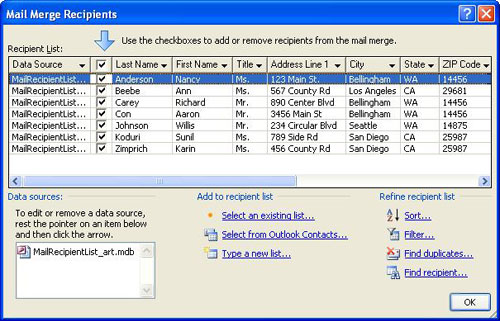
Una lista compleja puede incluir campos de datos adicionales, como el tamaño del producto y las preferencias de color, el historial de compras, la fecha de nacimiento y el sexo.
Si está creando una lista de distribución de correo por primera vez, puede hacerlo sin salir de Publisher. Para obtener más información, vea Crear una lista de direcciones para combinar correspondencia.
Combinar listas de varios orígenes
Tanto si tiene listas de distribución de correo como si las compra, Publisher facilita la combinación y edición de listas de clientes de varios orígenes en Publisher. Puede elegir la lista de distribución de correo de Publisher que mejor se adapte a sus esfuerzos a partir de cualquier combinación de listas creadas en Excel, Outlook y Access.
Especificar la lista que se va a agregar
En la pestaña Correspondencia , haga clic en Combinación de correspondencia>paso a paso Step-Mail Asistente para combinar.
Si la publicación está conectada a una lista de destinatarios, compruebe la conexión y, a continuación, en la pestaña Correspondencia, haga clic en Editar lista de destinatarios. Si la publicación no está conectada a una lista de destinatarios existente, en el panel Combinar correspondencia, haga clic en Siguiente: Crear o conectarse a una lista de destinatarios y, a continuación, seleccione la lista que desee.En el cuadro de diálogo Destinatarios de combinación de correspondencia, en Agregar a la lista de destinatarios, siga uno de estos procedimientos:
- Haga clic en Escribir una nueva lista, agregue las entradas que desee en el cuadro de diálogo Nueva lista de direcciones y, a continuación, haga clic en Aceptar.
- Haga clic en Usar una lista existente, seleccione un origen de datos en el cuadro de diálogo Seleccionar origen de datos y, a continuación, haga clic en Abrir.
- Haga clic en Elegir de los contactos de Outlook (si se le pide que elija un perfil de correo, haga clic en el perfil que desee) y, a continuación, haga clic en Aceptar. Seleccione una carpeta o lista de distribución en el cuadro de diálogo Seleccionar contactos y haga clic en Aceptar.
Resolver discrepancias al combinar listas
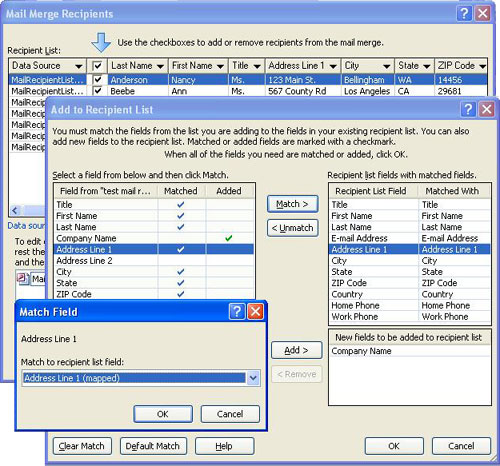
Al agregar una lista de distribución de correo a otra, es posible que uno o más campos de la lista agregada no tengan una coincidencia en la lista existente. Por ejemplo, la lista de direcciones que va a agregar puede incluir un campo Nombre de la compañía , pero es posible que la lista original no.
Publisher le pide que corrija errores de coincidencia entre los campos de las distintas listas de origen abriendo el cuadro de diálogo Agregar a la lista de destinatarios .
En el cuadro de diálogo Agregar a la lista de destinatarios , seleccione un campo que no esté marcado en la columna Coincidencia , seleccione el campo al que desea que se corresponda en la lista Campos de la lista de destinatarios con campos coincidentes y, a continuación, haga clic en Coincidir.
En el cuadro de diálogo Asignar campo , compruebe que el campo que ha seleccionado aparece en Coincidir con el campo de lista de destinatarios o seleccione otro y, a continuación, haga clic en Aceptar.
Si necesita agregar un nuevo campo a la lista de destinatarios para hacer una coincidencia, seleccione el campo que desea agregar en la nueva lista (la lista de la izquierda en el cuadro de diálogo Agregar a la lista de destinatarios ), haga clic en Agregar y, a continuación, haga clic en Aceptar. Los campos agregados se muestran en Nuevos campos para agregar a la lista de destinatarios.
Recomendación
Quite un campo agregado seleccionándolo en el cuadro de lista Nuevos campos para agregar a destinatarios y, a continuación, haga clic en Quitar.
Cómo campos de coincidencia cuando Publisher no me lo pide?
- En el panel de tareas Combinar correspondencia , en Más elementos, haga clic en Campos de dirección y, a continuación, haga clic en Asignar campos.
Guardar un acceso directo a una lista combinada
Puede crear un acceso directo a la lista combinada para su uso en otros envíos de correo. Siempre que edite una entrada individual en la lista combinada, la entrada editada también se actualizará en el archivo de origen original si ese archivo está disponible para su edición. Si no desea actualizar el archivo de origen original, exporte la lista de destinatarios a un archivo nuevo.
- En el panel de tareas Combinación de correspondencia (Paso 3: Crear publicaciones combinadas), en Preparar el seguimiento de este correo, haga clic en Guardar un acceso directo a la lista de destinatarios.
- En el cuadro de diálogo Guardar archivo , escriba un nombre para la lista de direcciones combinada en el cuadro Nombre de archivo .
De forma predeterminada, la lista de direcciones se guarda en la carpeta Mis orígenes de datos . Es mejor mantener la lista de direcciones aquí, ya que esta es la carpeta predeterminada en la que Publisher busca orígenes de datos. - Haga clic en Guardar.
Restringir una lista de destinatarios
Cuando los campos de las distintas listas de origen coinciden, todos los registros aparecen en la lista existente en el cuadro de diálogo Destinatarios de combinación de correspondencia, donde puede filtrar, ordenar y seleccionar los destinatarios que quiere incluir en la combinación de correspondencia. Active la casilla situada junto a cada destinatario que quiera incluir y desactive la casilla situada junto a cada destinatario que desee excluir.
Seleccionar o borrar todos los elementos
- Active o desactive la casilla de la fila de encabezados.
Filtrar elementos de la lista
Si solo desea usar determinadas entradas de la lista, puede filtrarla por un campo o criterio específico. Después de filtrar la lista, puede usar las casillas para incluir y excluir registros.
Haga clic en la flecha situada junto al encabezado de columna del elemento por el que desea filtrar.
Siga uno de estos procedimientos:
Haga clic en (Espacios en blanco) para mostrar todos los registros en los que el campo correspondiente está en blanco.
Haga clic en (No blanco) para mostrar todos los registros en los que el campo correspondiente contiene información.
Haga clic en (Avanzadas) para abrir el cuadro de diálogo Filtrar y ordenar , que puede usar para filtrar según varios criterios.
Nota
También puede abrir el cuadro de diálogo Filtrar y ordenar haciendo clic en Filtrar en Restringir lista de destinatarios en el cuadro de diálogo Destinatarios de combinación de correspondencia.
-
Recomendación
Si el origen de datos contiene registros que comparten la misma información y hay 10 valores únicos o menos en la columna, puede filtrar por información específica. Por ejemplo, si hay varias direcciones que indican Australia como país o región, puede filtrar en Australia.
El cuadro de diálogo Destinatarios de combinación de correspondencia muestra solo los registros designados. Para volver a mostrar todos los registros, haga clic en (Todos).
Ordenar elementos de la lista
Si desea ver los elementos en orden alfabético, puede ordenarlos en la lista.
- En el panel Destinatarios de combinación de correspondencia, haga clic en el encabezado de columna del elemento por el que quiere ordenar.
Por ejemplo, si desea mostrar la lista alfabéticamente por apellidos, haga clic en el encabezado de columna Apellidos . - Para ordenar usando varios criterios, en Restringir lista de destinatarios, haga clic en Ordenar. En el cuadro de diálogo Filtrar y ordenar , seleccione los criterios por los que desea ordenar.
Buscar duplicados
Para evitar envíos de correo duplicados, puede buscar y eliminar registros de la lista combinada para los que coinciden la mayoría de los campos (pero no necesariamente todos).
- En el cuadro de diálogo Destinatarios de combinación de correspondencia, en Restringir lista de destinatarios, haga clic en Buscar duplicados.
- En el cuadro de diálogo Buscar duplicados, deje activadas solo las entradas que desea incluir y, a continuación, haga clic en Aceptar.
Buscar un destinatario o grupo de destinatarios específicos que compartan un atributo común
Para identificar a una persona o grupo de individuos que comparten atributos comunes (como apellidos, código postal o mes de nacimiento), puede buscar en la lista.
- En el cuadro de diálogo Destinatarios de combinación de correspondencia, en Restringir lista de destinatarios, haga clic en Buscar un destinatario.
- En el cuadro de diálogo Buscar entrada , escriba el atributo que desea buscar en el cuadro de texto Buscar , especifique el campo o campos que desea buscar y, a continuación, haga clic en Buscar siguiente.