
Alcance de la guía de configuración
En esta guía de configuración se explica la característica SII tal como se publica con las siguientes novedades acumulativas:
- Actualización acumulativa 25 para Microsoft Dynamics NAV 2018 (compilación 26396)
- Actualización acumulativa 38 para Microsoft Dynamics NAV 2013 (compilación 50785)
- Actualización acumulativa 38 para Microsoft Dynamics NAV 2013 R2 (compilación 50785)
- Actualización acumulativa 38 para Microsoft Dynamics NAV 2015 (compilación 50785)
- Actualización acumulativa 38 para Microsoft Dynamics NAV 2016 (compilación 50785)
- Actualización acumulativa 25 para Microsoft Dynamics NAV 2017 (compilación 26396)
Página de instalación de SII
La característica está habilitada en la página de configuración de SII, donde debe importar un certificado. La importación correcta del certificado habilitará la característica.
Cuando la característica está habilitada, las facturas de ventas, compras y servicios registradas, los abonos y los avisos correctivos se envían a las autoridades fiscales.
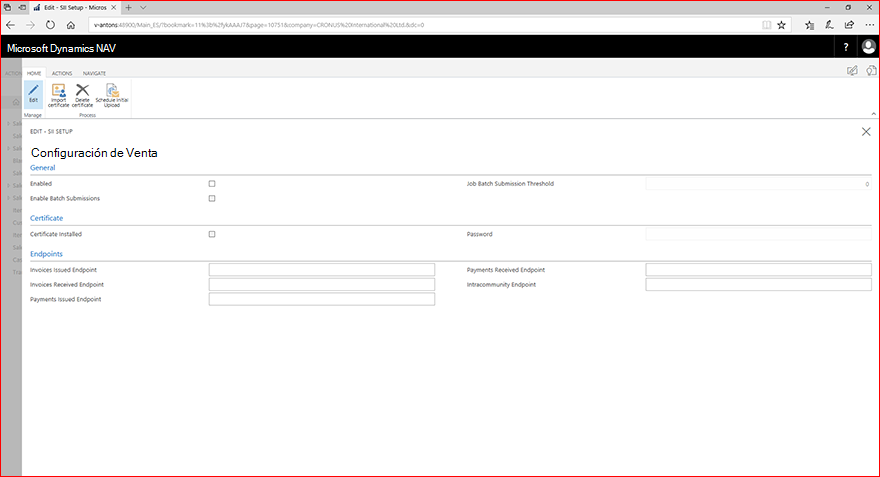
Habilitado
- Habilitar la característica SII (se habilita automáticamente al importar el certificado)
Envío por lotes de documentos
Los campos Habilitar envío por lotes y Umbral de envío por lotes de trabajos controlan si los documentos se envían por lotes y cómo
Habilitar envíos por lotes
Habilite el envío por lotes de documentos.
- Al habilitar los envíos por lotes, puedes enviar el documento manualmente en lotes o automáticamente
- No habilitado: cada documento se envía cuando lo publica y el resultado se muestra en la página Historial de SII
- Automáticamente: Los documentos se transfieren al Historial de SII con Estado = Pendiente cuando los publica y envía en lotes cuando se alcanza o supera el valor del umbral, consulte la información sobre el Umbral de envío de lotes de trabajos a continuación
Umbral de envío de lotes de trabajos
Especifique el número umbral de documentos con estado = Pendiente que desencadenará un envío automático por lotes.
Tanto "Habilitado" como "Envío por lotes habilitado" deben establecerse en Sí para que el valor del umbral surta efecto.
- Si Threshold = 0, los documentos se enviarán en modo de envío "único", lo que significa que se enviarán cuando publique el documento
- Si es Umbral > 0, se usa para el envío por lotes. Si el número de entradas pendientes excede el valor del umbral, el sistema envía TODAS las entradas automáticas pendientes.
- El usuario siempre puede enviar documentos manualmente mientras estén en Estado = Pendiente (Reintentar, Reintentar todo).
Importar certificado
- Importe un certificado válido para la empresa.
Programar la carga inicial
- Use esta acción cuando desee crear un archivo XML con los registros necesarios para la fase inicial del 1 deenero al 30 de junio de 2017.
- Esto debe hacerse antes del 31 de diciembre de 2017 (requisito vigente a partir del 19 de junio de 2017).
Mostrar el historial de SII
- Puede revisar el historial de SII.
NOTA IMPORTANTE
La solución apunta a los puntos de conexión reales (activos, de producción) para la fase obligatoria, a partir del 1 de julio de 2017.
Si desea probar la solución, debe cambiar el punto final a los especificados en la documentación proporcionada por las autorizaciones fiscales, consulte el sitio web: http://www.agenciatributaria.es/AEAT.internet/SII.html
La descripción actual de los puntos de conexión se encuentra en "Información sobre Fase de Pruebas y fase de Producción del SII" (a partir del 19 de junio de 2017).
Información de SII sobre documentos: tipos de facturas y transacciones
En pedidos de venta, compra y servicio, facturas, notas de crédito y facturas correctivas, puede introducir información SII.
Detalles de facturas de ventas Factura (se encuentran campos similares en los otros documentos, la lista de valores de opciones difiere):
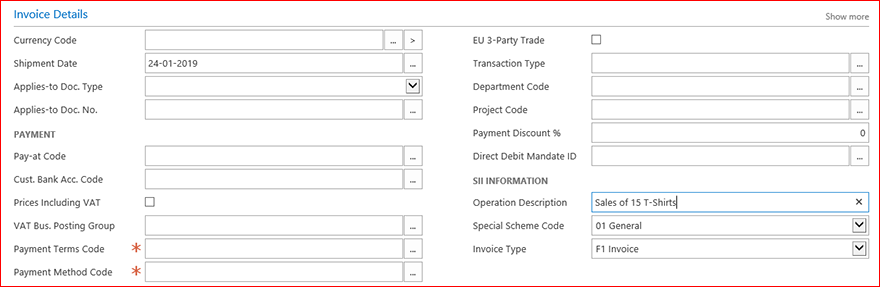
Descripción de la operación
- Puede escribir una descripción de la transacción.
- El valor predeterminado está en blanco y, si se deja en blanco, la descripción de la operación se tomará de la descripción de la publicación cuando se genere el archivo XML.
Código de esquema especial
- Puedes introducir un valor para los códigos de régimen.
- Los valores predeterminados serán 01 para clientes o proveedores nacionales y 02 para exportaciones.
- Cuando se establece "IVA no realizado" en la configuración de contabilidad (en efectivo), el valor predeterminado será 07 y no podrá cambiarlo a menos que cambie la configuración en la contabilidad general.
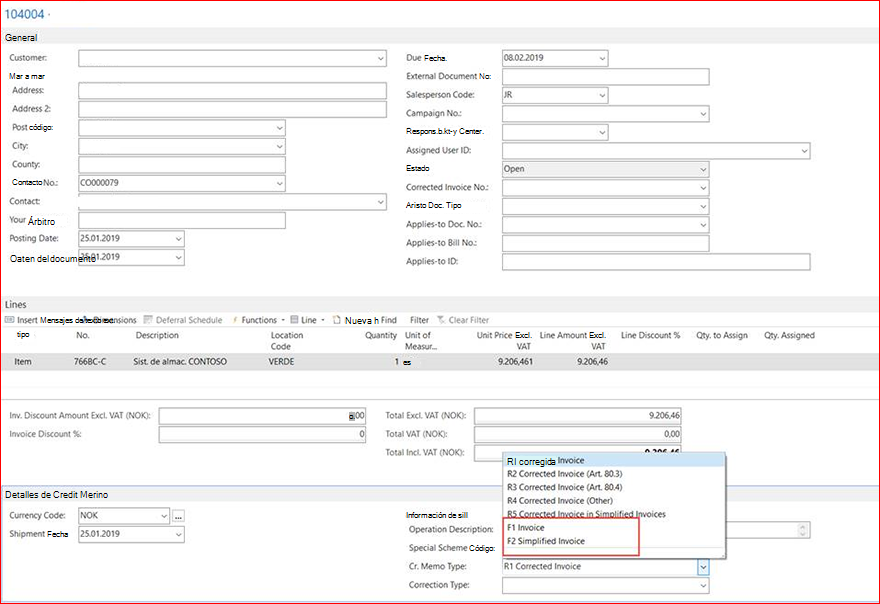
Tipo de factura
- Puede seleccionar un tipo de factura.
- El valor predeterminado es F1 para las facturas y R1 para los abonos y las facturas correctivas.
- Puede elegir F2 para facturas simplificadas. Las facturas simplificadas no tienen la información de contraparte.
Nota: Los campos contienen opciones actualmente no admitidas. Los partners pueden personalizar las soluciones con estas opciones.
Notas de crédito con el tipo de factura F1/F2
Puede enviar notas de crédito con el tipo F1/F2 si es necesario.
Información del SII en la Tarjeta de Cliente – No inscrita en la AEAT
Si el NIF de un cliente aún no está registrado en la base de datos de la AEAT, al enviar un documento, el documento será rechazado.
En este caso debes seleccionar la casilla No en AEAT en la Tarjeta de Cliente y volver a enviar el documento.
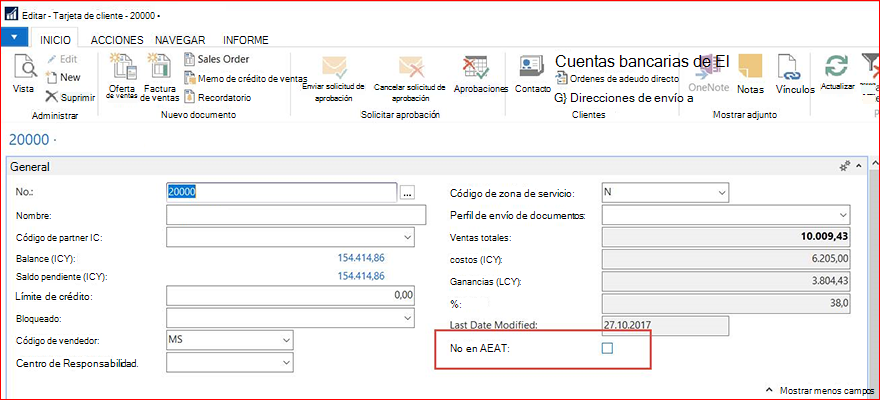
No en la AEAT
- Puede seleccionar esta casilla y volver a enviar el documento desde la página Historial de SII. Un segundo envío del documento rellenará el XML de la manera correcta para este escenario.
- Cuando vuelva a enviar el documento corregido, el envío se aceptará con errores, que es la respuesta esperada para dicho documento.
Información del SII sobre las cláusulas del IVA – Exenciones del IVA
Para indicar exenciones del IVA bajo el esquema SII, puede seleccionar un código de exención para una cláusula del IVA o puede crear una nueva cláusula del IVA que corresponda a la exención.
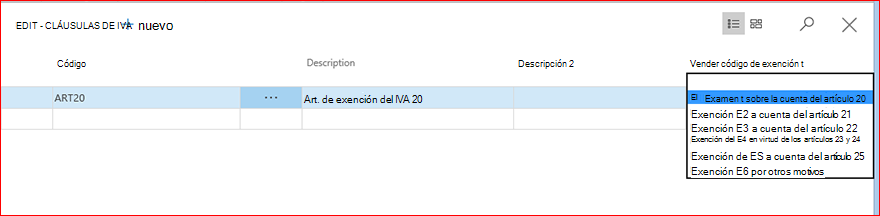
IMPORTANTE
Los valores predeterminados se proporcionan para cubrir escenarios estándar. Su negocio y tipo de transacciones comerciales, así como cualquier personalización que pueda tener, pueden requerir que seleccione un valor diferente para cumplir los requisitos de información de SII. Microsoft no puede garantizar que el uso de valores predeterminados sea compatible en todos los casos.
Información de SII en grupos contables de IVA
Para habilitar los informes de "No gravable debido a las reglas de localización", hay un nuevo campo en la Configuración de publicación de IVA (sin tipo imponible). Puede estar vacío o tener una de las siguientes opciones, como se muestra en la ilustración:
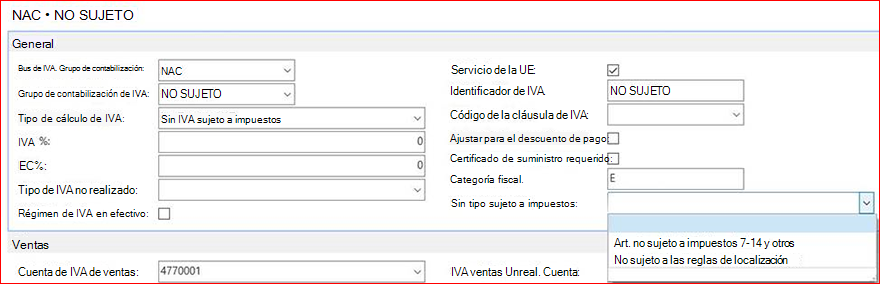
Sin tipo imponible
- Si está vacío o establecido en el artículo 7-14 no imponible, el sistema utilizará el valor del artículo 7-14 no imponible en las presentaciones. Puede usar el campo No gravable debido a las reglas de localización si se aplica al documento
Página del historial de SII
Puede ver todos los documentos presentados en la página del Historial de SII. También puede ver si un documento se rechazó y puede ver el mensaje de rechazo.
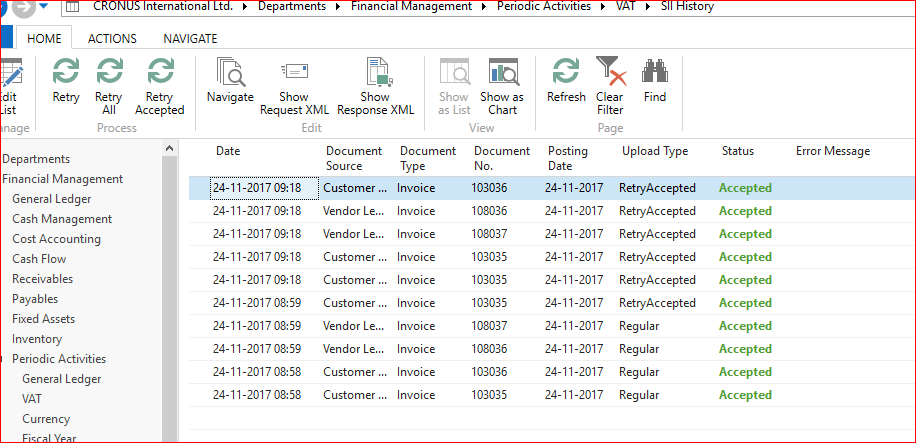
Reintentar
Puede volver a enviar documentos rechazados.
- Se utiliza la selección de varias páginas cuando Batch está habilitado.
Nota: En algunos casos, la información enviada está vinculada al documento y, por lo tanto, debe cancelar (crear una nota de crédito manualmente) el documento y enviar una nueva con información actualizada.
RetryAll
- Envía todas las entradas no aceptadas independientemente de la selección de página (todas las entradas del sistema).
Reintento aceptado
Igual que "Reintentar", pero solo para las entradas "Aceptado".
- Se utiliza la selección de varias páginas.
Mostrar solicitud XML
- Abra el documento XML enviado para ver qué información ha enviado a las autoridades fiscales.
Mostrar respuesta XML
- Abra el XML de respuesta recibido de las autoridades fiscales. Este archivo XML se puede utilizar para solucionar problemas si el documento enviado fue rechazado.
Nota: Los documentos XML tal y como se proporcionan tal cual. Por lo tanto, es posible que desee utilizar un visor XML para ver mejor la información en el archivo XML.
Edición de la información de SII sobre las participaciones ya enviadas
Si selecciona valores incorrectos para los parámetros del SII en los documentos presentados y el documento es rechazado, puede cambiar los valores y volver a enviar el documento
Para realizar cambios en un documento rechazado,
Abra la página Historial de SII y presione Elegir columnas, agregue los campos "Tipo de factura", "Cr. Tipo de memo" y "Código de esquema especial" para Ventas y Compras en la página.
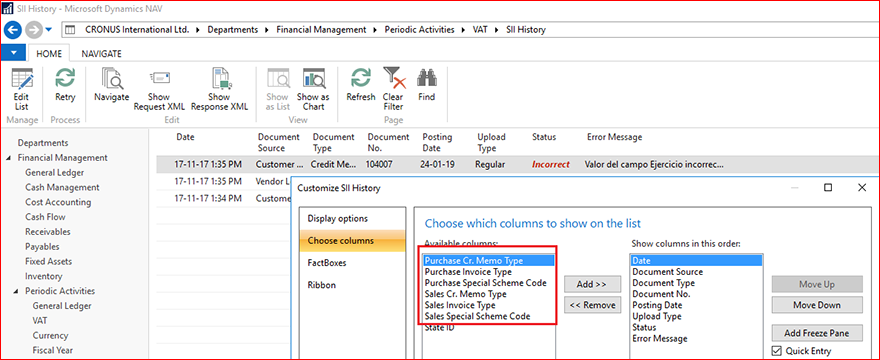
Pulse Editar lista para cambiar los valores de los campos relacionados con SII.

Realice cambios necesarios en los valores de los campos
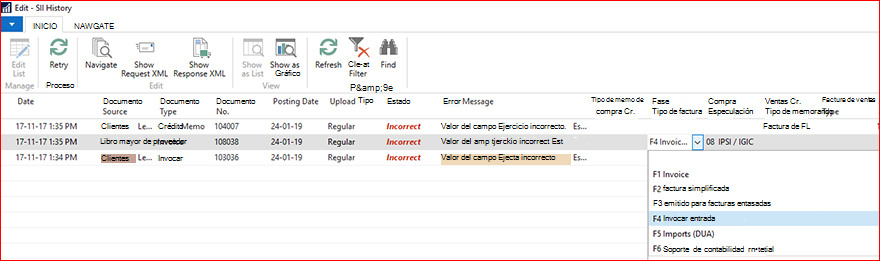
Presione Reintentar para enviar el documento con los valores modificados
Estado de SII en las listas de documentos publicados
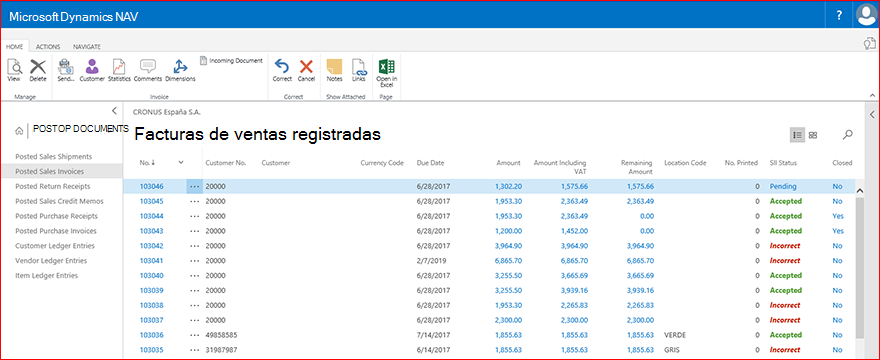
También puede ver el estado SII en las listas de los documentos registrados.
El estado de SII es un vínculo a la página del historial de SII con un filtro para el documento para que sea más fácil realizar un seguimiento del historial del documento.
Ejemplo de la lista Facturas de venta registradas.
Envío inicial – 1 de enero – 30 de junio
Desde la página de configuración de SII, puede crear un archivo XML para enviar documentos que cubran el período de informe inicial del 1 deenero al 30 de juniode 2017.
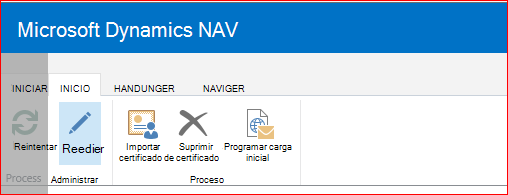
Nota: Es obligatorio presentar el expediente inicial antes del 31 de diciembre de 2017
Problemas conocidos & requisitos previos
Requisitos técnicos previos: cola de trabajos
La integración utiliza la cola de trabajos para enviar solicitudes a SII, por lo que la cola de trabajos debe habilitarse o iniciarse.