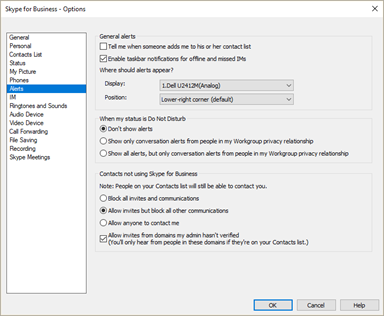
Skype Empresarial muestra las notificaciones y alertas de la barra de tareas en varias situaciones, como cuando alguien inicia una conversación con usted o cuando alguien le agrega a su lista de contactos. Skype Empresarial le permite decidir cuándo, dónde y de quién verá estas alertas.
Para establecer sus preferencias para recibir notificaciones y alertas, en la ventana principal de Skype Empresarial, haga clic en el  y, a continuación, seleccione Alertas.
Escenarios de notificación de MI de PC a PC, o de PC a móvil
| Escenario |
Notificación |
Un compañero de trabajo inicia una conversación de MI con el usuario.
 El estado de presencia se establece en Disponible.
 |
El usuario recibe una notificación.
- Haga clic en Aceptar para unirse a la conversación.
- Haga clic en Ignorar para no unirse a la conversación. Recibirá el correo electrónico "El remitente le ha enviado un mensaje en Skype Empresarial" o "Conversación perdida con el remitente" si se ha mandado más de un mensaje.
- Si no hace clic en ninguna opción, tras 30 segundos el mensaje se abre. Si no se ve, recibirá el correo electrónico "El remitente le ha enviado un mensaje en Skype Empresarial" o "Conversación perdida con el remitente" si se ha enviado más de un mensaje. Si decide responder a una conversación más adelante después de perderla, recibirá la conversación en un mensaje de correo electrónico.
|
Un compañero de trabajo inicia una conversación de MI con el usuario.

 El estado de presencia se establece automáticamente en Ocupado o Ausente.
 |
El usuario recibe una notificación.
- Haga clic en Aceptar para unirse a la conversación.
- Haga clic en Ignorar para no unirse a la conversación. Recibirá el correo electrónico "El remitente le ha enviado un mensaje en Skype Empresarial" o "Conversación perdida con el remitente" si se ha mandado más de un mensaje.
- Si no hace clic en ninguna opción, tras 30 segundos el mensaje se abre. Si no lo visualiza, recibirá el correo electrónico "El remitente le ha enviado un mensaje en Skype Empresarial" o "Conversación perdida con el remitente" si se ha mandado más de un mensaje.
|
Un compañero de trabajo inicia una conversación de MI con el usuario.
El estado de presencia se establece manualmente en Ocupado o Ausente. |
El usuario recibe una notificación.
- Haga clic en Aceptar para unirse a la conversación.
- Haga clic en Ignorar para no unirse a la conversación. Recibirá el correo electrónico "El remitente le ha enviado un mensaje en Skype Empresarial" o "Conversación perdida con el remitente" si se ha mandado más de un mensaje.
- Si no hace clic en ninguna opción, tras 30 segundos el mensaje se abre. Si no lo visualiza, recibirá el correo electrónico "El remitente le ha enviado un mensaje en Skype Empresarial" o "Conversación perdida con el remitente" si se ha mandado más de un mensaje.
|
Un compañero de trabajo inicia una conversación de MI con el usuario.
El estado de presencia se establece en En una llamada, En una reunión o En una llamada de conferencia. |
El usuario recibe una notificación.
- Haga clic en Aceptar para unirse a la conversación.
- Haga clic en Ignorar para no unirse a la conversación. Recibirá el correo electrónico "El remitente le ha enviado un mensaje en Skype Empresarial" o "Conversación perdida con el remitente" si se ha mandado más de un mensaje.
- Si no hace clic en ninguna opción, tras 30 segundos el mensaje se abre. Si no lo visualiza, recibirá el correo electrónico "El remitente le ha enviado un mensaje en Skype Empresarial" o "Conversación perdida con el remitente" si se ha mandado más de un mensaje.
|
Un compañero de trabajo inicia una conversación de MI con el usuario.
 El estado de presencia es No molestar o Presentando (si está en pc).
Nota: El comportamiento de presentación se muestra como No molestar a menos que haya cambiado la configuración.
El estado Presentando no está disponible en dispositivos móviles. |
No recibe ninguna notificación.
- Su compañero de trabajo verá "El destinatario presenta el estado No molestar, pero de acuerdo con su configuración, puede que igualmente vea sus MI como mensajes perdidos".
- Recibirá el correo electrónico "El remitente le ha enviado un mensaje en Skype Empresarial" o "Conversación perdida con el remitente" si se ha enviado más de un mensaje. Si ya tiene una conversación abierta con alguien que le envía otro mensaje mientras su estado sigue establecido en No molestar o Presentando, se resaltará el icono Skype Empresarial de la barra de tareas.
|
Un compañero de trabajo inicia una conversación de MI con el usuario.
 El estado de presencia se establece en Sin conexión.
 |
No recibe ninguna notificación.
- Su compañero de trabajo verá "El destinatario está desconectado, pero igualmente verá sus MI como mensajes perdidos".
- Recibirá el correo electrónico "El remitente le ha enviado un mensaje en Skype Empresarial mientras estaba desconectado".
|
Escenarios de notificación de MI de PC o móvil a varios dispositivos
| Escenario |
Notificación |
Un compañero de trabajo inicia una conversación de MI con el usuario.
El estado de presencia se establece en Disponible. |
El usuario recibe una notificación.
- Haga clic en Aceptar para unirse a la conversación. Si el compañero de trabajo acepta la notificación en un dispositivo móvil y quiere continuar la conversación en un equipo, el compañero de trabajo debe crear una nueva conversación en el equipo con usted, pero, para usted, la conversación continúa en el equipo.
- Haga clic en Ignorar para no unirse a la conversación. Recibirá el correo electrónico "El remitente le ha enviado un mensaje en Skype Empresarial" o "Conversación perdida con el remitente" si se ha mandado más de un mensaje.
- Si no hace clic en ninguna opción, tras 30 segundos el mensaje se abre en un PC, o aparece leído en un móvil. Si no se ve en el equipo, recibirá el correo electrónico "El remitente le ha enviado un mensaje en Skype Empresarial" o "Conversación perdida con el remitente" si se ha enviado más de un mensaje. Si decide responder a una conversación más adelante después de perderla, recibirá la conversación en un mensaje de correo electrónico.
|
Un compañero de trabajo inicia una conversación de MI con el usuario.
El estado de presencia se establece automáticamente en Ocupado o Ausente. |
El usuario recibe una notificación.
- Haga clic en Aceptar para unirse a la conversación y su estado se establecerá como Activo.
- Haga clic en Ignorar para no unirse a la conversación. Recibirá el correo electrónico "El remitente le ha enviado un mensaje en Skype Empresarial" o "Conversación perdida con el remitente" si se ha mandado más de un mensaje.
- Si no hace clic en ninguna opción, tras 30 segundos el mensaje se abre en un PC, o aparece leído en un móvil. Si no lo visualiza en el PC, recibirá el correo electrónico "El remitente le ha enviado un mensaje en Skype Empresarial" o "Conversación perdida con el remitente" si se ha mandado más de un mensaje.
|
Un compañero de trabajo inicia una conversación de MI con el usuario.
El estado de presencia se establece manualmente en Ocupado o Ausente. |
El usuario recibe una notificación.
- Haga clic en Aceptar para unirse a la conversación.
- Haga clic en Ignorar para no unirse a la conversación. Recibirá el correo electrónico "El remitente le ha enviado un mensaje en Skype Empresarial" o "Conversación perdida con el remitente" si se ha mandado más de un mensaje.
- Si no hace clic en ninguna opción, tras 30 segundos el mensaje se abre en un PC, o aparece leído en un móvil. Si no lo visualiza en el PC, recibirá el correo electrónico "El remitente le ha enviado un mensaje en Skype Empresarial" o "Conversación perdida con el remitente" si se ha mandado más de un mensaje.
|
Un compañero de trabajo inicia una conversación de MI con el usuario.
El estado de presencia se establece en En una llamada, En una reunión o En una llamada de conferencia. |
El usuario recibe una notificación.
- Haga clic en Aceptar para unirse a la conversación.
- Haga clic en Ignorar para no unirse a la conversación. Recibirá el correo electrónico "El remitente le ha enviado un mensaje en Skype Empresarial" o "Conversación perdida con el remitente" si se ha mandado más de un mensaje.
- Si no hace clic en ninguna opción, tras 30 segundos el mensaje se abre en un PC, o aparece leído en un móvil. Si no lo visualiza en el PC, recibirá el correo electrónico "El remitente le ha enviado un mensaje en Skype Empresarial" o "Conversación perdida con el remitente" si se ha mandado más de un mensaje.
|
Un compañero de trabajo inicia una conversación de MI con el usuario.
El estado de presencia es No molestar o Presentando (si está en pc).
Nota: El comportamiento de presentación se muestra como No molestar a menos que haya cambiado la configuración.
El estado Presentando no está disponible en dispositivos móviles. |
No recibe ninguna notificación.
- Su compañero de trabajo verá "El destinatario presenta el estado No molestar, pero de acuerdo con su configuración, puede que igualmente vea sus MI como mensajes perdidos".
- Recibirá el correo electrónico "El remitente le ha enviado un mensaje en Skype Empresarial" o "Conversación perdida con el remitente" si se ha enviado más de un mensaje. Si ya tiene una conversación abierta con alguien que le envía otro mensaje mientras su estado sigue establecido en No molestar o Presentando, se resaltará el icono Skype Empresarial de la barra de tareas.
|
Un compañero de trabajo inicia una conversación de MI con el usuario.
El estado de presencia se establece en Sin conexión. |
No recibe ninguna notificación.
- Su compañero de trabajo verá "El destinatario está desconectado, pero igualmente verá sus MI como mensajes perdidos".
- Recibirá el correo electrónico "El remitente le ha enviado un mensaje en Skype Empresarial mientras estaba desconectado".
|
Escenarios de notificación de MI de móvil a móvil
| Escenario |
Notificación |
Un compañero de trabajo inicia una conversación de MI con el usuario.
El estado de presencia se establece en Disponible. |
El usuario recibe una notificación.
- Haga clic en Aceptar para unirse a la conversación.
- Haga clic en Ignorar para no unirse a la conversación. Recibirá el correo electrónico "El remitente le ha enviado un mensaje en Skype Empresarial" o "Conversación perdida con el remitente" si se ha mandado más de un mensaje.
- Si no hace clic en ninguna opción, tras 30 segundos el mensaje se abre en un PC, o aparece leído en un móvil. Si no se ve en el equipo, recibirá el correo electrónico "El remitente le ha enviado un mensaje en Skype Empresarial" o "Conversación perdida con el remitente" si se ha enviado más de un mensaje. Si decide responder a una conversación más adelante después de perderla, recibirá la conversación en un mensaje de correo electrónico.
|
Un compañero de trabajo inicia una conversación de MI con el usuario.
El estado de presencia se establece automáticamente en Ocupado o Ausente. |
El usuario recibe una notificación.
- Haga clic en Aceptar para unirse a la conversación y su estado se establecerá como Activo.
- Haga clic en Ignorar para no unirse a la conversación. Recibirá el correo electrónico "El remitente le ha enviado un mensaje en Skype Empresarial" o "Conversación perdida con el remitente" si se ha mandado más de un mensaje.
- Si no hace clic en ninguna opción, tras 30 segundos el mensaje se abre en un PC, o aparece leído en un móvil. Si no lo visualiza en el PC, recibirá el correo electrónico "El remitente le ha enviado un mensaje en Skype Empresarial" o "Conversación perdida con el remitente" si se ha mandado más de un mensaje.
|
Un compañero de trabajo inicia una conversación de MI con el usuario.
El estado de presencia se establece manualmente en Ocupado o Ausente. |
El usuario recibe una notificación.
- Haga clic en Aceptar para unirse a la conversación.
- Haga clic en Ignorar para no unirse a la conversación. Recibirá el correo electrónico "El remitente le ha enviado un mensaje en Skype Empresarial" o "Conversación perdida con el remitente" si se ha mandado más de un mensaje.
|
Un compañero de trabajo inicia una conversación de MI con el usuario.
El estado de presencia se establece en En una llamada, En una reunión o En una llamada de conferencia. |
El usuario recibe una notificación.
- Haga clic en Aceptar para unirse a la conversación.
- Haga clic en Ignorar para no unirse a la conversación. Recibirá el correo electrónico "El remitente le ha enviado un mensaje en Skype Empresarial" o "Conversación perdida con el remitente" si se ha mandado más de un mensaje.
|
Un compañero de trabajo inicia una conversación de MI con el usuario.
El estado de presencia es No molestar o Presentando (si está en pc).
Nota: El comportamiento de presentación se muestra como No molestar a menos que haya cambiado la configuración.
El estado Presentando no está disponible en dispositivos móviles. |
No recibe ninguna notificación.
- Su compañero de trabajo verá "El destinatario presenta el estado No molestar, pero de acuerdo con su configuración, puede que igualmente vea sus MI como mensajes perdidos".
- Recibirá el correo electrónico "El remitente le ha enviado un mensaje en Skype Empresarial" o "Conversación perdida con el remitente" si se ha mandado más de un mensaje.
|
Un compañero de trabajo inicia una conversación de MI con el usuario.
El estado de presencia se establece en Sin conexión. |
No recibe ninguna notificación.
- Su compañero de trabajo verá "El destinatario está desconectado, pero igualmente verá sus MI como mensajes perdidos".
- Recibirá el correo electrónico "El remitente le ha enviado un mensaje en Skype Empresarial mientras estaba desconectado".
|
Opciones de alerta y escenarios adicionales
| Escenario |
Notas |
El remitente recibe este mensaje de error:
|
- La notificación se envía en el mensaje instantáneo si historial de conversaciones del lado del servidor no está habilitado.
- Si Historial de conversaciones en el servidor se ha habilitado, puede que la conectividad quede interrumpida. Puede que el administrador deba abrir una incidencia de soporte.
|
| Tiempo de espera de la sesión: tiempo de espera de 10 minutos que da como resultado varios chats para el mismo contacto. |
- Para las conversaciones de mensajería instantánea en Skype Empresarial en Mac, el período de tiempo de espera es de 10 minutos.
- Esto se corregirá en una actualización futura de Skype Empresarial en Mac.
|
| Entrega de mensajes cuando hay varios puntos de conexión con la sesión iniciada. |
- Todos los puntos de conexión recibirán la invitación al iniciarse.
- El primer punto de conexión que acepte el mensaje entrante cancela el resto de solicitudes.
|
Cambie la configuración de alertas en el Skype Empresarial ventana principal (Alertas de opciones>).
Ejemplos:
- Elija dónde desea que se muestren las alertas en su pantalla.
- Permita los MI del grupo de trabajo cuando el estado sea Presentando o No molestar.
- Bloquee las invitaciones y la comunicación.
|
|
Cambiar su estado de presencia en Skype Empresarial
