Nota
Esto solo se aplica a las cuentas profesionales o educativas. Estas acciones no se pueden realizar con una cuenta personal. Más información: Skype se retirará en mayo de 2025: Lo que debe saber.
Pasos siguientes
Compartir el escritorio
- Seleccione Compartir pantalla
 para compartir su escritorio en una reunión, llamada o conversación de mensajería instantánea.
 - Debe ser el moderador de una reunión para compartir su pantalla. Si la opción está atenuada, pídale a uno de los moderadores que le proporcione acceso de presentador.
- Haga clic en Dejar de compartir cuando termine.
Enviar un archivo en un mensaje instantáneo
- Seleccione un contacto y, a continuación, seleccione Enviar archivo
 en el cuadro Escriba un mensaje aquí... .
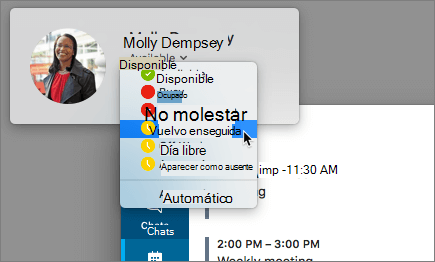
Cambiar el estado de presencia
- Seleccione su foto o avatar y, después, seleccione la flecha del menú de estado debajo de su nombre.
- Seleccione el estado que quiere mostrar.
- Para deshacer el cambio y hacer que Skype Empresarial actualice automáticamente su estado, seleccione Automático.
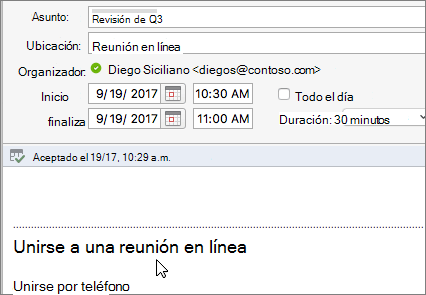
Unirse a una reunión de Skype Empresarial
En el calendario de Outlook, abra el evento y seleccione el vínculo Unirse a la reunión en línea.
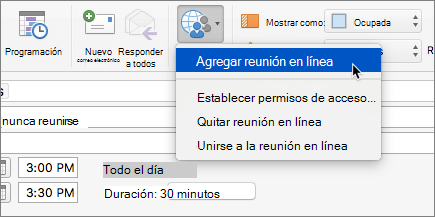
Programar una reunión de Skype Empresarial
Mientras redacta una convocatoria de reunión en Outlook, seleccione Organizar reunión>en línea>Agregar reunión en línea.