
Skype Empresarial detecta automáticamente sus dispositivos, como auriculares, micrófono, altavoces y cámaras. Antes de hacer una llamada, asegúrese de tener un dispositivo de audio conectado al equipo. Se recomienda comprobar los dispositivos de audio y video antes de unirse a una reunión o hacer una llamada para procurar que todo esté listo.
Importante
Cuando el administrador configuró Skype Empresarial, determinó con quién puede comunicarse a través de Skype Empresarial. De forma predeterminada, puede comunicarse con otros usuarios de Skype Empresarial de su empresa. Pero, dependiendo de su configuración, es posible que no pueda usar Skype Empresarial para comunicarse con personas de otra empresa u otros usuarios de Skype. Pregunte a su administrador si tiene preguntas.
Para llamar a un contacto mediante Skype Empresarial, seleccione el contacto y seleccione el botón Teléfono. Elija ahora una de las siguientes opciones de llamada:
Trabajo: para llamar al contacto a un número de trabajo
Nuevo número...: para especificar un número diferente para llamar a esa personaSkype Empresarial
Llamada de Skype: para llamar al contacto en Skype Empresarial
Correo de voz: para llamar al correo de voz del contacto
Después de que se conecte la llamada, use el botón del micrófono en la parte inferior de la ventana para silenciar / reactivar el audio  y el botón del auricular para finalizar la llamada
  .
.
Use los otros controles de llamada según corresponda:
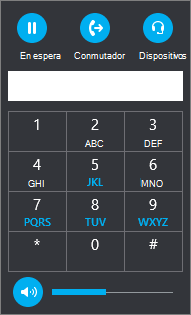
Seleccione el botón Controles de llamada botón  para las siguientes opciones:
- En espera
- Transferir a otro número o persona.
- Dispositivos para cambiar a un dispositivo diferente.
- Teclado de marcado para interactuar con un sistema telefónico automatizado (por ejemplo, para especificar un código) cuando llame al buzón de correo o realice una selección cuando llame a un escritorio de recepción.
-
Volumen del altavoz para ajustar el sonido. Deslice el puntero hacia arriba y hacia abajo para el volumen o seleccione el icono del altavoz de la parte superior del control de volumen para silenciarlo.
Seleccione el botón Vídeo para agregar un vídeo a una llamada de Skype Empresarial.
Seleccione el botón IM para agregar mensajería instantánea a una llamada de Skype Empresarial.
Seleccione el botón Participantes para invitar a otros contactos a unirse a la llamada.
Usar el teclado de marcado
Si su cuenta de Skype Empresarial está habilitada para la Telefonía IP empresarial, puede usar el teclado de marcado para llamar a un número de teléfono desde Skype Empresarial.
Nota
Si no ve el teclado de marcado, la organización no dispone de las licencias adecuadas. Para comprobar qué licencias son necesarias, el equipo de soporte técnico debería ver las licencias complementarias de Skype Empresarial y Microsoft Teams.
En la pantalla principal de Skype Empresarial, haga clic en la pestaña Teclado de marcado.

El teclado de marcado aparece justo debajo.
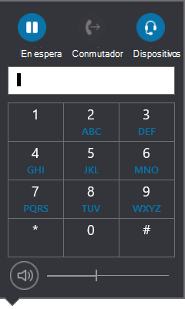
Introduzca un número de teléfono de una de las formas siguientes:
- Seleccione los botones de número en el teclado de marcado.
- Escriba el número en el teclado.
- Pegue el número si ya lo ha copiado al Portapapeles.
Seleccione LLAMAR.
Una vez conectada la llamada, use el botón de micrófono de la parte inferior de la ventana de llamada para activar o desactivar su propio audio y el botón de auricular para finalizar la llamada.
Recibir una llamada
Siempre que un contacto le llame, aparecerá una notificación en la pantalla. Para responder la llamada, seleccione la notificación.
Si no quiere aceptar la llamada, seleccione Rechazar para desecharla y desviarla al correo de voz, si está disponible.
Consulte también
Iniciar una llamada de conferencia de Skype Empresarial
Realizar y recibir una videollamada de Skype Empresarial