
Para obtener los mejores resultados durante una videollamada Skype Empresarial, configura y prueba la cámara antes de usarla. Necesitará una cámara para poder realizar videollamadas o compartir su vídeo en una reunión, aunque no necesitará cámara para recibir videollamadas ni para ver vídeos de otros usuarios.
[! VÍDEO ]
Configurar Skype Empresarial vídeo
En la ventana principal de Skype Empresarial, haga clic en la flecha situada junto al botón Opciones
 y seleccione Herramientas>de configuración del dispositivo de vídeo. Verá lo que la cámara puede ver en la ventana.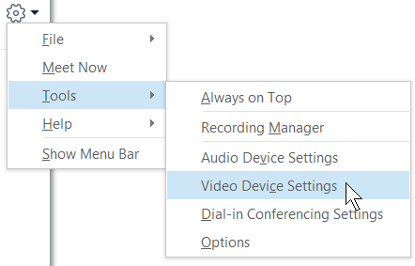
Si tiene más de una cámara y quiere cambiar a alguna de ellas, selecciónela en la lista desplegable.
Para configurar parámetros avanzados como, por ejemplo, el balance de color, contraste, brillo o modo en blanco y negro, haga clic en el botón Configuración de cámara.
Al finalizar, haga clic en Aceptar.
Solución de problemas Skype Empresarial vídeo
Para obtener información más detallada, consulte Solucionar audio y vídeo en Skype Empresarial.
Si Skype Empresarial no detecta una cámara, no te ves a ti mismo o si ves el mensaje "No hemos detectado una cámara", entonces:
- Asegúrese de que la cámara está conectada y siga las instrucciones suministradas con el dispositivo para la instalación.
- Comprueba si otro programa del equipo está usando la cámara. Si es así, cierre el programa e inténtelo de nuevo.
- Si tienes una cámara integrada, pero Skype Empresarial no la detecta, asegúrate de que no esté deshabilitada en el equipo. Póngase en contacto con su soporte técnico para obtener ayuda o vaya al Administrador de dispositivos de Windows para comprobar el estado de la cámara. Este es el modo de hacerlo:
- En la pantalla Inicio, escribe Administrador de dispositivos. Selecciónelo en la lista Buscar programas y archivos.
- En Dispositivos de imagen, haga clic con el botón derecho en Cámara integrada y haga clic en Habilitar.
¿Cómo puedo saber si estoy compartiendo vídeo?
Al realizar una videollamada, Skype Empresarial muestra automáticamente el vídeo en la ventana. Sin embargo, cuando se une a una reunión de Skype Empresarial, no comparte automáticamente el vídeo. Necesitará apuntar al icono de la cámara y hacer clic en Iniciar mi vídeo.
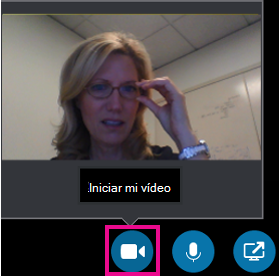
Compruebe los iconos de la parte inferior de la ventana para ver el estado de su vídeo:
| Cuando está... | El icono tiene un aspecto similar al siguiente: |
|---|---|
| Si no se muestra vídeo, el icono de la cámara aparecerá atenuado. |

|
| Cuando esté mostrando vídeo, el icono de la cámara se encenderá. |

|