
La ventana de opciones de mensajería instantánea de Skype Empresarial es donde puede aplicar la configuración para revisar la ortografía, cambiar las fuentes y mostrar emoticonos en los mensajes instantáneos.
Para acceder a la ventana de opciones de mensajería instantánea:
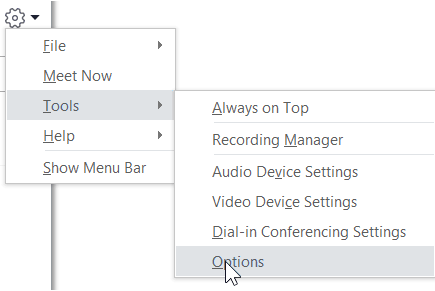
- En el Skype Empresarial ventana principal, haga clic en el botón Opciones
 y seleccione MI, o haga clic en la flecha situada junto al botón Opciones
 seleccioneOpciones de herramientas>.
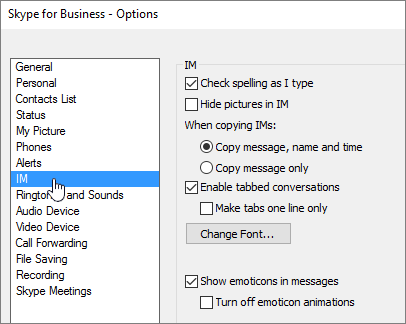
- En la página Opciones, seleccione MI.
Establecer las opciones de mensajería instantánea
En la página de opciones de mensajería instantánea, elija las opciones que desea usar para los mensajes instantáneos.
- Revisar la ortografía mientras escribo Seleccione esta opción si desea que Skype Empresarial marque las palabras mal escritas con un subrayado ondulado rojo.
- Ocultar imágenes en mensajería instantánea Seleccione esta opción para mostrar solo la conversación, no las imágenes, en los paneles con pestañas o la ventana de mensajería instantánea.
- Al copiar MI Elija si desea copiar el mensaje, el nombre y la hora, o bien, únicamente el mensaje.
- Conversaciones en pestañas habilitadas Seleccione esta opción para habilitar las conversaciones en pestañas. Esta opción le permite seguir varias conversaciones de mensajería instantánea a la vez. Cuando tenga más de una conversación activa, verá una pestaña para cada conversación en la esquina superior izquierda de la ventana de conversación. Haga clic en las pestañas para desplazarse por las conversaciones. Para limitar la visualización de cada conversación en pestañas a una línea, active la casilla Mostrar pestañas en una sola línea.
- Cambiar fuente Haga clic para cambiar el tamaño, el estilo y el color de fuente predeterminados de los mensajes instantáneos que envíe. Para aplicar esas preferencias de fuente a los mensajes instantáneos que reciba, active la casilla Aplicar la configuración a los mensajes entrantes.
- Mostrar emoticonos en mensajes Seleccione esta opción para mostrar emoticonos en mensajes instantáneos. Para mostrar los equivalentes tipográficos en lugar de los emoticonos, desactive la casilla. De manera predeterminada, los emoticonos tienen animaciones. Si eso le distrae, puede desactivarlas haciendo clic en Desactivar animaciones de emoticonos.
Enviar un mensaje instantáneo en Skype EmpresarialAgregar un contacto