
Si es un usuario Skype Empresarial y encuentra un problema de audio o vídeo durante una reunión o una colaboración, esta guía de solución de problemas podría ayudarle a resolver el problema. Hemos recopilado soluciones a algunos problemas comunes.
Solucionar problemas de vídeo Skype Empresarial
Otros participantes no pueden ver mi vídeo
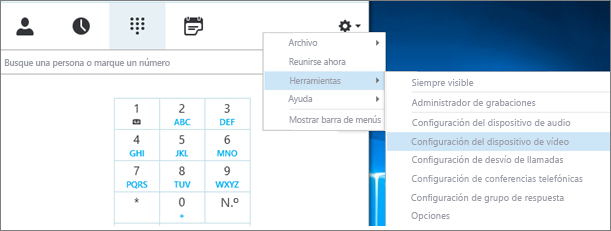
En la ventana principal Skype Empresarial, ve a Herramientas>de configuración del dispositivo de vídeo. Verá lo que la cámara puede ver en la ventana.
Nota
Si tiene más de una cámara web, todas deben aparecer en la lista desplegable.
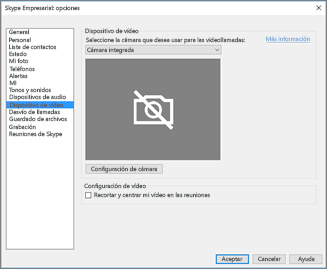
Si la cámara no aparece en la lista.
¿Usa una cámara de vídeo portátil frontal dell?
La cámara frontal de algunos modelos de portátiles Dell no se reconoce como un dispositivo de entrada válido en el cliente de Skype Empresarial. Para corregir el problema, actualice el Skype Empresarial cliente a la versión mínima para el canal adecuado.Canal Versión mínima Canal semestral 16.0.13801.10001 Canal mensual 16.0.14527.20234 Office/Skype Empresarial LTSC 2019 16.0.10380.20062 Office/Skype Empresarial LTSC 2021 16.0.14332.20172 MSI de Skype Empresarial 2016 16.0.5254.1000 ¿Está la cámara conectada?
Si está usando una cámara interna en lugar de una cámara web integrada, asegúrese de que esté conectada y encendida. Si está conectada al ordenador mediante USB, pruebe a conectarla en otra ranura USB. Si está usando un concentrador USB, intente conectar la cámara directamente en una ranura USB del equipo en su lugar e intente desconectar otros dispositivos USB.¿Está la cámara web instalada correctamente?
Compruebe que la cámara aparece en la lista y está habilitada en Administrador de dispositivos, aunque esté usando la cámara integrada del equipo.
Para abrir el Administrador de dispositivos- En Windows 10 y Windows 8 escritorio, pulsa la tecla del logotipo de Windows (Inicio) y escribe Administrador de dispositivos en el cuadro de búsqueda. Si es necesario, elija la herramienta de administración en los resultados.
- En Windows 7, elige la tecla del logotipo de Windows (Inicio) >Panel de control. En los elementos de control de cuadro de búsqueda de Vista por, elija Categoría.
Elija Hardware y sonido y, luego, en Dispositivos e Impresoras, seleccione Administrador de dispositivos.
- En Dispositivos de Imagen, compruebe que su cámara aparece en la lista.

- Si aparece, asegúrese de que está habilitada. Si ve una opción Deshabilitar, la cámara está habilitada. Si no la ve, haga clic con el botón derecho y seleccione Habilitar.
- Si no aparece en la lista, o si hay un signo de interrogación o exclamación, tendrá que instalar la cámara. Puedes encontrar los controladores más recientes para la cámara en Internet. Búsqueda del modelo de cámara en Bing.
Si la cámara aparece en la lista pero no muestra la vista previa.
-
¿Otra aplicación está usando la cámara web?
Cierra todas las aplicaciones que puedan estar usando la cámara web, incluido el software de edición de vídeo, el software de la cámara virtual, los mensajeros instantáneos y los exploradores de Internet. Si la cámara web tiene una luz que se muestra cuando se encuentra en uso y la ve cuando no está en una llamada, alguna otra aplicación está usando su cámara. -
Compruebe la configuración de privacidad de la cámara.
Algunas cámaras tienen la configuración "Privacidad".
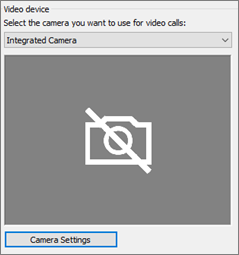
Elija Configuración de cámara y desactive la opción.
Si solo ve un fotograma en negro en la vista previa de vídeo, es posible que la cámara disponga de un obturador de privacidad físico. Abra el obturador para habilitar el vídeo.
La calidad de vídeo es baja
Si el vídeo es de mala calidad (es decir, los demás participantes de la llamada pueden ver el vídeo de los demás pero la imagen es demasiado oscura, borrosa o pixelada, o la imagen se congela), las siguientes sugerencias podrían resultarle útiles:
-
Comprobar la conexión
Si el vídeo se bloquea, parece bloqueado o tiene desenfoque del movimiento, es posible que la causa del problema sea su conexión a Internet (o la conexión a Internet de otro participante). Si Skype Empresarial detecta una conexión débil, reducirá la calidad al intentar evitar que la llamada se caiga por completo. Revise nuestra guía para solucionar sus problemas de conexión. -
Mejorar las condiciones de iluminación
Una sala bien iluminada puede marcar una gran diferencia con la calidad del vídeo de las llamadas. Si la sala está demasiado oscura, la cámara web intentará amplificar la señal para que la imagen sea más luminosa, lo que reduce la calidad del vídeo. Además, si tiene alguna ventana o una fuente de luz brillante detrás, por ejemplo, su cara aparecerá oscura y desdibujada a los demás participantes. Para obtener los mejores resultados, asegúrese de que hay suficiente luz ambiente y evite la iluminación posterior. -
Comprobar la configuración de la cámara
En la ventana principal Skype Empresarial, ve a Configuracióndel dispositivo de vídeoherramientas>. Verá lo que la cámara puede ver en la ventana. Elija Configuración de cámara para tener acceso a los ajustes de la cámara web. Se recomienda usar la configuración predeterminada para que la cámara se adapte automáticamente a las condiciones de iluminación. Sin embargo, es posible que sea necesario cambiar manualmente algunas opciones de configuración. Por ejemplo, puede que el ajuste antiparpadeo no esté configurado correctamente para el ajuste de potencia de pared de 50 Hz (Hercios) o 60 Hz de su zona. -
Actualizar la cámara
Las cámaras integradas en portátiles y tabletas antiguos podrían no producir los mejores resultados. Puede que le convenga invertir en una cámara web más reciente. La mayoría de las cámaras web externas funcionan con Skype Empresarial, pero se garantiza la mejor experiencia mediante el uso de una cámara web certificada Skype Empresarial que aparece en el catálogo. Si ya usa una cámara externa y tiene problemas de vídeo, pruebe a conectarla a otro puerto USB.
No puedo ver vídeo de otros participantes
Seleccione el icono del participante. Junto a los participantes que envían vídeo, hay un icono de cámara azul.

Si un icono está sombreado (lo que significa que no está disponible), ese participante no puede enviar vídeo. O bien, si se muestran dos barras verticales, hay capacidad de vídeo pero el participante no la está usando.Nota
Si se inicia una llamada de solo audio, todos los iconos de cámara aparecen sombreados, lo que significa que no están disponibles, hasta que un participante empiece a enviar vídeo.

Si no puede ver el vídeo de un participante específico, es probable que el problema no sea suyo. Recomendamos esta guía de solución de problemas para el participante.
Mi vídeo se ve movido
Skype Empresarial intenta mantenerle en el centro del vídeo enviado con la característica Recortar y centrar mi vídeo en reuniones que, de forma predeterminada, está activada. Si desea deshabilitar esta funcionalidad, vaya a Herramientas>de configuración del dispositivo de vídeo y desactive la casilla Recortar y centrar mi vídeo en reuniones .
Solucionar los problemas de audio de Skype Empresarial
Solucionar los problemas del micrófono
Otros participantes no pueden oírme
Si otros participantes no pueden oírle, el problema radica en el micrófono o en el dispositivo de reproducción (altavoces o auriculares).
Comprueba la configuración en Skype Empresarial.
Skype Empresarial silencia automáticamente a las personas que se unen a una conferencia programada. Esto se hace para reducir el ruido de quienes no sean moderadores activos.
Para reactivar su audio, elija el icono de micrófono con la línea diagonal que aparece en la ventana de la llamada.

Compruebe el micrófono.
Si usa el micrófono integrado del equipo, asegúrese de que no esté silenciado. Si usa un micrófono externo, compruebe que está conectado. Si se trata de un micrófono inalámbrico, asegúrese de que las baterías estén cargadas. Compruebe también los botones físicos de silencio de los auriculares o el cable de los auriculares.Asegúrese de que el dispositivo correcto esté seleccionado.
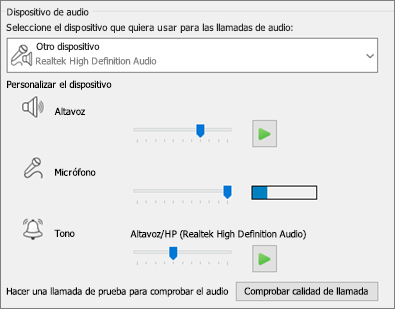
Vea este breve vídeo para obtener instrucciones detalladas sobre cómo comprobar la configuración de audio y vídeo. O bien, siga los pasos indicados a continuación.- En el lado inferior izquierdo de la ventana principal de Skype Empresarial, elija Configuración de dispositivo de audio.
- Si desea emplear diferentes dispositivos de entrada y salida audio, elija Dispositivo personalizado. Se abren listas desplegables separadas para Altavoces y Micrófonos. En la lista desplegable Micrófonos, elija el micrófono que quiere usar. Si solo usas el micrófono integrado del equipo, solo verás una opción.
Hable a través del micrófono. Si el micrófono puede oírle, la barra del indicador de actividad de voz azul se podrá mover hacia arriba y hacia abajo (cuanto más a la derecha se sitúe, mejor es el nivel de señal). Si tiene más de un micrófono y no está seguro del nombre correspondiente a cada micrófono, hable a cada micrófono uno a uno y compruebe que hay movimiento en el indicador de actividad azul.
Realice una llamada de prueba.
En el lado inferior izquierdo de la ventana principal de Skype Empresarial, elija Comprobar calidad de la llamada.Nota
Esta característica aún no está disponible para los usuarios de Skype Empresarial Online.
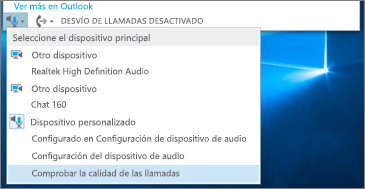
- Si puede oír el mensaje grabado reproducirse, el micrófono funciona correctamente. El problema podría estar relacionado con la conexión de otro participante o dispositivo de reproducción. Sugiera al participante que revise esta guía para solucionar problemas de altavoz o auriculares.
- Si no puede oír el mensaje grabado, continúe con estos pasos para comprobar la configuración de audio de Windows.
Comprueba la configuración de Windows.
Para ajustar la intensidad de la señal (boost) del micrófono en Windows, haz clic con el botón derecho en el icono de altavoz situado en la parte inferior derecha de la pantalla y usa el control deslizante.

Elija Dispositivos de grabación. Haz clic con el botón derecho en el dispositivo Skype Empresarial usa y elige Propiedades. A continuación, en la pestaña Niveles , use el control deslizante para ajustar el volumen.
Si estos pasos no han ayudado a resolver el problema, es posible que tenga un problema con la configuración de audio de Windows. Microsoft dispone de una herramienta para diagnosticar y solucionar problemas de audio automáticamente.
Otros participantes tienen dificultad para oírme
Si la calidad de audio es baja (es decir, el otro participante puede oírle pero su voz resuena, suena apagada o va y viene), las siguientes sugerencias pueden resultarle útiles.
Compruebe la conexión.
Si hay brechas o retrasos en el audio o si un participante empieza a sonar como un robot, es posible que la causa del problema sea su conexión a Internet o la de otro participante. Consulte Solucionar sus problemas de conexión en esta guía.Asegúrese de que el dispositivo correcto esté seleccionado.
En el lado inferior izquierdo de la Skype Empresarial ventana principal y elige un dispositivo en Seleccionar dispositivo principal.Compruebe la configuración del dispositivo de audio.
En el lado inferior izquierdo de la ventana principal de Skype Empresarial, elija Configuración de dispositivo de audio. Ajuste el control de volumen en Micrófono seleccionado y compruebe que, cuando se habla normalmente, al menos una tercera parte del sonido detectado rellena el cuadro.
Si el indicador de nivel no puede alcanzarlo, intenta aumentar la intensidad de la señal del micrófono en Windows haciendo clic con el botón derecho en el icono de altavoz situado en la parte inferior derecha de la pantalla.
Seleccione Dispositivos de grabación. Haz clic con el botón derecho en el dispositivo Skype Empresarial usa y elige Propiedades. En la pestaña Niveles , usa el control deslizante para aumentar (aumentar) la intensidad de la señal del micrófono si esa configuración está disponible.Mejore la relación entre nivel de voz y ruido.
La forma más conveniente de mejorar la calidad de audio es aumentando el contraste entre el sonido de su voz y los demás sonidos a su alrededor. Hay muchas maneras de hacer esto.- En el caso de manos libres o cámara web, acérquese al micrófono. Si se coloca demasiado lejos del micrófono es difícil que este recoja claramente su voz. Si usa el micrófono integrado en el equipo, asegúrese de que sabe dónde está y de que nada lo bloquea. Para dispositivos de tableta, asegúrese de que no bloquea la entrada del micrófono con la mano o con un dedo al sostener el dispositivo.
- Reduzca el ruido de fondo. Los espacios silenciosos son los más adecuados a efectos de calidad de audio porque hay menos ruido ambiental que compita con su voz. Los micrófonos integrados tienden a recoger todos los sonidos.
- Reduzca el volumen de la reproducción. Si el volumen de los altavoces es demasiado alto o si los altavoces están demasiado cerca del micrófono, cualquiera de las dos condiciones puede provocar interferencias o eco. Baje el volumen en los altavoces y, si es posible, aléjelos del micrófono.
- Use auriculares. Casi todos los problemas descritos puede mejorarse o resolverse usando auriculares USB. Todos los auriculares USB funcionan con Skype Empresarial, pero se garantiza la mejor experiencia si se usan unos auriculares Skype Empresarial Certified que aparecen en el catálogo.
Si los auriculares son nuevos y tiene problemas de audio, pruebe a conectarlos a otro puerto USB. Compruebe también el silenciador del micrófono de nivel de hardware. En algunos auriculares, por ejemplo, si se gira el brazo del micrófono hacia el techo equivale a "silenciarlo". Consulte la guía de inicio rápido de los auriculares o la guía del usuario para obtener información sobre el correcto funcionamiento de los auriculares.
Solucionar los problemas del altavoz o del auricular
Si no puede oír en absoluto al otro participante, o no puede oírlo muy bien, es posible que exista algún problema con el dispositivo de reproducción (altavoces o auriculares) o la configuración.
No puedo oír al resto de participantes
Si no oye nada de los demás participantes, el problema radica en alguno de los otros micrófonos o en su dispositivo de reproducción.
-
Asegúrese de que el dispositivo correcto esté seleccionado.
Vea este breve vídeo para obtener instrucciones detalladas sobre cómo comprobar la configuración de audio y vídeo, o siga los pasos que se indican a continuación.
- En el lado inferior izquierdo de la ventana principal de Skype Empresarial, elija Configuración de dispositivo de audio.
- Si desea emplear diferentes dispositivos de entrada y salida audio, elija Dispositivo personalizado. Esta selección abre menús desplegables separados para Altavoz y Micrófono.
- En la lista desplegable Altavoces, elija el dispositivo de reproducción que quiere usar. Si solo tiene los altavoces integrados en su equipo, verá una sola opción en la lista desplegable. Si usa auriculares o altavoces externos, asegúrese de seleccionar la opción correcta.
- Elija el icono reproducir para probar los altavoces.
Realice una llamada de prueba.
Nota
Esta característica aún no está disponible para los usuarios de Skype Empresarial Online.
- En el lado inferior izquierdo de la ventana principal de Skype Empresarial, elija Comprobar calidad de la llamada.
Si puede escuchar el sonido en la llamada de prueba, el audio funciona correctamente. El problema puede estar relacionado con el micrófono o la conexión de un participante. Si puede, pida al participante a quien no oye que revise esta guía para solucionar problemas de micrófono.
Si no puede oír la voz en la llamada de prueba, continúe con estos pasos para comprobar la configuración de audio en Skype Empresarial.
- En el lado inferior izquierdo de la ventana principal de Skype Empresarial, elija Comprobar calidad de la llamada.
Comprueba la configuración de Windows.
Asegúrese de que el volumen del altavoz no está silenciado y es lo suficientemente alto para que usted lo oiga.- Seleccione el icono de altavoz situado en la parte inferior derecha de la pantalla para ajustar el volumen.
El control deslizante de volumen corresponde al dispositivo de reproducción predeterminado del sistema. Si tienes varios dispositivos de reproducción, es posible que Skype Empresarial esté usando uno diferente. Para cambiar el volumen de otros dispositivos, haga clic con el botón derecho en el icono de altavoz y elija Dispositivos de reproducción. Haz clic con el botón derecho en el dispositivo Skype Empresarial usa y elige Propiedades. Luego, en la pestaña Niveles, use el control deslizante para ajustar el volumen.
Si estos pasos no le han resultado de ayuda, es posible que tenga un problema con la configuración de audio de Windows. Microsoft dispone de una herramienta para diagnosticar y solucionar problemas de audio automáticamente.
- Seleccione el icono de altavoz situado en la parte inferior derecha de la pantalla para ajustar el volumen.
No puedo oír a los demás participantes correctamente
Si la calidad de audio es baja (es decir, puede oír al otro participante pero su voz suena apagada, resuena o va y viene), las siguientes sugerencias pueden resultarle útiles.
Compruebe el dispositivo de reproducción.
Si el otro participante parece en silencio, es posible que tenga que subir el volumen del altavoz.- Seleccione el icono de altavoz situado en la parte inferior derecha de la pantalla para ajustar el volumen.
El control deslizante de volumen corresponde al dispositivo de reproducción predeterminado del sistema. Si tienes varios dispositivos de reproducción, es posible que Skype Empresarial esté usando uno diferente. Para cambiar el volumen de otros dispositivos, haga clic con el botón derecho en el icono de altavoz (mostrado anteriormente) y elija Dispositivos de reproducción. Haga clic con el botón derecho en el dispositivo que Skype usa, elija Propiedades y, en la pestaña Niveles, use el control deslizante para ajustar el volumen.
- Seleccione el icono de altavoz situado en la parte inferior derecha de la pantalla para ajustar el volumen.
Compruebe el control de volumen en el cliente.
- En el lado inferior izquierdo de la ventana principal de Skype Empresarial, haga clic en Configuración de dispositivo de audio. Mueva el control deslizante Altavoz y elija el icono reproducir para probar los altavoces.
Como alternativa, se puede acceder a esta función durante una llamada desde la ventana de la llamada seleccionando el botón Controles de llamada.
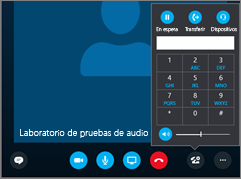
- En el lado inferior izquierdo de la ventana principal de Skype Empresarial, haga clic en Configuración de dispositivo de audio. Mueva el control deslizante Altavoz y elija el icono reproducir para probar los altavoces.
Compruebe la conexión.
Si hay brechas o retrasos en el audio, es posible que la causa del problema sea su conexión a Internet (o la del otro participante). Consulte Solucionar sus problemas de conexión en esta guía.Mejore el sonido en el otro extremo.
- Si se oye ruido de fondo en una llamada de conferencia. Elija el botón Participantes y consulte el icono de micrófono de cada participante.
Los iconos indican actividad y si el ruido de fondo coincide con alguien que no es moderador, debe pedirle a ese participante que desactive el micrófono. Si usted es moderador, puede silenciar al participante usted mismo.
Pida a los demás participantes que sigan las sugerencias de esta guía para solucionar problemas de micrófono. Hay muchas formas de mejorar la relación entre voz y ruido, lo que hará que le resulte más fácil oír más claramente al participante.
- Si se oye ruido de fondo en una llamada de conferencia. Elija el botón Participantes y consulte el icono de micrófono de cada participante.
¿Tienes problemas de conexión con las llamadas de Skype Empresarial? Consulte Solucionar los problemas de conexión en Skype Empresarial.