

Skype Empresarial en Windows o Mac proporciona una excelente experiencia de reunión en línea con las características de audio y vídeo más recientes, el uso compartido del escritorio y la facilidad de uso.
Importante
Para usar Skype Empresarial, necesita una cuenta de Skype Empresarial o Lync, que suele ser el mismo nombre de usuario y contraseña que usa al iniciar sesión en el trabajo o la escuela.
¿Ya ha terminado la configuración y está listo para empezar? Consulte Explorar Skype Empresarial o Unirse a una reunión de Skype Empresarial.
Iniciar sesión en PC
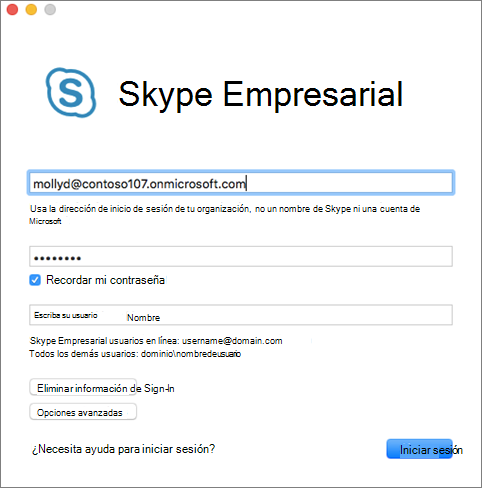
- Haga clic en el botón Iniciar sesión.
- Escriba su contraseña.
- Active la casilla Guardar mi contraseña para guardar automáticamente su información de inicio de sesión o déjela desactivada si no quiere guardarla.
- Haga clic en el botón Iniciar sesión de nuevo para completar el inicio de sesión.
Cerrar sesión en PC
- Haga clic en la flecha situada junto a la flecha mostrar menú icono
 .
. - Seleccione Insertar > Archivo.
- Seleccione Cerrar sesión.
Cerrar y volver a abrir:
- Para seguir Skype Empresarial ejecutándose, cierre la ventana principal haciendo clic en el
 de la esquina superior derecha.
 - Busque "Skype Empresarial" en su equipo para volver a mostrar el programa.
- O haga clic en el icono de la aplicación si lo ha anclado a la barra de tareas.

Iniciar sesión en Skype Empresarial en un dispositivo móvilInstalar Skype EmpresarialAyuda de Skype Empresarial