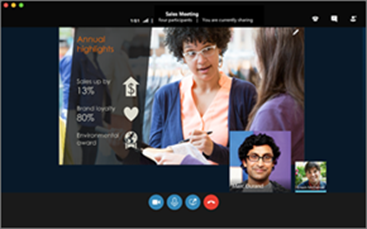
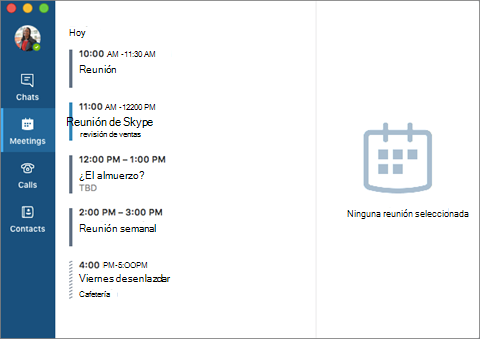
Si ya usa Skype para mantenerse en contacto con amigos y familiares, sabrá apreciar la potencia y sencillez de Skype Empresarial donde es fácil encontrar y conectar con sus compañeros de trabajo. Además, puede usar los dispositivos que ya tiene para llegar a las empresas a través de una plataforma de nivel empresarial, segura y administrada por TI.
Un nuevo aspecto
Si es un usuario habitual de la versión comercial de Skype, Skype Empresarial le resultará muy familiar: la lista de contactos, los indicadores de presencia, los botones y los iconos e incluso los sonidos de la aplicación le harán sentirse como en casa. Obtener más información.
 Por supuesto, todas las características esenciales de Lync siguen estando ahí, como los botones de Acciones rápidas, que le permiten enviar mensajes instantáneos o llamar a un contacto (y más) con un solo clic o pulsación.
 En la ventana Reunión de Skype, la disposición simplificada de los controles y menús facilita encontrar el comando que necesita. En la ventana de conversación, se le aplica formato al texto del chat para que pueda ver fácilmente quién está hablando y las conversaciones en fichas le permiten llevar un seguimiento de varias discusiones a la vez.
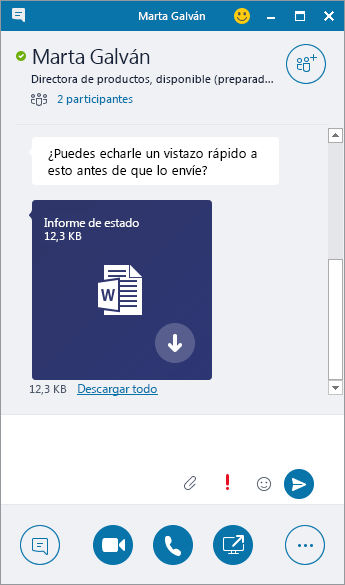
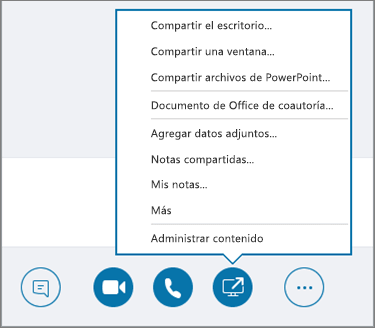 Si alguna vez ha hecho que alguien le envíe un archivo durante una conversación de mensajería instantánea, la vista previa de la transferencia de archivos es otra característica de la nueva apariencia Skype Empresarial que apreciará. Cuando alguien le envíe un archivo, seleccione Descargar en la ventana de mensajería instantánea para actualizar el icono del archivo, o haga clic con el botón derecho o mantenga pulsado para reenviarlo, eliminarlo o obtener una vista previa de él.
Llamada de Skype para negocio utilizando el teléfono de escritorio de audio
Importante
Esta característica solo está disponible si su organización tiene Skype Empresarial Server 2015.
Si tiene un sistema telefónico en un teléfono de escritorio de Microsoft 365 y su departamento de TI lo ha configurado para trabajar con Skype Empresarial puede buscar a personas de su organización y realizar llamadas desde la interfaz de usuario de Skype Empresarial, mientras el audio de la llamada fluye a través de su teléfono de escritorio estándar del sistema telefónico. También puedes realizar llamadas desde el cliente de Skype Empresarial usando cualquier teléfono cercano (como el teléfono móvil, el de casa o el de hotel). La persona a la que llama ve su número de teléfono como si llamara desde su número de teléfono principal de la empresa. Cuando realizas una llamada de Skype Empresarial con audio enrutado a través del teléfono de escritorio, obtienes un excelente audio, además de lo siguiente:
- Mensajería instantánea, para que pueda copiar/pegar rápidamente una URL que quiera compartir, por ejemplo
- Escritorio y uso compartido de aplicaciones para mostrar material o explicar y resolver problemas mediante elementos visuales de forma sencilla
- Datos adjuntos: envíe archivos a la otra persona sin salir de Skype Empresarial
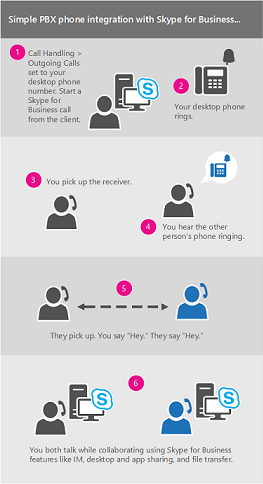
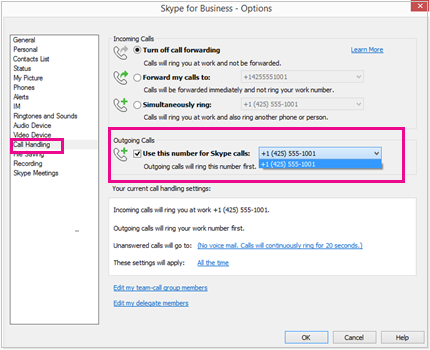
Los administradores de servidores habilitan y configuran Vía trabajo para la empresa. Los usuarios finales tienen capacidades de configuración limitadas, como activar o desactivar la característica para su cuenta individual (una vez que esté habilitada en el nivel de empresa) y establecer el número de teléfono al que Skype Empresarial deberían llamar. Si el administrador configura y bloquea este número, el usuario final no puede acceder a las opciones de llamadas salientes.
 Para obtener más información, consulte Realizar una llamada de Skype Empresarial pero usar el sistema telefónico en el teléfono de escritorio de Microsoft 365 para el audio
La integración con el directorio Skype
Importante
Esta característica requiere:
- logotipo de Skype Empresarial Server 2015 o Skype Empresarial Online

- La interfaz de usuario Skype Empresarial (no compatible conLync)
- La última versión del

Skype Empresarial los usuarios pueden conectarse a través de Internet con cientos de millones de usuarios de Skype directamente desde la Skype Empresarial interfaz de usuario. El primer paso es buscar el contacto.
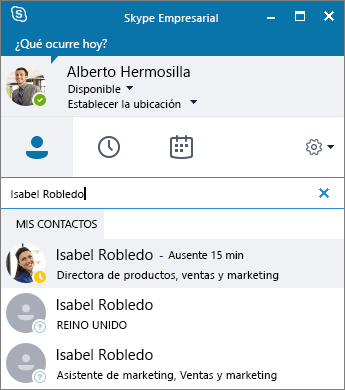
En el cuadro de búsqueda de la vista Contactos de la ventana principal de Skype Empresarial, escriba un nombre, una dirección de mensajería instantánea o un número de teléfono de escritorio (si se encuentran en su organización). Mientras escribe, los resultados de la búsqueda empezarán a aparecer debajo del cuadro de búsqueda y las fichas cambiarán de Grupos, Estado, Relaciones y Nuevo:
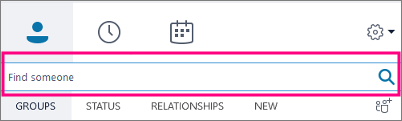
a Mis contactos y Directorio de Skype:
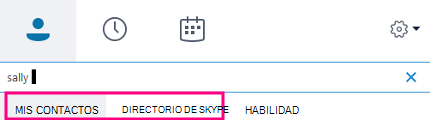
Si la persona a la que está buscando está en la organización, mantenga la ficha Mis contactos seleccionada (es la opción predeterminada). Cuando Mis contactos está seleccionado, Skype Empresarial busca en la libreta de direcciones de la organización.
Si la persona a la que está buscando no está en la organización pero usted sabe que tiene una cuenta de Skype, haga clic en la ficha Directorio de Skype para buscarla entre los millones de usuarios. Conocer su id. de Skype y su ubicación ayuda a acotar la búsqueda rápidamente. También puede buscar con su dirección de correo electrónico o su cuenta de Microsoft (por ejemplo, JohnDoe@outlook.com).Nota
El administrador habilita o deshabilita la característica Skype búsqueda en el directorio de acuerdo con su organización política de búsqueda. Si no ve un Skype ficha Directorio como el que se muestra en la captura de pantalla anterior, a continuación, no podrá buscar usuarios de Skype.
Al buscar contactos en el directorio Skype, puede agregarlo a su lista de contactos, tiene una conversación de mensajería instantánea, ver su información de presencia, y tiene una llamada de audio o vídeo con ellos. Tenga en cuenta que el directorio sólo contiene información de contacto Skype para usuarios de Skype, no Skype para los usuarios empresariales. Un usuario de Skype que desee agregar un usuario Skype Empresarial a su lista de contactos debe usar la dirección de correo electrónico completa del usuario de Skype Empresarial, como Joe@contoso.com.
Monitor de llamada
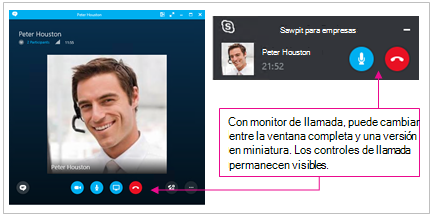
Monitor de llamada es una popular característica de Skype que ahora está disponible en Skype Empresarial. Con el Monitor de llamada, puede desplazarse entre una ventana de Skype Empresarial completa para aquellas ocasiones en las que participa activamente en la llamada y una versión compacta que le permite seguir supervisando el progreso de la llamada (y silenciando o finalizando la llamada) centrándose en otras tareas.
La ventana del Monitor de llamada en miniatura aparece durante una llamada de vídeo o audio siempre que la ventana de conversación principal esté minimizada. Para mostrar la ventana de conversación completa nuevamente, simplemente haga doble clic o pulse dos veces el Monitor de llamada.
Calificar mi llamada
La característica Calificar mi llamada permite a los administradores de Skype Empresarial Server 2015 recopilar datos de llamadas, acceder a informes estándar y exportar datos sin procesar para un análisis más exhaustivo. Se pide a los usuarios que realicen una encuesta después de completar una llamada.
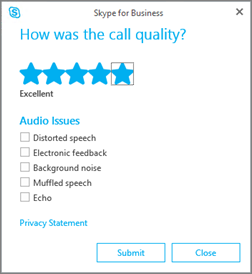 Calificar Los informes de llamadas no están disponibles para Skype Empresarial administradores de inquilinos en línea en este momento.
Acceso rápido a los controles de llamada
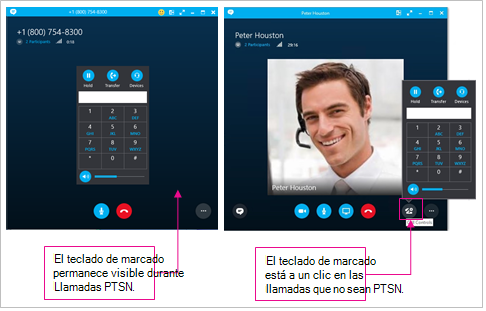
Se ha mejorado en gran parte el acceso al teclado de marcado y a los controles de llamada. Para los planes de llamadas en las llamadas de Microsoft 365, el teclado de marcado y los controles de llamada permanecen visibles durante toda la llamada. Para otras llamadas, se puede acceder al teclado de marcado y a los controles de llamada con un solo clic.
Emoticonos
Skype Empresarial ahora incluye el mismo conjunto de emoticonos que se encuentra en la versión comercial de Skype. Puede desactivar los emoticonos en Skype Empresarial yendo a Opciones> deMI. No hay una configuración del servidor disponible para ello.