

Al agregar un tipo de contenido a una lista o biblioteca, los usuarios del sitio pueden usar el comando Nuevo documento para crear contenido especializado rápidamente.
Para agregar un tipo de contenido a una lista o biblioteca
Importante
Para agregar tipos de contenido a una lista o biblioteca, debe tener al menos el nivel de permisos de diseño para esa lista o biblioteca. También debe tener habilitados varios tipos de contenido. Para obtener más información, consulta Activar la compatibilidad con varios tipos de contenido en una lista o biblioteca.
Vaya a la configuración de la lista o biblioteca .
En Tipos de contenido, seleccione Agregar de tipos de contenido de sitio existentes. Si los tipos de contenido no aparecen, seleccione Configuración avanzada, seleccione Sí en Permitir la administración de tipos de contenido y, a continuación, seleccione Aceptar.
Nota
Si la lista o biblioteca no está configurada para permitir varios tipos de contenido, la sección Tipos de contenido no aparece en la página Configuración de la lista o biblioteca. Para obtener información sobre cómo permitir varios tipos de contenido, consulte Activar la compatibilidad con varios tipos de contenido en una lista o biblioteca.
Para elegir el grupo de tipos de contenido de sitio que desea seleccionar en la lista Seleccionar tipos de contenido de sitio de , seleccione la flecha.
En la lista Tipos de contenido del sitio disponibles , seleccione el nombre del tipo de contenido que desee y, para moverlo a la lista Tipos de contenido que se van a agregar , seleccione Agregar.
Para agregar más tipos de contenido, repita los pasos 5 y 6.
Cuando termine de seleccionar todos los tipos de contenido que quiere agregar, seleccione Aceptar.
Para agregar un tipo de contenido a una lista o biblioteca (experiencia moderna)
En la experiencia moderna, todavía debe activar Permitir la administración de tipos de contenido para permitir varios tipos de contenido, pero es más fácil para usted seleccionar los tipos de contenido personalizados que desea agregar a su lista o biblioteca.
Nota
Actualmente estamos trabajando para poner esta funcionalidad a disposición de los clientes de Microsoft 365. Si actualmente no lo ve, debería estar disponible en breve.
- Vaya a la configuración de la lista o biblioteca .
- Si los tipos de contenido no aparecen, seleccione Configuración avanzada y seleccione Sí en Permitir la administración de tipos de contenido. Luego seleccione Aceptar.
- Después, en la biblioteca de documentos, seleccione Agregar columna. En el menú que se muestra, seleccione Tipo de contenido. Esta opción se agregó activando ¿ Permitir la administración de tipos de contenido? en el paso anterior.
- En la página Agregar tipo de contenido , seleccione el menú Elegir tipo de contenido y, a continuación, seleccione el tipo de contenido que desea agregar de la lista de tipos de contenido personalizados que se pueden agregar.
- Se mostrarán detalles sobre el tipo de contenido seleccionado, como su descripción y la información de la columna.
- Cuando termine de seleccionar el tipo de contenido que desea agregar, seleccione Aplicar.
- Para agregar más tipos de contenido personalizados, repita los pasos 4 a 6.
Actualmente, esta experiencia moderna está pensada solo para tipos de contenido personalizados, para que los tipos de contenido creados especialmente por su organización sean más fáciles de encontrar y agregar. Si también desea ver o agregar los tipos de contenido que están disponibles de forma inmediata en SharePoint, use la experiencia anterior.
Cómo funcionan los tipos de contenido en listas y bibliotecas
Cuando agrega un tipo de contenido a una lista o biblioteca, hace posible que dicha lista o biblioteca contenga elementos de ese tipo. Además, los usuarios pueden simplemente hacer clic en el comando Nuevo documento para crear un elemento de ese tipo. Una sola lista o biblioteca puede contener varios tipos de contenido y cada tipo de contenido puede tener metadatos, directivas o comportamiento únicos.
Cómo funciona la herencia para los tipos de contenido de lista
Cuando se agrega un tipo de contenido de sitio a una lista o biblioteca, se denomina tipo de contenido de lista. El tipo de contenido de lista es un elemento secundario del tipo de contenido de sitio a partir del cual se creó. Hereda todos los atributos de su tipo de contenido de sitio primario, como la plantilla de documento, la configuración de solo lectura, los flujos de trabajo y las columnas. Si se actualiza el tipo de contenido del sitio primario para un tipo de contenido de lista, el tipo de contenido de la lista secundaria puede heredar estos cambios. Un tipo de contenido de lista se puede personalizar para la lista o biblioteca específica a la que se agrega. Estas personalizaciones no se aplican al tipo de contenido del sitio primario.
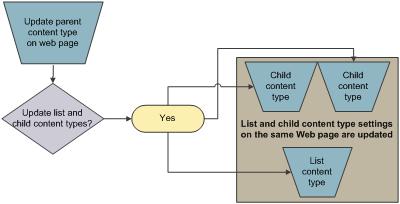
Si el tipo de contenido secundario comparte atributos con el tipo de contenido del sitio primario, estos se pueden sobrescribir cuando el tipo de contenido de lista herede los cambios del elemento primario. Si el tipo de contenido de lista tiene atributos personalizados que el tipo de contenido principal no tiene, estas personalizaciones no se sobrescriben.
Cambiar el orden del botón Nuevo documento o el tipo de contenido predeterminado
Puede especificar el orden en que los tipos de contenido se muestran en el botón Nuevo documento para una lista o biblioteca. De forma predeterminada, el primer tipo de contenido que se muestra en el botón Nuevo documento pasa a ser el tipo de contenido predeterminado para la lista o biblioteca. Para cambiar el tipo de contenido predeterminado para la lista o biblioteca, cambie el tipo de contenido que se muestra primero en el botón Nuevo documento . También puede especificar si desea que los tipos de contenido que se agregaron a una lista o biblioteca sean visibles en el botón Nuevo documento .
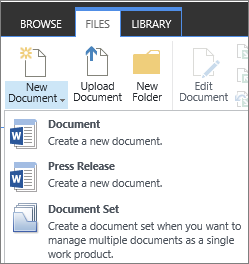
Para cambiar el orden de los elementos en el menú Nuevo documento
Si la lista o biblioteca aún no está abierta, en la barra de inicio rápido, seleccione su nombre. Si el nombre de su lista o biblioteca no aparece, seleccione
 , seleccione Contenido del sitio y, a continuación, seleccione el nombre de su lista o biblioteca.
En la cinta de opciones, seleccione Lista o Biblioteca.
En Tipos de contenido, seleccione Cambiar el orden de los nuevos botones y el tipo de contenido predeterminado. Si los tipos de contenido no aparecen, seleccione Configuración avanzada, seleccione Sí en Permitir la administración de tipos de contenido y, a continuación, seleccione Aceptar.
Nota
Si la lista o biblioteca no está configurada para permitir varios tipos de contenido, la sección Tipos de contenido no aparece en la página Personalizar de la lista o biblioteca.
En la sección Orden de tipos de contenido , realice una de las siguientes acciones:
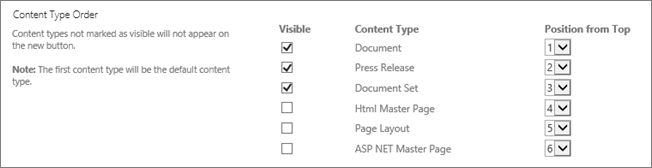
- Para quitar un tipo de contenido del botón Nuevo documento para la lista o biblioteca, desactive la casilla Visible .
- Para cambiar el orden en que un tipo de contenido aparece en el botón Nuevo , selecciona la flecha situada junto a ese tipo de contenido en la columna Posición desde arriba. A continuación, seleccione el número de pedido que desee.
Seleccione Aceptar.
Quitar un tipo de contenido de una lista o biblioteca
Al quitar un tipo de contenido de una lista o biblioteca, los usuarios ya no podrán crear nuevos elementos de ese tipo de contenido dentro de la lista o biblioteca. Al quitar un tipo de contenido de una lista o biblioteca, no se elimina ningún elemento creado a partir del tipo de contenido.
Eliminar un tipo de contenido
Si la lista o biblioteca aún no está abierta, en la barra de inicio rápido, seleccione su nombre. Si el nombre de su lista o biblioteca no aparece, seleccione
, seleccione Contenido del sitio y, a continuación, seleccione el nombre de su lista o biblioteca.En la cinta de opciones, seleccione Lista o Biblioteca.
En Tipos de contenido, seleccione el nombre del tipo de contenido que desea quitar. Si los tipos de contenido no aparecen, seleccione Configuración avanzada, seleccione Sí en Permitir la administración de tipos de contenido y, a continuación, seleccione Aceptar.
Nota
Si la lista o biblioteca no se ha configurado para permitir varios tipos de contenido, la sección Tipos de contenido no aparece en la página Personalizar de la lista o biblioteca.
En Configuración, seleccione Eliminar este tipo de contenido.
Cuando se le pregunte si está seguro de que desea eliminar este tipo de contenido, seleccione Aceptar.