
Las listas le ofrecen una forma muy flexible de mostrar los datos. Puede habilitar docenas de configuraciones que le permiten mostrar los datos en una variedad de formatos, especificar usuarios, crear flujos de trabajo, agregar versiones y enviar actualizaciones RSS a medida que cambian las cosas.
Editar configuración de lista
Siga estos pasos para abrir la configuración de la lista.
En la lista que desea editar, seleccione el
 y, a continuación, seleccione Configuración de lista.
Nota
- ¿La pantalla tiene un aspecto diferente al de los ejemplos? Es posible que el administrador tenga la experiencia clásica establecida en la biblioteca de documentos o que esté usando una versión anterior de SharePoint. Si es propietario de una lista o sitio, o administrador, vaya a Cambiar la experiencia predeterminada para listas o bibliotecas de documentos entre nueva o clásica.
- Algunas características solo están disponibles actualmente en la experiencia clásica. Seleccione Volver a la versión clásica de SharePoint en la esquina inferior izquierda de la página para cambiar a la experiencia clásica. Para salir de la experiencia clásica, cierre todas las ventanas de SharePoint y, a continuación, vuelva a abrirlas.
En la página Configuración de lista , edite la configuración y las propiedades que desee, como nombre, descripción, agregue control de versiones o validación, orden de columnas o agregar más columnas.
Cada configuración le permite establecer o cancelar los cambios y adiciones. Continúa a las secciones siguientes para obtener más detalles.
Cuando haya terminado, vuelva a la lista para ver los cambios.
Configuración de la lista
La siguiente es una introducción rápida de lo que puede hacer en la página Configuración de lista. Cada configuración le permite habilitar la configuración o guardarla y cancelarla.
Seleccione un encabezado a continuación para abrirlo y ver la información detallada.
Configuración general
Editar y controlar la navegación; configurar el control de versiones, la validación y la configuración de audiencia; y, administrar la configuración avanzada.
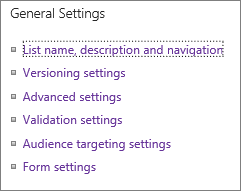
| Nombre, descripción y navegación de la lista | Editar o cambiar el título de la lista, la descripción; y establece si la lista se muestra en la barra de Inicio rápido. |
|---|---|
| Configuración de control de versiones | Establecer si se requiere aprobación en los elementos enviados, crear nuevas versiones en cada edición, número de versiones enviadas y aprobadas; y determinar quién puede leer, editar o aprobar elementos de borrador. |
| Configuración avanzada | Establece los siguientes
|
| Configuración de validación | Especifique una fórmula para la validación. Cree un mensaje que ayude a los usuarios a comprender cómo son los datos válidos. |
| Configuración de Identificación de audiencia | Habilita la columna de segmentación por público para filtrar los contenidos según el contexto de los usuarios. |
| Configuración de clasificación | Cuando habilitas las clasificaciones, se agregan dos campos a los tipos de contenido disponibles para esta lista y se agrega un control de clasificación a la vista predeterminada de la lista o biblioteca. Puedes seleccionar Me gusta o Calificaciones por estrellas como la forma en que se califica el contenido. |
| Configuración de formularios | Use Microsoft PowerApps para personalizar los formularios de esta lista. Puede modificar el diseño del formulario, agregar imágenes y texto con formato, agregar validación de datos personalizada, crear vistas adicionales y agregar reglas. Microsoft InfoPath también se proporciona como una opción para la compatibilidad con versiones anteriores. Se recomienda usar PowerApps en lugar de InfoPath. |
Permisos y administración
Administre el flujo de trabajo, las palabras clave y Information Rights Management (IRM) de la lista, y establezca permisos para las personas a las que quiere contribuir y ver la lista.
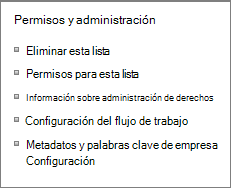
| Eliminar esta lista | Elimina la lista por completo y vuelve a la página principal. |
|---|---|
| Permisos para esta lista | Establecer los niveles de permisos de la lista para los distintos grupos de usuarios del sitio. |
| Information Rights Management (IRM) | Habilitar y crear un título y una descripción de la directiva de permisos, configurar los derechos de acceso a documentos y establecer la protección del grupo y el período de tiempo en el que es necesario comprobar las credenciales. |
| Configuración de flujo de trabajo | Establezca los tipos de asociación de flujo de trabajo para la lista, el elemento o la carpeta. Agregue, quite, bloquee o restaure un flujo de trabajo. |
| Configuración de palabras clave y metadatos de empresa | Agrega una columna de palabras clave de empresa y habilita la sincronización de palabras clave. |
| Guardar lista como plantilla | Guarda la lista como una plantilla, con o sin contenido. Solo SharePoint Server 2019. |
comunicaciones
Configure las fuentes RSS para que salgan a medida que cambian los elementos de la lista.
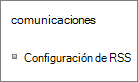
| Configuración de RSS | Establece los siguientes parámetros:
|
|---|
Columnas
La configuración de columnas ofrece la posibilidad de mostrar u ocultar columnas, crear o agregar columnas existentes, ordenar las columnas e indexar las columnas.
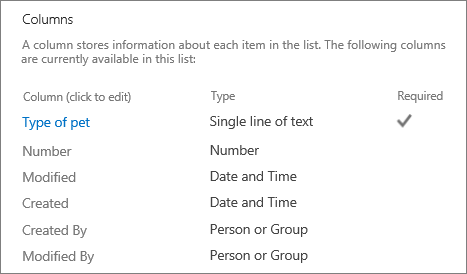
| Editar columnas | Puede seleccionar la columna para editar y editar las propiedades, como los datos obligatorios, los valores únicos y el número máximo de caracteres de un campo de texto. |
|---|---|
| Crear columna | Cree una columna con uno de varios tipos. Establezca el nombre, la descripción y los parámetros específicos en función del tipo de columna agregada. |
| Agregar desde columnas de sitio existentes | Agregue columnas a la lista que se usaron en otras listas del sitio. Establézcalas para que se muestren o no en una vista predeterminada. |
| Orden de columnas | Cambie el orden en que aparecen las columnas de izquierda a derecha en la lista. |
| Columnas indizadas | Crear o quitar hasta 20 índices de columna. |
Vistas
Ver y crear vistas.
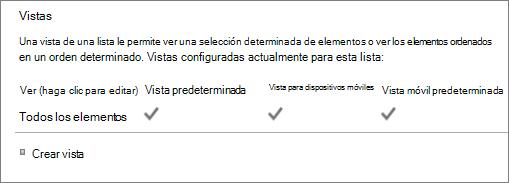
| Vista | Vea las vistas de los datos de la lista. Haga clic para editar los elementos. |
|---|---|
| Crear vista | Crear vista Standard, vista Hoja de datos, vista Calendar, vista Gantt o vista Access vistas de los datos. Cada tipo de vista tiene sus propias opciones. También puede empezar desde una vista existente. |