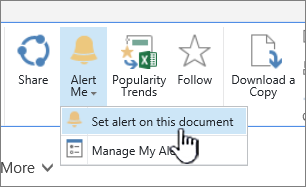
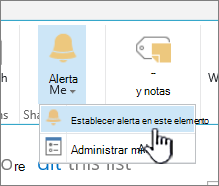
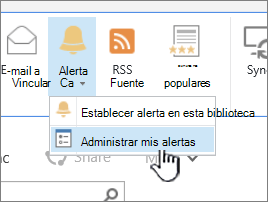
Para mantenerse actualizado cuando cambie un documento de SharePoint o un elemento de su sitio, cree una alerta.
Puede configurar una alerta para una lista, biblioteca, carpeta, archivo o elemento de lista. Por ejemplo, puede configurar una alerta para una carpeta específica de una biblioteca, sin tener que recibir alertas sobre otros elementos de la biblioteca.
Nota
Las notificaciones pueden tardar hasta 4 horas en recibirse.
Otras formas de hacer notificaciones:
- El uso de reglas es una forma nueva y más sencilla de configurar notificaciones sobre una lista. Para obtener más información, vea Crear una regla para automatizar una lista.
- Otra manera de obtener notificaciones de cambios en archivos o elementos de lista es usar Power Automate con el conector de SharePoint.
Obtener alertas sobre cambios de elementos en SharePoint
Nota
A partir de julio de 2026, las alertas de SharePoint para SharePoint en Microsoft 365 se retirarán por completo y dejarán de funcionar. Se recomienda usar reglas o Power Automate para realizar notificaciones. Obtenga más información sobre la retirada de alertas de SharePoint.
Puede recibir una alerta cada vez que se cambie un archivo, vínculo o carpeta en una biblioteca de documentos de SharePoint. Según el elemento (archivo, carpeta, vínculo), es posible que vea diferentes opciones al establecer una alerta.
- Ir a la lista o biblioteca.
- Seleccione el archivo, vínculo o carpeta para los que desea obtener una alerta.
- En la lista de opciones de la lista o biblioteca, seleccione los puntos suspensivos (...) y, a continuación, seleccione Alertarme.
- En el cuadro de diálogo Alertarme cuando los elementos cambien , seleccione y cambie las opciones que desee.
- Para guardar, seleccione Aceptar.
Obtener alertas sobre todos los cambios en una biblioteca de documentos de SharePoint
- Vaya a la lista o biblioteca y asegúrese de que no hay elementos seleccionados.
- En la lista de opciones de la lista o biblioteca, seleccione los puntos suspensivos (...) y, a continuación, seleccione Alertarme.
- En el cuadro de diálogo Alertarme cuando los elementos cambien , cambie o rellene las opciones que desee.
- Seleccione Aceptar.
Cancelar alertas en SharePoint
Para ver las alertas desde una página del sitio, en la lista de opciones de la lista o biblioteca, seleccione los puntos suspensivos (...) y, a continuación, seleccione Administrar mis alertas.
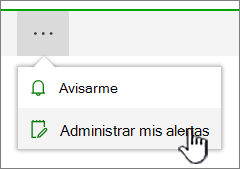
Seleccione la alerta que desea eliminar.
Seleccione Eliminar alertas seleccionadas.
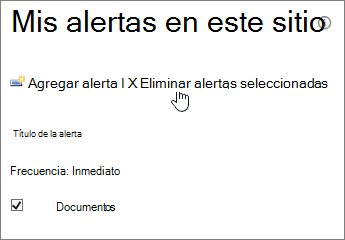
Para eliminarlo, seleccione Aceptar.
Ver actualizaciones sin alertas por correo electrónico
Si prefiere no recibir el correo electrónico, pero aún desea mantenerse al tanto de los cambios en las bibliotecas de documentos, vea Actividad de archivos en una biblioteca de documentos.
Nota
Los correos electrónicos generados por el sistema de los flujos de trabajo y las alertas de SharePoint se envían desde la no-reply@sharepointonline.com dirección con el nombre para mostrar de "SharePoint Online".
Importante
Para poder recibir una alerta como un mensaje de correo electrónico, el administrador del servidor debe configurar el correo electrónico saliente en Administración central de SharePoint. De forma similar, antes de que pueda recibir una alerta como mensaje de texto, el administrador del servidor debe habilitar la configuración del servicio SMS/MMS en Administración central.
Establecer una alerta en SharePoint Server 2021, 2019 o 2016
Vaya a la biblioteca o lista de SharePoint donde desee establecer la alerta. Si está viendo una vista de la lista o biblioteca en otra página, es posible que primero tenga que seleccionar el título de la lista o biblioteca. Por ejemplo, para ir a la biblioteca de Documentos , quizás primero tenga que seleccionar Documentos.
Siga uno de estos procedimientos:
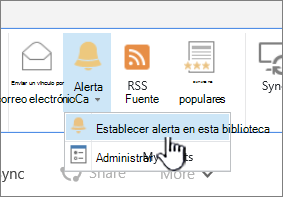
Para establecer una alerta para toda la biblioteca o lista, seleccione Biblioteca o lista, luego seleccione Alertarme y, después, seleccione Establecer alerta en esta biblioteca.
Para establecer una alerta para un documento, seleccione el documento, seleccione Files o Documentos, seleccione Alertarme y, después, seleccione Establecer alerta en este documento.
Para establecer una alerta en un elemento de lista, seleccione el elemento, la pestaña Elementos , Alertarme y, después, seleccione Establecer alerta en este elemento.
Seleccione las opciones que desee para la alerta.
Nota
Los nombres exactos de las pestañas y botones en los pasos 1 y 2 varían si se encuentra en una biblioteca o lista especializada, como una biblioteca de imágenes, una lista de tareas o una lista de calendarios. Por ejemplo, una lista de calendarios tiene pestañas Eventos y Calendar donde puede encontrar Alertarme.
Dependiendo de cómo estén configurados el sitio y los servidores, el usuario para el que creó la alerta puede recibir un mensaje de correo electrónico confirmando que ha creado una alerta. El correo electrónico de alerta puede proporcionar vínculos a la lista o biblioteca, la configuración de alertas, el nombre del usuario que creó la alerta, una vista móvil y otra información y comandos.
Cancelar alertas en SharePoint 2016
Vaya a la biblioteca o lista de SharePoint donde desee establecer la alerta. Si está viendo una vista de la lista o biblioteca en otra página, es posible que deba seleccionar primero el título de la lista o biblioteca. Por ejemplo, puede que primero tenga que seleccionar Documentos para ir a la biblioteca de documentos .
Seleccione Biblioteca o Lista, Alertarme y, después, Administrar mis alertas.
Nota
Los nombres exactos de las pestañas varían si se encuentra en una lista especializada, como una lista de tareas o una lista de calendarios. Por ejemplo, una lista de calendarios tiene pestañas Eventos y Calendar donde puede encontrar Alertarme.
Junto al nombre de la alerta que desea eliminar, active la casilla.
Seleccione Eliminar alertas seleccionadas.
Seleccione Aceptar.
Configuración de servicios de correo electrónico o SMS
Para obtener información sobre cómo configurar el correo electrónico saliente o el servicio de SMS, consulte Configuración del correo electrónico saliente para una granja de servidores de SharePoint Server.