

Al crear una biblioteca de documentos de SharePoint, puede establecer un tipo de archivo predeterminado para abrirse cuando se cree un nuevo archivo (por ejemplo, puede establecer un archivo de PowerPoint como el tipo de archivo predeterminado para abrir). También puede personalizar la plantilla de archivo predeterminada para esa biblioteca. Por ejemplo, puede crear una plantilla de Word con encabezados y pies de página personalizados u otras características personalizadas y convertirla en la plantilla predeterminada para esa biblioteca. Luego, cuando usted o sus usuarios crean un nuevo archivo, se abre en el programa apropiado con sus características personalizadas.
Nota
Debe tener permisos de control total para que la biblioteca configure una plantilla.
Configurar un tipo de archivo predeterminado al crear una biblioteca
Para establecer un tipo de archivo para abrir un archivo en blanco en el programa adecuado, siga estos pasos.
- Navega al sitio donde deseas crear la biblioteca.
- Seleccione Configuración
 y, a continuación, seleccione Agregar una aplicación.
 - Seleccione Biblioteca de documentos.
- Seleccione Opciones avanzadas.
- Agregue un nombre, una descripción opcional, el control de versiones y, si procede, si desea que la biblioteca reciba correo electrónico.
- Seleccione la versión y el formato de archivo de la aplicación predeterminados en la lista desplegable Plantilla de documento .
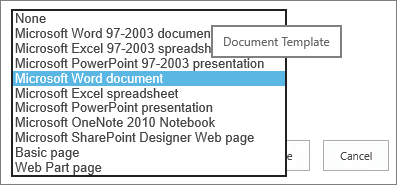
- Seleccione Crear.
Personalizar la plantilla predeterminada para una biblioteca de documentos
Para personalizar la plantilla predeterminada, siga estos pasos. Hay dos maneras de cambiar la plantilla predeterminada:
- Si la biblioteca de documentos o formularios tiene una plantilla de archivo predeterminada para un programa compatible con SharePoint, puede editarla.
- En otros programas, no puede editar directamente la plantilla predeterminada, pero puede copiar un nuevo archivo de plantilla en la carpeta Formularios de la biblioteca para especificar una plantilla personalizada.
Editar la plantilla de archivo predeterminada
Vaya al sitio donde se encuentra la biblioteca.
En SharePoint Server, en la cinta de opciones, seleccione la pestaña Biblioteca y, a continuación, seleccione Configuración de la biblioteca.
Para SharePoint en Microsoft 365, seleccione Configuración , a continuación, seleccione Configuración de la biblioteca.En SharePoint Server, en Configuración general, seleccione Configuración avanzada.
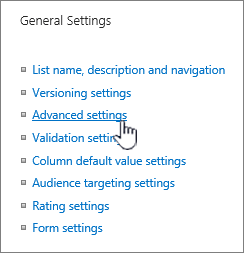
Para SharePoint en Microsoft 365, seleccione Más opciones de configuración de biblioteca. A continuación, selecciona Configuración avanzada.
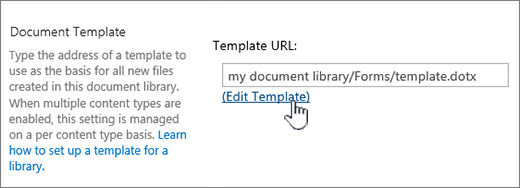
En la sección Plantilla de documento , en el campo URL de la plantilla, seleccione Editar plantilla. Ocurre una de las siguientes situaciones:
Si el sitio forma parte de una suscripción a Microsoft 365, en este momento es posible que se le pida que escriba el nombre de usuario y la contraseña de su suscripción a Microsoft 365.Biblioteca de documentos La plantilla se abre en una aplicación compatible con SharePoint que está asociada al tipo de archivo de la plantilla actual. Por ejemplo, Word se abre si la plantilla predeterminada es una plantilla de Word, o Excel se abre si la plantilla predeterminada es una hoja de cálculo de Excel.
Biblioteca de formularios La plantilla se abre en un programa compatible con SharePoint, en un programa de diseño de formularios basado en XML, como InfoPath, o en un editor XML.
Nota
Si las personas de su sitio ya rellenaron formularios basados en la plantilla original, considere cómo pueden afectar los cambios en la plantilla a esos formularios. Por ejemplo, agregar un campo que los usuarios deben rellenar puede provocar que aparezcan errores en los formularios originales que se rellenaron antes de agregar el campo.
Realice los cambios que desee y, a continuación, guarde la plantilla. Para SharePoint en Microsoft 365, guarde la plantilla con un nuevo nombre de archivo. Cierre el programa si ya no lo necesita abierto o cambie a su sitio.
Nota
Para SharePoint en Microsoft 365, la plantilla personalizada debe tener un nombre de archivo diferente al predeterminado. Utilice la característica Guardar como del cliente para guardar el archivo en la carpeta Formularios con un nuevo nombre de archivo. Por ejemplo, para Word, no use el nombre de archivo predeterminado template.dotx.
Según el programa de diseño de formularios, es posible que tenga que volver a publicar la plantilla en la biblioteca del sitio desde el programa.
En el sitio, en la parte inferior de la página Configuración avanzada de la biblioteca de documentos o formularios , seleccione Aceptar.
Especificación de una plantilla de archivo personalizada
Cree y guarde su plantilla personalizada en un programa compatible con SharePoint. Anote su ubicación y, después, cambie a SharePoint.
Nota
Si la plantilla de documento predeterminada se llama de otra manera que no sea template.dotx, no aparecerá ninguna plantilla predeterminada en la lista o biblioteca.
Navegue al sitio que contiene la biblioteca para la que desea especificar una plantilla personalizada.
Opción 1: (De la UX moderna de la biblioteca)
Nuevo > Agregar plantilla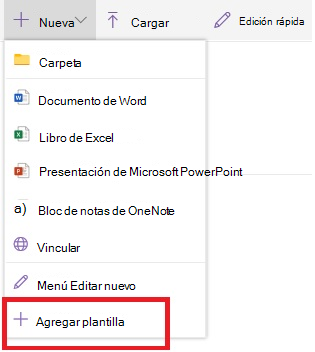
Opción 2:
Para este paso, debe usar Internet Explorer. En SharePoint en Microsoft 365, en la parte superior derecha, seleccione Todos los documentos y luego seleccione Ver en el Explorador de archivos.
Para SharePoint Server, seleccione la pestaña Biblioteca de la cinta de opciones y, en el grupo Conectar & exportar , seleccione Abrir con el Explorador.Importante
Si el Explorador de archivos no se abre o ve un mensaje de error, es posible que tenga que agregar el sitio como sitio de confianza en la configuración del explorador. Para obtener más información, vea Abrir en el Explorador o Ver con el Explorador de archivos en SharePoint.
En el Explorador de archivos, busque la plantilla personalizada que ha creado.
Haga clic con el botón derecho en el archivo y, en el menú contextual, seleccione Copiar.
Seleccione el botón Atrás hasta que vuelva a la biblioteca y, después, seleccione la carpeta Formularios para abrirla.
Haga clic con el botón derecho en un área en blanco de la ventana de carpeta y, en el menú contextual, seleccione Pegar.
Cierre el Explorador de archivos y vuelva al sitio.
A la izquierda, seleccione Contenido del sitio.
Busque la biblioteca de documentos en Contenido, mantenga el puntero sobre el nombre, seleccione los puntos suspensivos (...) y, a continuación, seleccione Configuración.
Si no ve estos comandos, es posible que esté en la versión clásica de SharePoint. En ese caso, vaya a la biblioteca de documentos y, en la cinta de opciones, seleccione la pestaña Biblioteca y luego seleccione Configuración de la biblioteca.En Configuración general, selecciona Configuración avanzada.
En la sección Plantilla de documento , siga uno de estos procedimientos:
Biblioteca de documentos Escriba la dirección de su plantilla personalizada en el campo URL de la plantilla . La ubicación es la dirección web de la plantilla en el sitio, relativa al nombre del sitio. Por ejemplo, si la plantilla se llama Watermark.dotx y la agrega a la carpeta Formularios de la biblioteca de documentos de documentos compartidos , escribiría lo siguiente:
Shared Documents/Forms/Watermark.dotx
Biblioteca de formularios Escriba la dirección de la plantilla personalizada que desea usar en el campo Dirección URL de la plantilla. La ubicación es la dirección web de la plantilla en el sitio, relativa al nombre del sitio. Por ejemplo, si la plantilla se llama Orders.xml y la agrega a la carpeta Formularios de la biblioteca del formulario de compras , escribiría lo siguiente:
Purchases/Forms/Orders.xsnNota
Si la configuración del cuadro Plantilla de documento no está disponible, es posible que un administrador haya configurado varios tipos de contenido. Para ver si hay varios tipos de contenido habilitados, compruebe que sí está seleccionado en ¿ Permitir la administración de tipos de contenido? en la sección Tipos de contenido inmediatamente encima de la sección Plantillas de documento . Si es así, debe editar la plantilla para el tipo de contenido.
Más información sobre las plantillas de archivo en una biblioteca de formularios o documentos
Estas son algunas sugerencias y directrices para crear y usar plantillas.
Los tipos de archivos que puede o no puede almacenar en una biblioteca de SharePoint
Según el archivo que tenga en una biblioteca, puede encontrar una de las situaciones siguientes:
Files compatible with SharePoint technologies Para que un usuario pueda crear un archivo mediante el comando Nuevo en una biblioteca de documentos, la plantilla de archivo debe haberse creado a partir de un programa compatible con SharePoint, como Microsoft Office Word. Al crear un nuevo archivo en una biblioteca de formularios, el programa predeterminado puede ser un programa de diseño de formularios basado en XML que sea compatible con SharePoint, como Microsoft InfoPath.
Otros archivos de programa Para la mayoría de los demás programas, aún puede almacenar y administrar el archivo en la biblioteca. Pero, en lugar de crear directamente el archivo desde la biblioteca de documentos, puede crear el archivo en el programa y cargarlo posteriormente en la biblioteca.
Archivos de programa bloqueados Por razones de seguridad, algunos tipos de archivo de programa, como el .exe, no se pueden almacenar en una biblioteca. Para obtener más información, consulte Tipos de archivos que no se pueden agregar a una lista o biblioteca.
Los dos tipos de bibliotecas que usan plantillas de archivo
Los dos tipos de bibliotecas que usan plantillas son bibliotecas de documentos y de formularios.
Bibliotecas de documentos La biblioteca de documentos se usa para almacenar y administrar muchos tipos de archivo diferentes, como documentos, hojas de cálculo, presentaciones, archivos de texto y otros tipos de archivos. Una biblioteca de documentos suele ser la ubicación más común en un sitio, donde puede crear, recopilar, actualizar y administrar archivos con los miembros del equipo y compartirlos con otros compañeros de su empresa o negocio. Puede usar una biblioteca de documentos como repositorio de archivos de uso general o para un propósito específico. Por ejemplo, un equipo de marketing puede tener su propia biblioteca de documentos para materiales de planeación, comunicados de prensa y publicaciones.
Bibliotecas de formularios Una biblioteca de formularios proporciona una forma sencilla de compartir y realizar un seguimiento de formularios basados en XML que se usan para recopilar información. Por ejemplo, puede crear una biblioteca de formularios para los formularios de informe de gastos de su departamento. La plantilla de formulario de informe de gastos se almacena como la plantilla de archivo predeterminada en la biblioteca de formularios. Cada vez que alguien crea un informe de gastos, abre la plantilla como un formulario en blanco, que contiene el diseño, los campos y los cálculos del informe de gastos. Cuando alguien rellena el formulario, los datos del informe de gastos (y solo los datos) se guardan como un archivo XML en la biblioteca de formularios. Al separar los datos del formulario, es mucho más fácil procesar cada informe de gastos por separado por otros sistemas, combinar los datos o exportarlos para su posterior procesamiento y análisis.
Dónde se almacenan las plantillas de archivo en la biblioteca
Cuando una biblioteca de documentos o formularios tiene una plantilla de archivo predeterminada, se almacena en la carpeta Formularios de la biblioteca.
Abra la biblioteca en el Explorador de archivos para ver la carpeta Formularios que contiene la plantilla de archivo para la biblioteca.
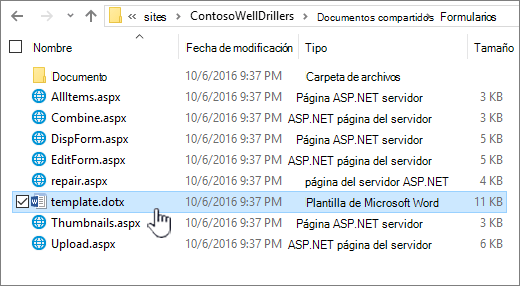
De forma predeterminada, una biblioteca de documentos tiene una plantilla de archivo, denominada template.dotx, pero puede cambiar este archivo si es necesario. Para especificar una plantilla diferente, primero debe crearla en un programa compatible con SharePoint, como Word, y luego guardarla en la carpeta Formularios de una biblioteca. A continuación, desde la biblioteca, especifica la dirección de la plantilla personalizada.
De forma predeterminada, una biblioteca de formularios incluye un archivo de marcador de posición, denominado template.xml que debe reemplazar con una plantilla de formulario que cree.
Crear una plantilla de archivo para una biblioteca de formularios
Para crear o personalizar una plantilla en una biblioteca de formularios, puede usar un programa de diseño de formularios basado en XML que sea compatible con SharePoint, como InfoPath. Puede haber ventajas adicionales al usar un programa de diseño de formularios. Por ejemplo, al usar InfoPath, puede hacer lo siguiente:
- Cree la biblioteca de formularios y la plantilla directamente desde InfoPath.
- Edite y vuelva a publicar cómodamente la plantilla de formulario en la biblioteca de formularios.
- Combine los archivos de datos XML individuales creados a partir de algunas plantillas de formulario para su posterior procesamiento.
- Promueva los campos de datos XML en columnas de biblioteca en la biblioteca de formularios.
Cuando un usuario crea un formulario, se abre de forma predeterminada en el programa de edición de formularios compatible con SharePoint en el equipo cliente del usuario. Si no hay instalado ningún programa compatible, el formulario, si está diseñado para abrirse en el explorador, puede abrirse en el explorador. Si lo desea, puede especificar que un formulario diseñado para abrirse en un explorador siempre se abra en el explorador. Puede cambiar el comportamiento predeterminado en la opción Abrir documentos en la configuración del explorador en la configuración avanzada de la biblioteca.
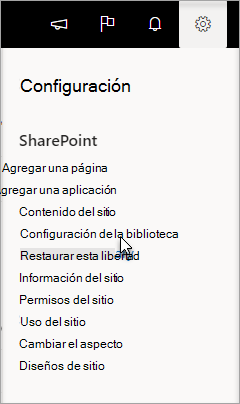 En SharePoint Online, seleccione Configuración y luego Configuración de la biblioteca.
 En SharePoint Server, seleccione Configuración de la biblioteca en la pestaña Biblioteca de la cinta de opciones
Configuración de una biblioteca de documentos.
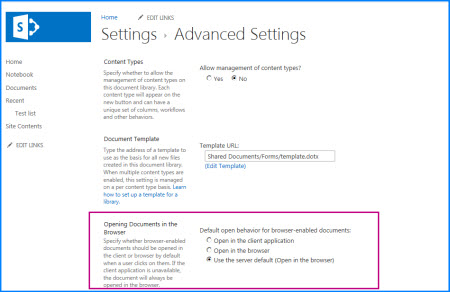
Abra documentos en la configuración del explorador.
Usar tipos de contenido para configurar plantillas de biblioteca de formularios o documentos
Si se habilitan varios tipos de contenido y se especifican plantillas para esos tipos de contenido, la biblioteca usa las plantillas especificadas por los tipos de contenido y no la plantilla de archivo predeterminada. En este caso, si desea personalizar las plantillas para la biblioteca, debe cambiar los tipos de contenido. Para obtener más información sobre los tipos de contenido, vea Introducción a los tipos de contenido y a la publicación del tipo de contenido.