Sin restricciones en los tipos de archivos agregados a SharePoint
Las mejoras recientes en SharePoint en Microsoft 365 y SharePoint Server 2019 han eliminado las limitaciones en los tipos de archivos que se pueden agregar. Actualmente no hay ningún tipo de archivo conocido que no se pueda agregar.
Nota sobre las extensiones de archivo de script personalizadas
Los siguientes tipos de archivos se pueden cargar en SharePoint en un explorador web o mediante la aplicación de sincronización, pero no funcionarán a menos que el sitio le permita ejecutar un script personalizado. De forma predeterminada, el script personalizado está bloqueado en los sitios creados por el usuario que tienen grupos de Microsoft 365. Si es administrador global o administrador de SharePoint en su organización, consulte Permitir o impedir scripts personalizados para obtener información sobre cómo cambiar la configuración de scripts personalizados.
| Extensión de archivo |
Tipo de archivo |
| .aspx |
ASP.NET página Active Server |
| .asmx |
ASP.NET archivo de origen de los servicios web |
| .ascx |
ASP.NET archivo de control de usuario WEP |
| .master |
ASP.NET página web maestra |
| .xap |
Instalación de Windows Phone |
| .swf |
ShockWave Flash |
| .jar |
Archivo de Java |
| .xsf |
Archivo de definición de formulario de Office InfoPath |
| .htc |
Archivo de componente HTML |
Si el administrador permite el script personalizado en un sitio, necesita el permiso "Agregar y personalizar páginas" (parte de los niveles de permisos Diseño y Control total) para ejecutar el script en los tipos de archivo enumerados anteriormente.
Para obtener la lista de nombres de archivo restringidos por la aplicación de sincronización, vea Nombres y tipos de archivos no válidos en OneDrive y SharePoint).
Tipos de archivo bloqueados para SharePoint Server 2016
Hay determinados tipos de archivos que no se pueden cargar en una lista o biblioteca en SharePoint Server 2016. De manera predeterminada, SharePoint bloquea estos tipos de archivo. Por ejemplo, si .asp está en la lista de extensiones de archivo bloqueadas, un archivo denominado "páginanueva.asp" se bloqueará.
También se bloquean variaciones de una extensión de archivo. En la siguiente lista, se muestran diferentes formas de representar el mismo archivo, todas ellas se bloquean si la extensión .hta está en la lista de extensiones de archivo bloqueadas.
- nombrearchivo.hta
- nombrearchivo.hta.
- nombrearchivo.hta.{3050F4D8-98B5-11CF-BB82-00AA00BDCE0B}
- nombrearchivo.hta::$DATA
Nota
Estas listas incluyen los archivos estándares que SharePoint bloquea. Los administradores pueden agregar más tipos de archivos que quieran bloquear. Si encuentra tipos de archivo que no se enumeran aquí, pero están bloqueados, hable con su administrador de SharePoint.
Estos son los tipos de archivo bloqueados predeterminados para las nuevas implementaciones de SharePoint Server 2016.
Para obtener información sobre cómo cambiar o agregar un archivo, consulte Agregar o quitar tipos de archivo.
| Extensión de archivo |
Tipo de archivo |
| .ashx |
Archivo de controlador de web ASP.NET. Los controladores de web son módulos de software que administran las solicitudes HTTP sin procesar recibidas por ASP.NET. |
| .asmx |
Archivo de origen de servicios web de ASP.NET |
| .json |
Archivo de notación de objetos JavaScript |
| .soap |
Archivo del Protocolo simple de acceso a objetos |
| .svc |
Archivo del servicio Windows Communication Foundation (WCF) |
| .xamlx |
Archivo del servicio de flujo de trabajo de Visual Studio |
Los nombres de archivo que incluyen llaves (por ejemplo, filename.{ doc}) se bloquean automáticamente.
Agregar o quitar archivos bloqueados en SharePoint Server 2016
Si tiene permisos de administrador de granja, puede agregar o quitar tipos de archivo bloqueados.
Abra Administración central de SharePoint.
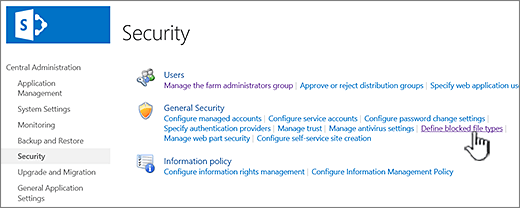
Haga clic en Seguridad y, a continuación, en Definir tipos de archivo bloqueados.
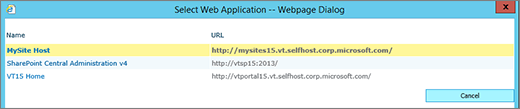
Para cambiar la aplicación web, haga clic en el vínculo situado junto a Aplicación web: y, a continuación, haga clic en Cambiar aplicación web.

En el cuadro de diálogo Seleccionar aplicación web, haga clic en una aplicación.
En la página Tipos de archivo bloqueados , realice una de las siguientes acciones:
Para agregar un archivo al bloque, escriba una extensión de archivo (con el punto), una por línea.
Para detener el bloqueo de un archivo, seleccione la extensión de archivo y presione la tecla Supr.
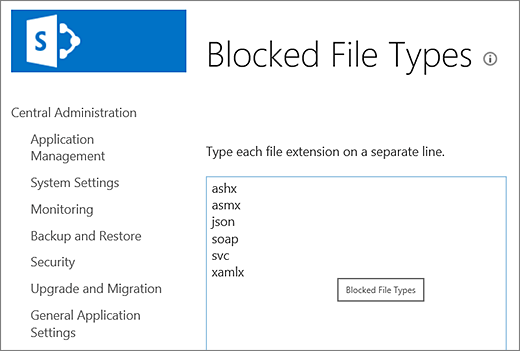
Si elimina el archivo incorrecto por accidente, presione CTRL + Z para deshacer.
Nota
No es necesario escribir una extensión de nombre de archivo en la lista en orden alfabético. La próxima vez que abra la lista, la extensión de nombre de archivo que agregó se ordenará correctamente en orden alfabético.
Haga clic en Aceptar.

