
Los flujos de trabajo incluidos con los productos de SharePoint son características que puede usar para automatizar los procesos empresariales, lo que los hace más consistentes y más eficientes. Puede usar un flujo de trabajo de recopilación de comentarios de SharePoint para enrutar documentos y otros elementos almacenados en productos de SharePoint a una o más personas para recibir sus comentarios. Y con un flujo de trabajo de SharePoint que maneja su proceso por usted, tiene más tiempo para todas las demás cosas que necesita hacer.
Nota
- Los flujos de trabajo de SharePoint 2010 se retiraron desde el 1 de agosto de 2020 para los nuevos espacios empresariales y se quitaron de los existentes el 1 de noviembre de 2020. Si usa flujos de trabajo de SharePoint 2010, se recomienda migrar a Power Automate u otras soluciones compatibles. Para obtener más información, consulte Retirada del flujo de trabajo de SharePoint 2010.
- El flujo de trabajo de SharePoint 2013 está en desuso desde abril de 2023 y se desactivará para los nuevos espacios empresariales a partir del 2 de abril de 2024. Se quitará de los espacios empresariales existentes y se retirará por completo a partir del 2 de abril de 2026. Si usa un flujo de trabajo de SharePoint 2013, le recomendamos que migre a Power Automate u otras soluciones compatibles. Para obtener más información, consulte Retirada del flujo de trabajo de SharePoint 2013 en Microsoft 365.
Para obtener más información, vea Información general sobre los flujos de trabajo incluidos en SharePoint.
Importante
De forma predeterminada, el flujo de trabajo Recopilar comentarios no está activado y no aparece en el cuadro de lista Seleccionar una plantilla de flujo de trabajo del formulario de asociación. Para que esté disponible para su uso, un administrador de sitio debe activarlos en el nivel de colección de sitios.
Si todo lo que necesita hacer es completar una tarea de flujo de trabajo Recopilar comentarios Simplemente desplácese hacia abajo hasta el segmento COMPLETO y expándalo. Es posible que no necesite ninguno de los otros segmentos por ahora.
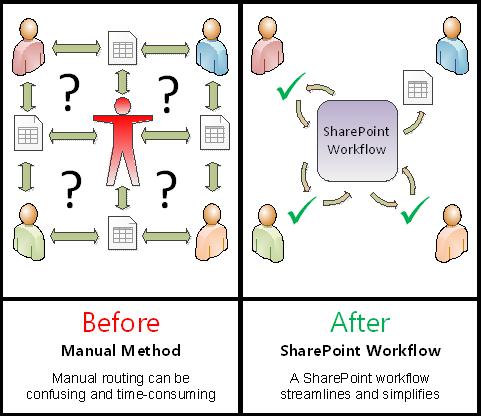
Los flujos de trabajo de SharePoint son:
- Eficiente y coherente Un flujo de trabajo de Recopilar comentarios enruta automáticamente el documento o elemento, asigna tareas de revisión y realiza un seguimiento de su progreso, y envía recordatorios y notificaciones cuando sea necesario. La actividad de un flujo de trabajo se puede supervisar y ajustar desde una página de estado central, y el historial de eventos de una ejecución de flujo de trabajo se mantiene durante 60 días después de su finalización.
- Menos trabajo para usted Un flujo de trabajo de recopilación de comentarios le ahorra a usted y a sus colegas tiempo y problemas, y al mismo tiempo agiliza y estandariza su proceso de retroalimentación.
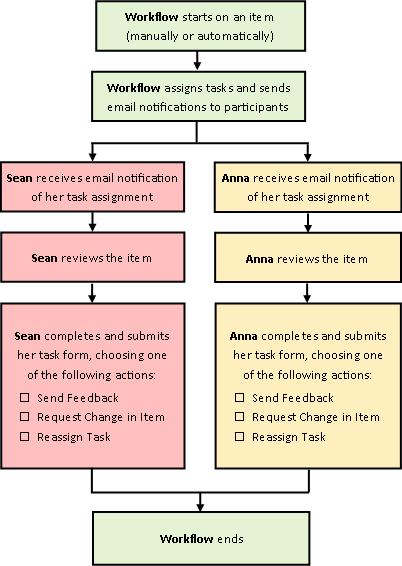
Aquí hay un diagrama de una versión muy simple del flujo de trabajo Recopilar comentarios.
Sugerencias para usar este artículo
La información de este artículo se presenta en diez segmentos expandibles.
Haga clic aquí para obtener algunas sugerencias sobre cómo sacar el máximo provecho de este artículo
Si todo lo que necesita hacer es completar una tarea de flujo de trabajo Recopilar comentarios Simplemente desplácese hacia abajo hasta el segmento COMPLETO y expándalo. Es posible que no necesite ninguno de los otros segmentos por ahora.
Si desea agregar, iniciar, supervisar y mantener flujos de trabajo Si aún no está familiarizado con estas tareas, puede que le resulte útil trabajar en este artículo, segmento por segmento, la primera vez que diseñe y agregue un flujo de trabajo. Una vez que esté familiarizado con la información y el diseño del artículo, podrá ir directamente al segmento que necesita en cualquier visita de regreso.
Una nota sobre los gráficos Las imágenes de pantalla y los diagramas conceptuales de esta serie de artículos de flujo de trabajo se suelen basar en el tipo de flujo de trabajo Aprobación. Sin embargo, siempre que sea necesario para una claridad conceptual o instructiva, las imágenes y diagramas de este artículo se han personalizado para los flujos de trabajo de recopilación de comentarios.
Unas palabras sobre la impresión de este artículo Este es un artículo largo. Si desea imprimir solo los segmentos seleccionados, asegúrese de que solo esos segmentos se expandan al imprimir. (Además, si desea incluir los gráficos completos en su copia impresa, imprima en orientación horizontal y no vertical).
Y unas palabras sobre la búsqueda Antes de buscar cualquier texto o término en este artículo, asegúrese de que todos los segmentos en los que desea buscar estén expandidos.
¿Qué desea hacer?

|
MÁS INFORMACIÓN sobre los flujos de trabajo para recopilar comentarios |
|---|
Más información sobre los flujos de trabajo para recopilar comentarios
Un flujo de trabajo Recopilar comentarios es una característica de SharePoint que enruta un documento u otro elemento almacenado en una lista o biblioteca de SharePoint a una o más personas para recibir sus comentarios. El flujo de trabajo automatiza, agiliza y estandariza todo el proceso.
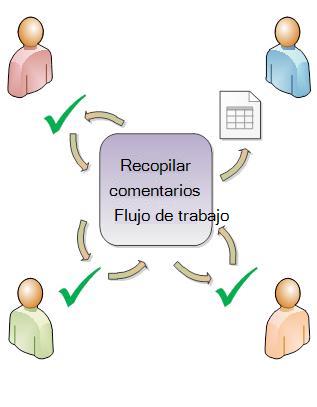
El flujo de trabajo básico Recopilar comentarios que se incluye con los productos de SharePoint funciona como una plantilla. Con esta plantilla, puede agregar varios flujos de trabajo para recopilar comentarios a sus sitios. Cada flujo de trabajo que agregue es una versión única del flujo de trabajo básico Recopilar comentarios, cada uno con su propia forma especializada de trabajar, en función de la configuración que especifique al agregarlo.
Secciones de este segmento
- ¿Qué puede hacer por mí un flujo de trabajo para recopilar comentarios?
- ¿Qué no puede hacer un flujo de trabajo para recopilar comentarios?
- ¿Quién puede usar este tipo de flujo de trabajo?
- ¿Cómo se planea, agrega, ejecuta y mantiene este tipo de flujo de trabajo?
1. ¿Qué puede hacer por mí un flujo de trabajo de recopilación de comentarios?
- Al agregar por primera vez un flujo de trabajo para recopilar comentarios a la lista, biblioteca o colección de sitios, puede especificar cuántos participantes incluir e indicar si sus tareas se asignan una tras otra (en serie) o todas a la vez (en paralelo). Incluso puede decidir si dividir las tareas de los participantes en dos o más etapas separadas, así como especificar una fecha de vencimiento final y/o el tiempo permitido para completar cada tarea. Y cada vez que inicie el flujo de trabajo manualmente en un elemento, puede modificar cualquiera de estas opciones.
- El flujo de trabajo asigna una tarea a cada participante especificado. Cada participante elige entre varias respuestas posibles: enviar comentarios sobre el elemento, solicitar un cambio en el elemento, reasignar la tarea o eliminar la tarea.
- Mientras se ejecuta el flujo de trabajo, puedes supervisar el progreso y realizar ajustes (si es necesario) desde una única página central de Estado del flujo de trabajo.
- Durante 60 días después de que se complete el flujo de trabajo, la lista de todos los eventos de flujo de trabajo que se produjeron en el transcurso de esta ejecución (o instancia) del flujo de trabajo sigue estando disponible en la página Estado del flujo de trabajo, para referencia informal.
2. ¿Qué no puede hacer un flujo de trabajo para recopilar comentarios?
El flujo de trabajo Recopilar comentarios no está diseñado para recopilar aprobaciones y rechazos de un elemento, ni para controlar la publicación de páginas web de un sitio web. Si desea agregar un flujo de trabajo en el que los participantes aprueben o rechacen el elemento que revisan, vea el artículo Todo sobre los flujos de trabajo de aprobación en la sección Vea también .
Además, los flujos de trabajo para recopilar comentarios no están diseñados para recopilar firmas. Si desea usar un flujo de trabajo para recopilar firmas en un documento de Microsoft Word, un libro de Microsoft Excel o un formulario de Microsoft InfoPath, vea el artículo Todo sobre los flujos de trabajo para recopilar firmas, en la sección Vea también.
Para obtener información sobre cómo puede usar Microsoft SharePoint Designer 2013 para personalizar aún más cualquiera de los flujos de trabajo incluidos con los productos de SharePoint, vea el sistema de ayuda de Microsoft Software Developer Network (MSDN).
3. ¿Quién puede usar este tipo de flujo de trabajo?
Para agregar un flujo de trabajo De forma predeterminada, debe tener el permiso Administrar listas para agregar un flujo de trabajo. El grupo Propietarios tiene este permiso de forma predeterminada, a diferencia de los grupos Miembros y Visitantes.
Para iniciar un flujo de trabajo También de forma predeterminada, debe tener el permiso Editar elementos para iniciar un flujo de trabajo que ya se ha agregado. (Tanto el grupo Miembros como el grupo Propietarios tienen el permiso Editar elementos de forma predeterminada, pero el grupo Visitantes no).
Como alternativa, los propietarios pueden elegir configurar flujos de trabajo específicos para que solo los inicien los miembros del grupo Propietarios. (Para ello, active la casilla Requerir permisos de administración de listas para iniciar este flujo de trabajo , en la primera página del formulario de asociación).
4. ¿Cómo se planea, agrega, ejecuta y mantiene este tipo de flujo de trabajo?
Estas son las etapas básicas:
-
ANTES de que se ejecute el flujo de trabajo (planear, agregar, iniciar)
Antes de agregar un flujo de trabajo, planee dónde quiere agregarlo (para una sola lista o biblioteca, o para toda la colección de sitios) y los detalles de cómo funcionará. Después de agregar y configurar el flujo de trabajo, cualquier persona con los permisos necesarios puede iniciar el flujo de trabajo en un elemento específico. El flujo de trabajo también se puede configurar para que se ejecute automáticamente. Las ejecuciones automáticas se pueden activar en función de uno o ambos de dos eventos desencadenantes: cuando se agrega o crea cualquier elemento en una lista o biblioteca, o cuando se cambia cualquier elemento de una lista o biblioteca. -
MIENTRAS se ejecuta el flujo de trabajo (completar, supervisar, ajustar)
Mientras se ejecuta el flujo de trabajo, los participantes individuales completan las tareas asignadas. Se envían recordatorios automáticos a los participantes que no cumplen con los plazos de las tareas. Mientras tanto, el progreso del flujo de trabajo se puede monitorear desde una página central de Estado del flujo de trabajo para esa instancia particular del flujo de trabajo. Los ajustes al flujo de trabajo mientras se ejecuta se pueden realizar desde esa misma página; y, si es necesario, el flujo de trabajo se puede cancelar o finalizar desde allí. -
DESPUÉS de que se ejecute el flujo de trabajo (revisión, informe, cambio)
Cuando se completa el flujo de trabajo, todo el historial de esa ejecución (o instancia) se puede revisar durante un máximo de 60 días en la página Estado del flujo de trabajo. Desde la misma página, se pueden crear informes estadísticos sobre el rendimiento de esta versión del flujo de trabajo. Por último, si alguna vez desea cambiar algo sobre la forma en que funciona el flujo de trabajo, puede abrir y editar el formulario de asociación que completó al agregar el flujo de trabajo por primera vez.
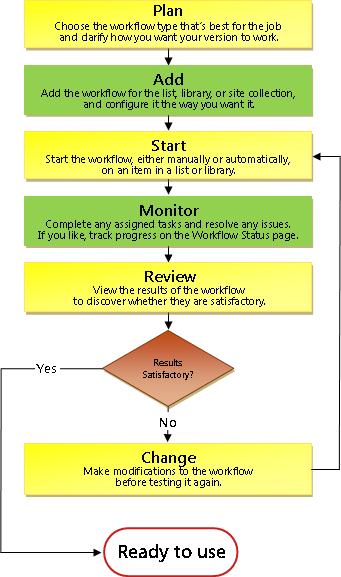
En el siguiente diagrama de flujo se ilustran estas fases desde la perspectiva de la persona que agrega un nuevo flujo de trabajo.
¿Y ahora qué?
Antes de planear un nuevo flujo de trabajo Recopilar comentarios, revise primero el segmento PERMITIR de este artículo y, después, pase al segmento PLANIFICAR .
Principio del segmento | Principio del artículo

|
PERMITIR comentarios solo en el formulario de tareas, o también en el elemento |
|---|
Permitir comentarios solo en el formulario de tareas o también en el elemento
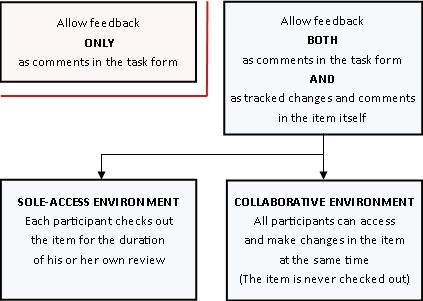
Las dos preguntas siguientes pueden ayudarte a tomar una decisión fundamental sobre tu flujo de trabajo:
- ¿Se les permite a los participantes enviar comentarios solo en el campo Comentarios del formulario de tarea o también pueden insertar marcas de revisión y comentarios en el propio elemento?
- Si los participantes pueden insertar marcas de revisión y comentarios en el propio elemento, ¿lo hacen en un entorno colaborativo , en el que varios participantes pueden editar el documento al mismo tiempo, o cada participante extrae el documento y tiene los derechos exclusivos de edición durante su propia revisión?
Aquí hay un diagrama que podría ayudar a aclarar esas alternativas.
A medida que continúes leyendo, ten en cuenta estos puntos:
- No se puede iniciar ningún flujo de trabajo en un elemento que está actualmente desprotegido.
- El tipo de flujo de trabajo Recopilar comentarios incluye una opción para cancelar el flujo de trabajo inmediatamente si se realiza algún cambio en el elemento que se está revisando.
- Solo puede insertar marcas de revisión y comentarios en un elemento cuando está abierto en la versión instalada del programa en el que se creó y no cuando está abierto en una versión de aplicación web de ese programa.
Secciones de este segmento
- Permitir comentarios solo en el formulario de tarea
- Permitir comentarios tanto en el formulario de tarea como en el elemento (versión colaborativa)
- Permitir comentarios tanto en el formulario de tarea como en el elemento (versión de acceso único)
1. Permitir comentarios solo en el formulario de tarea
Esta disposición tiene la ventaja de ser la más simple mecánicamente. Los participantes solo tienen dos formas de sugerir cambios, las cuales involucran el formulario de tarea:
- Envíe comentarios.
- Solicite que se realice un cambio en el elemento mientras se ejecuta el flujo de trabajo.
La principal desventaja, por supuesto, es que los participantes no pueden indicar cambios específicos directamente en el elemento. Cuanto mayor sea el número de cambios sugeridos, más probable es que los participantes quieran poder trabajar directamente en el elemento.
Una nota sobre cómo proteger los elementos frente a los cambios La forma más sencilla de asegurarse de que los participantes no realizan ningún cambio en el elemento en sí es desproteger el elemento durante toda la ejecución. Pero como dijimos hace un poco, los flujos de trabajo no pueden iniciarse en ningún elemento que esté actualmente desprotegido.
Hay dos formas de solucionar este problema:
- Puede esperar hasta que se haya iniciado el flujo de trabajo y, después, extraer el elemento del repositorio mientras dure la ejecución. (Si el flujo de trabajo se inicia automáticamente, asegúrese de que aparece en el campo CC en la segunda página del formulario de asociación. Después, cuando reciba una notificación de que el flujo de trabajo se ha iniciado en un elemento, extraiga ese elemento). Una limitación de este método es que ningún otro flujo de trabajo podrá iniciarse en el mismo elemento mientras lo tiene desprotegido.
- Como alternativa, puede dejar el elemento insertado en el repositorio, pero asegúrese de que los participantes sepan que es importante que no lo descarguen ni realicen cambios en él. Por supuesto, es una buena idea incluir esta instrucción entre las notas que incluya en las notificaciones de tareas. Si sus participantes son nuevos en los flujos de trabajo de recopilación de comentarios, podría ser una buena idea dejar el punto aún más claro, enviando un correo electrónico por separado antes de que comience el flujo de trabajo, tal vez, o hablando con sus participantes en persona.
2. Permitir comentarios tanto en el formulario de tarea como en el elemento (versión colaborativa)
Este arreglo mantiene el artículo disponible para todos los participantes en todo momento. Nadie tiene que esperar a que nadie más termine su revisión antes de comenzar la suya. Esta flexibilidad es posible gracias a las características de colaboración de los productos de SharePoint.
Solo asegúrese de que sus participantes sepan que deben hacer lo siguiente:
- Deje el elemento protegido mientras realiza los cambios.
- Abra el elemento en la versión instalada del programa en el que se creó y no en una versión de aplicación web de ese programa.
- Active el seguimiento de cambios antes de que realicen cambios o inserten comentarios.
- Guarde los cambios en el servidor.
Recuerde que el tipo de flujo de trabajo Recopilar comentarios incluye una opción para cancelar el flujo de trabajo inmediatamente si se realiza algún cambio en el elemento que se está revisando. Si se selecciona esa opción, la primera vez que un participante guarde cambios en el elemento, incluso cambios y/o comentarios de seguimiento, el flujo de trabajo se cancelará inmediatamente.
Además, si tiene previsto permitir cambios en el propio elemento, asegúrese de que en la configuración de control de versiones de la lista o biblioteca, Requerir que los documentos se desproteger antes de que se puedan editar se establezca en No.
3. Permitir comentarios tanto en el formulario de tarea como en el elemento (versión de acceso único)
En este arreglo, solo un participante puede extraer el artículo del repositorio y realizar cambios en él a la vez:
- Si las tareas en el flujo de trabajo se asignan una a la vez (en serie), probablemente esto no será un problema.
- Si las tareas se asignan todas a la vez (en paralelo), es posible que los participantes a veces tengan que esperar para obtener acceso al elemento mientras otro termina de trabajar en él.
Dado que el flujo de trabajo no puede comenzar en un elemento cuando se ha desprotegido el elemento, debe asegurarse de que los elementos se hayan insertado en el repositorio antes de ejecutar este flujo de trabajo en ellos.
Informa a tus participantes que deben hacer lo siguiente:
- Extraer el elemento del repositorio antes de que lo abran.
- Abra el elemento en la versión instalada del programa en el que se creó y no en una versión de aplicación web de ese programa.
- Active el seguimiento de cambios antes de que realicen cambios o inserten comentarios.
- Guarde los cambios en el servidor y vuelva a proteger el elemento tan pronto como haya terminado de trabajar con él.
Nuevamente, recuerde que el tipo de flujo de trabajo Recopilar comentarios incluye una opción para cancelar el flujo de trabajo inmediatamente si se realiza algún cambio en el elemento que se está revisando. Si se selecciona esa opción, la primera vez que un participante guarde cambios en el elemento, incluso cambios y/o comentarios de seguimiento, el flujo de trabajo se cancelará inmediatamente.
¿Y ahora qué?
Si está listo para planear un nuevo flujo de trabajo de recopilación de comentarios, pase al segmento PLAN de este artículo.
Principio del segmento | Principio del artículo

|
PLANEAR un nuevo flujo de trabajo para recopilar comentarios |
|---|
Planear un nuevo flujo de trabajo para recopilar comentarios
En este segmento, identificamos las decisiones que debe tomar y la información que necesita reunir antes de agregar una versión del flujo de trabajo Recopilar comentarios.
Si ya está familiarizado con cómo agregar este tipo de flujo de trabajo y solo necesita un recordatorio sobre los pasos específicos, puede ir directamente al segmento ADD adecuado (lista/biblioteca o colección de sitios) de este artículo.
Secciones de este segmento
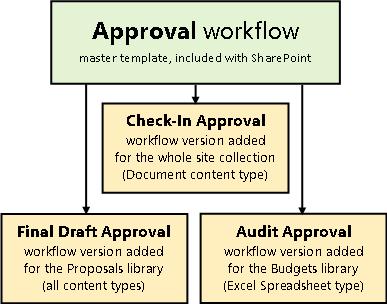
Los flujos de trabajo incluidos con los productos de SharePoint funcionan como plantillas maestras en las que se basan los flujos de trabajo específicos e individuales que agregue a sus listas, bibliotecas y colección de sitios.
Cada vez que agrega un flujo de trabajo Recopilar comentarios, por ejemplo, en realidad está agregando una versión de la plantilla de flujo de trabajo general Recopilar comentarios. Cada versión tiene su propio nombre y su propia configuración, que se especifica en el formulario de asociación al agregar esa versión en particular. De este modo, puede agregar varios flujos de trabajo, todas las versiones basadas en la plantilla maestra de flujo de trabajo Recopilar comentarios, pero cada versión con un nombre y adaptada para la forma específica en que la va a usar.
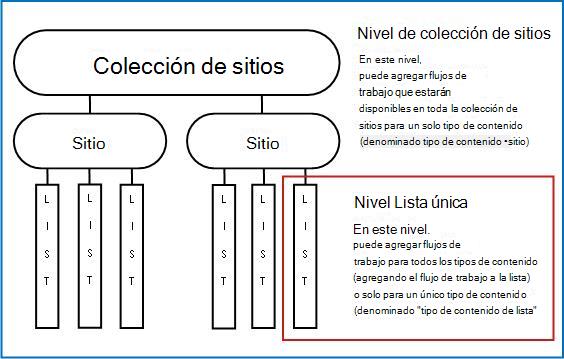
En esta ilustración, se han agregado tres flujos de trabajo basados en la plantilla de flujo de trabajo Aprobación: uno para todos los tipos de contenido en una sola biblioteca, uno para un único tipo de contenido en una sola biblioteca y otro para un único tipo de contenido en toda una colección de sitios.
2. Presentación del formulario de asociación
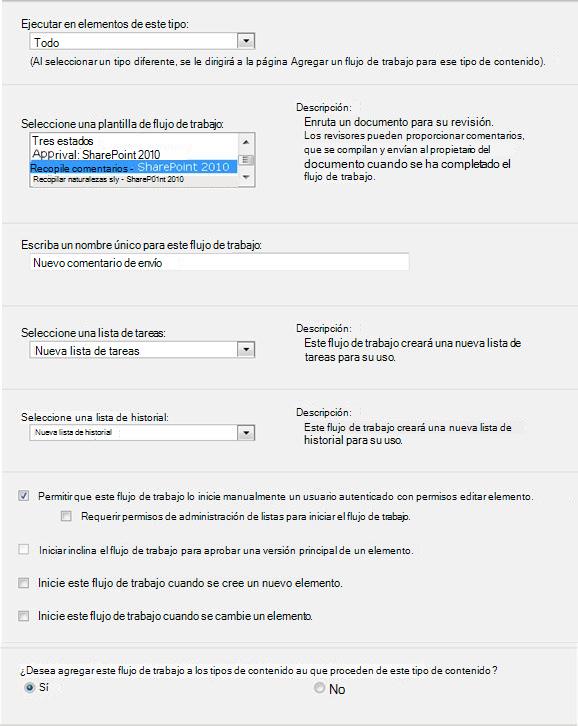
Siempre que agregue una nueva versión de flujo de trabajo basada en una de las plantillas de flujo de trabajo incluidas, rellene un formulario de asociación para especificar la forma en que desea que funcione la nueva versión.
En la siguiente sección, encontrará una lista de preguntas que lo prepararán para completar el formulario de asociación. Primero, sin embargo, tómese un momento o dos para revisar el formulario y sus campos.
Primera página del formulario de asociación
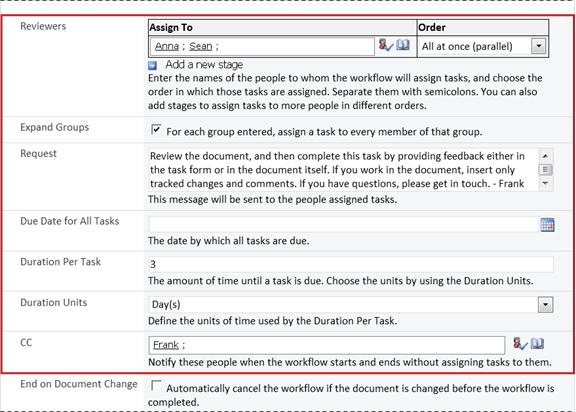
Segunda página del formulario de asociación
Nota
Los campos del cuadro rojo de esta segunda página también aparecen en el formulario de inicio, que se presenta cada vez que el flujo de trabajo se inicia manualmente y se puede editar allí para esa única ejecución.
3. Doce preguntas que responder
Tan pronto como tengas las respuestas a todas las preguntas de esta sección, estarás listo para agregar tu flujo de trabajo.
- ¿Es este el tipo de flujo de trabajo adecuado?
- ¿Una lista o biblioteca, o toda la colección de sitios? (y) ¿Un tipo de contenido o todos los tipos de contenido?
- ¿Qué es un buen nombre?
- Listas de tareas y listas de historial: ¿Existente o nuevo?
- ¿Cómo (y por quién) se puede iniciar este flujo de trabajo?
- ¿Los tipos de contenido que heredan de este también obtienen este flujo de trabajo?
- Participantes: ¿Qué personas, en qué orden?
- ¿Qué información adicional necesitan los participantes?
- ¿Comentarios solo en el formulario de tarea o también en el elemento?
- ¿Cuándo vencen las tareas?
- ¿Cuándo finaliza este flujo de trabajo?
- ¿A quién hay que notificar?
01. ¿Es este el tipo de flujo de trabajo adecuado?
Este artículo se refiere a la plantilla de flujo de trabajo que aparece en el menú como Recopilar comentarios – SharePoint 2010. Si no está seguro de que este tipo de flujo de trabajo sea la mejor opción para usted, vuelva a consultar el segmento LEARN de este artículo. Para obtener más información sobre las otras plantillas de flujo de trabajo disponibles, vea el artículo Acerca de los flujos de trabajo incluidos con SharePoint, en la sección Vea también .
02. ¿Una lista o biblioteca, o toda la colección de sitios? (y) ¿Un tipo de contenido o todos los tipos de contenido?
Puede hacer que la nueva versión del flujo de trabajo Recopilar comentarios esté disponible solo en una sola lista o biblioteca, o puede hacer que esté disponible en toda la colección de sitios.
- Si agrega el flujo de trabajo para una sola lista o biblioteca, puede configurarlo para que se ejecute en todos los tipos de contenido o en un solo tipo de contenido.
- Sin embargo, si agrega el flujo de trabajo para toda la colección de sitios, debe configurarla para que se ejecute solo en un tipo de contenido de sitio.
¿Qué es un tipo de contenido?
Cada documento u otro elemento almacenado en una lista o biblioteca de SharePoint pertenece a uno u otro tipo de contenido. Un tipo de contenido puede ser tan básico y genérico como un documento o una hoja de cálculo de Excel, o tan especializado como un contrato legal o una especificación de diseño de producto. Algunos tipos de contenido están disponibles en los productos de SharePoint de forma predeterminada, pero puede personalizarlos y agregar otros que cree usted mismo.
Asigne a la versión del flujo de trabajo un nombre que:
- Indica claramente para qué se usa.
- Lo distingue claramente de otros flujos de trabajo.
Ejemplo
Imagina que eres miembro de un grupo de editores. Su grupo quiere usar dos flujos de trabajo de recopilación de comentarios diferentes:
- Ejecutará el primer flujo de trabajo en cada documento enviado por un miembro de su propio grupo. Este flujo de trabajo solo recopila comentarios del gerente del grupo.
- Ejecutará el segundo flujo de trabajo en cada documento enviado por personas ajenas a su propio grupo. Este flujo de trabajo recopila comentarios de todos los miembros del grupo.
Puede llamar al primer flujo de trabajo Comentarios de envío internos y el segundo Comentarios de envío externo.
Recomendación
Como de costumbre, es una buena idea establecer convenciones de nomenclatura coherentes y asegurarse de que todos los participantes en los flujos de trabajo estén familiarizados con esas convenciones.
04. Listas de tareas y listas de historial: ¿Existente o nuevo?
Puede hacer que el flujo de trabajo use la lista de tareas predeterminada del sitio y la lista de historial, usar otras listas existentes o solicitar listas nuevas solo para este flujo de trabajo.
- Si el sitio tendrá numerosos flujos de trabajo, o si algunos flujos de trabajo implicarán numerosas tareas, considere la posibilidad de solicitar nuevas listas para cada flujo de trabajo. (La administración de listas demasiado largas es una de las cosas que puede ralentizar el rendimiento. Es más rápido y más fácil para el sistema mantener varias listas más cortas que una muy larga).
- Si las tareas y el historial de este flujo de trabajo contienen datos sensibles o confidenciales que desea mantener separados de las listas generales, definitivamente debe indicar que desea listas nuevas e independientes para este flujo de trabajo. (Después de agregar el flujo de trabajo, asegúrese de que se han establecido los permisos adecuados para las nuevas listas).
05. ¿Cómo (y por quién) se puede iniciar este flujo de trabajo?
Un flujo de trabajo puede configurarse para iniciarse solo manualmente, solo automáticamente o de cualquier manera:
- Cuando inicia manualmente un flujo de trabajo para recopilar comentarios sobre un documento o elemento específico, se presenta otro formulario, el formulario de inicio. El formulario de iniciación contiene la mayoría de los ajustes de la segunda página del formulario de asociación . De esta forma, si la persona que inicia el flujo de trabajo quiere cambiar cualquiera de esas opciones de configuración (solo para la instancia actual), puede hacerlo antes de hacer clic en Iniciar.
- Con un inicio automático, por supuesto, no hay oportunidad de presentar un formulario de iniciación, por lo que la configuración predeterminada especificada en el formulario de asociación se utiliza sin ningún cambio.
La siguiente ilustración muestra la diferencia entre los inicios manuales y los inicios automáticos.
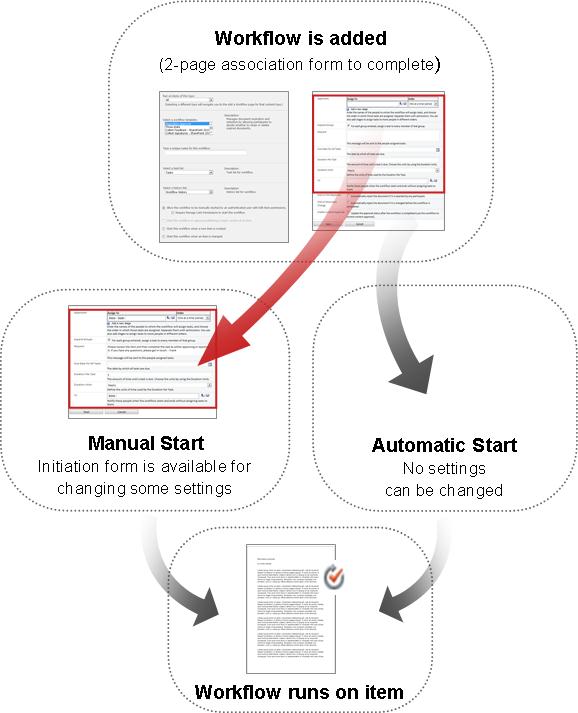
Los cambios que realice en el formulario de inicio solo se aplican durante la instancia actual del flujo de trabajo. Para cambiar la configuración permanente y predeterminada del flujo de trabajo, edite el formulario de asociación original, como se explica en el segmento CAMBIAR de este artículo.
Inicios manuales
Si permite los inicios manuales, cualquier persona que tenga los permisos necesarios puede iniciar el flujo de trabajo en cualquier elemento apto en cualquier momento.
Las ventajas de un inicio manual son que usted y sus compañeros pueden ejecutar el flujo de trabajo solo cuando y si lo desean, y que cada vez que lo ejecute tendrá la oportunidad de cambiar algunas configuraciones mediante el formulario de inicio.
Un ejemplo rápido Si desea ejecutar el flujo de trabajo solo en elementos creados por un escritor ajeno a su equipo, iniciarlo solo manualmente evitará que se ejecute automáticamente en elementos creados por usted y sus compañeros de equipo. (Una solución alternativa: mantenga una lista o biblioteca para los elementos de los autores de su equipo y una lista o biblioteca separada para los elementos de todos los demás autores. De esta forma, puede ejecutar el flujo de trabajo automáticamente, pero solo en la lista de autores externos).
La principal desventaja de los inicios manuales es que alguien tiene que acordarse de ejecutar el flujo de trabajo siempre que sea apropiado hacerlo.
Inicios automáticos
Puede configurar el flujo de trabajo para que se inicie automáticamente mediante uno o cada uno de los siguientes eventos:
- Se crea un nuevo elemento o se carga en la lista o biblioteca.
- Se cambia un elemento ya almacenado en la lista o biblioteca.
La ventaja de un inicio automático es que nadie tiene que acordarse de iniciar el flujo de trabajo. Se ejecuta cada vez que se produce un evento desencadenante.
Un ejemplo rápido Imagine que el contador de su organización necesita revisar todos los presupuestos que se cargan o crean en la biblioteca de presupuestos. Puede agregar un flujo de trabajo Recopilar comentarios a esa biblioteca y especificar su contador como el único participante. Puede configurar el flujo de trabajo para que se inicie automáticamente cada vez que se agregue un nuevo elemento ("se cree en") la lista. De esa manera, su contador siempre estará actualizado.
Dos desventajas de los arranques automáticos:
- No se puede detener la ejecución del flujo de trabajo cada vez que se produce un evento desencadenante.
- No se puede cambiar ninguna configuración al principio de una instancia individual.
06. ¿Los tipos de contenido que heredan de este también obtienen este flujo de trabajo?
Cuando se agrega un flujo de trabajo a un tipo de contenido para toda la colección de sitios, se le ofrece la opción de agregar también el flujo de trabajo a todos los demás tipos de contenido de la colección de sitios que heredan del tipo de contenido al que va a agregar el flujo de trabajo. (Si agrega un flujo de trabajo para una sola lista o biblioteca, esta opción no aparecerá en el formulario de asociación).
Notas
- La operación que lleva a cabo todas las adiciones adicionales puede tardar mucho tiempo en completarse.
- Si se ha roto la herencia de los sitios o subsitios en los que desea agregar este flujo de trabajo a los tipos de contenido heredados, asegúrese de que es miembro del grupo Propietarios en cada uno de esos sitios o subsitios antes de ejecutar esta operación.
07. Participantes: ¿Qué personas, en qué orden?
Deberá proporcionar el nombre o la dirección de correo electrónico de cada persona a la que se asignarán las tareas de revisión.
¿Una etapa o varias etapas? Puede elegir que solo haya una fase de tareas de revisión o que tenga varias fases. Si tiene más de una etapa, las etapas se realizarán una tras otra.
¿Revisiones paralelas o revisiones en serie ? Para los participantes en cualquier etapa, puede elegir que sus tareas de revisión se asignen todas al mismo tiempo (en paralelo) o que sus tareas de revisión se asignen una tras otra (en serie) en el orden que indique. La opción de serie puede ser útil si, por ejemplo, configura el flujo de trabajo para que finalice después del primer rechazo, o si desea que los participantes más avanzados puedan ver los comentarios de los participantes anteriores como parte del contexto de sus revisiones.
Ejemplo
Este sencillo escenario ilustra algunas de las ventajas de las revisiones en serie y las etapas múltiples:
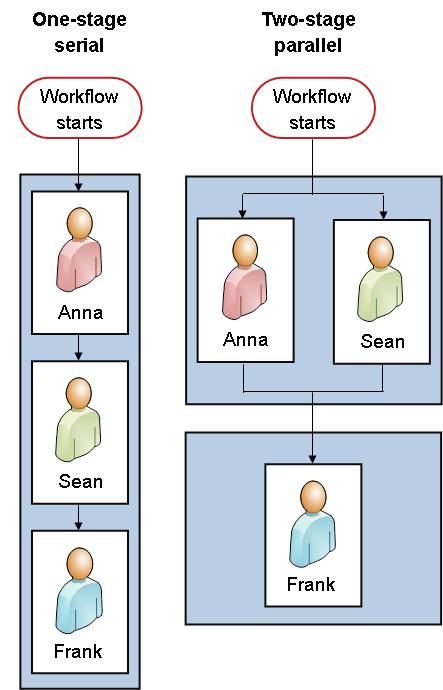
Imagine que Frank está agregando un nuevo flujo de trabajo para recopilar comentarios. Quiere que sus compañeros de trabajo Anna y Sean revisen cada elemento primero, antes de que él mismo lo revise. De esa manera, puede ver sus comentarios antes de comenzar su propia revisión. Frank puede configurarlo de dos maneras:
-
Mediante el uso de una revisión en serie , Frank establece una revisión en serie de una sola etapa en la que Anna y Sean son los dos primeros participantes y él es el tercero.
En este arreglo, Anna debe enviar sus comentarios antes de que se asigne la tarea de Sean; y luego Sean debe enviar sus comentarios antes de que se asigne la tarea de Frank.
Así es como Frank configura su revisión en serie de una sola etapa.

-
Mediante el uso de dos etapas Si Frank quiere que a Anna y Sean se les asignen sus revisiones al mismo tiempo, para que Sean no tenga que esperar a que Anna termine antes de que pueda comenzar, puede configurar dos etapas en el flujo de trabajo: la primera una etapa paralela para las revisiones de Anna y Sean, y la segunda una etapa separada solo para su propia revisión. Si la primera etapa no se completa, la segunda etapa nunca comienza.
Así es como Frank configura su revisión paralela de dos etapas.
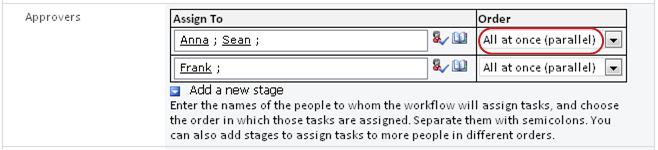
Estos son algunos diagramas de ambas soluciones.
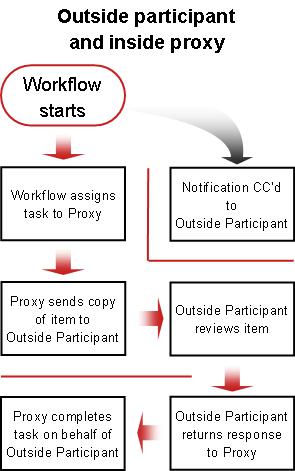
Participantes externos Hay un proceso especial para incluir participantes que no son miembros de su organización de SharePoint. En este proceso, un miembro del sitio actúa como representante del participante externo.
Aquí hay un diagrama de ese proceso:
¿Asignar una tarea a cada miembro del grupo o a cada miembro del grupo? Si incluye una dirección de grupo o una lista de distribución entre los participantes del flujo de trabajo, puede hacer que el flujo de trabajo asigne una tarea a cada miembro del grupo o asignar solo una tarea a todo elgrupo (pero aún así enviar una notificación de esa única tarea a cada miembro). Cuando solo se asigna una tarea a todo el grupo, cualquier miembro del grupo puede reclamar y completar esa única tarea. (Encontrará instrucciones para reclamar una tarea grupal en el segmento COMPLETO de este artículo).
08. ¿Qué información adicional necesitan los participantes?
Hay un campo de texto en el formulario de asociación donde puede proporcionar instrucciones, detalles sobre requisitos, recursos, etc.
Preguntas que puede abordar en este campo de texto:
- Si los participantes tienen dificultades o preguntas, ¿a quién deben contactar?
- ¿Los revisores pueden enviar comentarios solo en el formulario de tarea o también pueden insertar marcas de revisión y comentarios en el propio elemento?
- Si los revisores pueden insertar marcas de revisión y comentarios en el propio elemento, ¿deberían desproteger el elemento antes de realizar cambios en él, o deberían dejarlo protegido para que varios revisores puedan trabajar en él simultáneamente?
- Si el flujo de trabajo va a asignar solo una tarea a cada grupo o lista de distribución, mencione aquí que un solo miembro de cada uno de estos grupos debe reclamar la tarea antes de completarla. De esa manera, otros miembros del grupo no pierden el tiempo comenzando la misma tarea. (Encontrará instrucciones para reclamar una tarea grupal en el segmento COMPLETO de este artículo).
09. ¿Comentarios solo en el formulario de tarea o también en el elemento?
Hay varias consideraciones relacionadas con esta importante pregunta. Si aún no lo ha hecho, abra y lea el segmento ALLOW de este artículo para obtener más información.
10. ¿Cuándo vencen las tareas?
Puede indicar cuándo vencen las tareas de flujo de trabajo de una o ambas maneras:
Por fecha de calendario Puede especificar una única fecha de calendario para la entrega de todas las tareas.
- Si configuras el flujo de trabajo para que se inicie automáticamente, normalmente no deberías usar esta opción. Esto se debe a que el valor de fecha que especifique no se ajustará automáticamente en relación con la fecha actual cada vez que se inicie automáticamente el flujo de trabajo.
Por duración de la tarea Puede especificar un número de días, semanas o meses permitidos para la finalización de cada tarea, empezando cuando se asigna esa tarea.
- Una fecha de vencimiento del calendario anula la duración de una tarea especificada. Es decir: si hoy es 10 de junio y hoy se me asigna una tarea que tiene una duración de tres días, pero que también tiene una fecha de vencimiento del calendario del 11 de junio, la tarea vencerá el 11 de junio (la fecha de vencimiento del calendario) y no el 13 de junio (el último día de la duración de tres días).
11. ¿Cuándo finaliza este flujo de trabajo?
Para evitar perder tiempo en revisiones innecesarias, puede optar por cancelar el flujo de trabajo inmediatamente si se realiza algún cambio en el elemento.
Si selecciona esta opción, los participantes solo podrán enviar comentarios en sus formularios de tareas. Es decir, no pueden insertar marcas de revisión y comentarios en el propio elemento, ya que eso cambiaría el elemento, lo que a su vez cancelaría el flujo de trabajo. Si selecciona esta opción, asegúrese de incluir una nota en el campo Solicitud en la que se indique a los participantes que no realicen ningún cambio directamente en el elemento para su revisión.
Nota
No se puede iniciar un flujo de trabajo en un elemento que está actualmente desprotegido. Una vez iniciado el flujo de trabajo, el elemento para su revisión se puede extraer del repositorio para protegerlo de los cambios. (Sin embargo, mientras se extrae el elemento, no se puede iniciar ningún otro flujo de trabajo en él).
12. ¿A quién hay que notificar?
En el campo CC , en la segunda página del formulario de asociación, puede escribir los nombres o direcciones de cualquier persona a la que se le deba notificar cada vez que se inicie o finalice este flujo de trabajo.
- Si escribe un nombre aquí , no se asignará una tarea de flujo de trabajo a esa persona.
- Cuando el flujo de trabajo se inicia manualmente, la persona que lo inicia recibe las notificaciones de inicio y parada sin necesidad de estar especificado en este campo.
- Cuando el flujo de trabajo se inicia automáticamente, la persona que lo agregó originalmente recibe las notificaciones de inicio y parada sin necesidad de estar especificado en este campo.
¿Y ahora qué?
Si está listo para agregar el nuevo flujo de trabajo Recopilar comentarios a la lista, biblioteca o colección de sitios, vaya al segmento ADD adecuado (lista/biblioteca o colección de sitios) de este artículo.
Principio del segmento | Principio del artículo

|
AGREGAR un flujo de trabajo Recopilar comentarios (solo para una lista o biblioteca) |
|---|
Agregar un flujo de trabajo para recopilar comentarios
(para una sola lista o biblioteca)
Si aún no está familiarizado con la adición de flujos de trabajo, puede que le resulte útil revisar los segmentos APRENDER,PERMITIR y PLANEAR anteriores de este artículo antes de continuar con los pasos de este segmento.
Secciones de este segmento
Dos asuntos deben estar en orden antes de poder agregar un flujo de trabajo:
Email Para que el flujo de trabajo envíe notificaciones y avisos por correo electrónico, el correo electrónico debe estar habilitado para el sitio de SharePoint. Si no está seguro de que esto se haya hecho ya, póngase en contacto con el administrador de SharePoint.
Permisos La configuración predeterminada requiere que tenga el permiso Administrar listas para agregar flujos de trabajo para listas, bibliotecas o colecciones de sitios. (El grupo Propietarios tiene el permiso Administrar listas de forma predeterminada; el grupo Miembros y los grupos Visitantes no. Para obtener más información acerca de los permisos, consulte la sección MÁS INFORMACIÓN de este artículo).
2. Agregar el flujo de trabajo
Siga estos pasos:
Abra la lista o biblioteca a la que desea agregar el flujo de trabajo.
En la cinta de opciones, haga clic en la pestaña Lista o Biblioteca .
Nota
El nombre de la pestaña puede variar según el tipo de lista o biblioteca. Por ejemplo, en una lista de calendarios, esta pestaña se denomina Calendar.
En el grupo Configuración , haga clic en Configuración de flujo de trabajo.
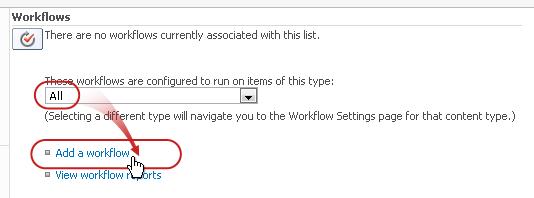
En la página Configuración del flujo de trabajo, especifique un único tipo de contenido para que se ejecute el flujo de trabajo o Todo (para todos los tipos de contenido) y, a continuación, haga clic en Agregar un flujo de trabajo.
Complete la primera página del formulario de asociación.
(Las instrucciones siguen a la ilustración).
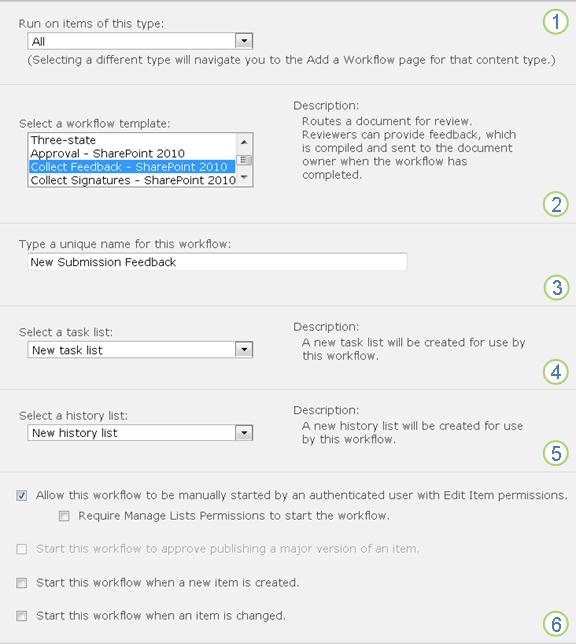

|
Tipo de contenido Mantenga la selección predeterminada como Todo o seleccione un tipo de contenido específico. |
|---|---|

|
Flujo de trabajo Seleccione la plantilla Recopilar comentarios: SharePoint 2010 . Nota: Si la plantilla Recopilar comentarios – SharePoint 2010 no aparece en la lista, póngase en contacto con su administrador de SharePoint para averiguar si puede activarla para su colección de sitios o área de trabajo. |

|
Nombre Escriba un nombre para este flujo de trabajo. El nombre identificará este flujo de trabajo para los usuarios de esta lista o biblioteca. Para obtener sugerencias sobre cómo asignar nombres al flujo de trabajo, consulte el segmento PLAN de este artículo. |

|
Lista de tareas Seleccione una lista de tareas para usar con este flujo de trabajo. Puede seleccionar una lista de tareas existente o hacer clic en Tareas (nueva) para crear una nueva lista. Para obtener información sobre las razones para crear una nueva lista de tareas (en lugar de elegir una existente), vea el segmento PLAN de este artículo. |

|
Lista de historial Seleccione una lista de historial para usar con este flujo de trabajo. Puede seleccionar una lista de historial existente o hacer clic en Nueva lista de historial para crear una nueva lista. Para obtener información sobre las razones para crear una nueva lista de historial (en lugar de elegir una existente), consulte el segmento PLAN de este artículo. |

|
Opciones de Inicio Especifique la manera o maneras en que se puede iniciar este flujo de trabajo. Para obtener información sobre las distintas opciones, consulte el segmento PLAN de este artículo. |
Cuando todas las opciones de configuración de este formulario sean como usted desea, haga clic en Siguiente.
Complete la segunda página del formulario de asociación.
(Las instrucciones siguen a la ilustración).Nota
Productos de SharePoint le presenta las primeras opciones de esta segunda página del formulario de asociación (los números del uno al siete en la siguiente ilustración, desde Asignar hastaCC ) cada vez que inicie el flujo de trabajo manualmente, para que pueda realizar cambios en esas opciones solo para esa instancia.
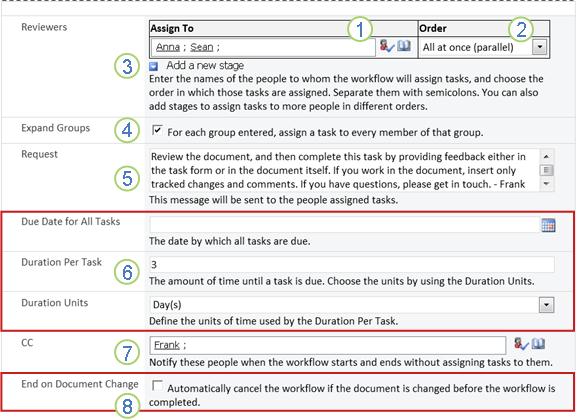
|
|
Asignar a Escriba los nombres o direcciones de las personas a las que quiere que el flujo de trabajo asigne tareas.
|
|---|---|
|
|
Orden Especifique si las tareas deben asignarse de una en una (en serie) o todas a la vez (en paralelo). Para obtener más información sobre el uso de etapas en serie y paralelas, consulte el segmento PLAN de este artículo. |
|
|
Agregar una nueva fase Agregue las fases que quiera más allá de la primera que acaba de configurar.
|
|
|
Expandir grupos
|
|
|
cambio Cualquier texto que incluya aquí se incluirá en cada notificación de tarea que envíe el flujo de trabajo. No olvide incluir instrucciones o recursos adicionales que los participantes puedan necesitar, incluidos:
|
|
|
Fechas de vencimiento y duraciones de tareas Especifique una fecha de vencimiento final para todo el flujo de trabajo o especifique el número de días, semanas o meses permitidos para la finalización de cada tarea desde el momento en que se asigna.
|

|
CC Escriba los nombres o las direcciones de correo electrónico de cualquier persona a la que se deba notificar cada vez que se inicie o finalice el flujo de trabajo.
|

|
Finalización del flujo de trabajo Seleccione esta opción para que el flujo de trabajo se detenga y cancele tan pronto como se realice un cambio en el elemento que se está revisando. Recuerde que si selecciona esta opción, los revisores no pueden agregar marcas de revisión ni comentarios en el elemento sin finalizar el flujo de trabajo. |
- Cuando tenga todos los ajustes de esta página de la forma que quiera, haga clic en Guardar para crear el flujo de trabajo.
Productos de SharePoint crea la nueva versión del flujo de trabajo.
¿Y ahora qué?
Si está listo, vaya al segmento START de este artículo e inicie la primera instancia para probar el nuevo flujo de trabajo.
Principio del segmento | Principio del artículo
|
|
AGREGAR un flujo de trabajo Recopilar comentarios (para toda una colección de sitios) |
|---|
Agregar un flujo de trabajo para recopilar comentarios
(para toda una colección de sitios)
Si aún no está familiarizado con la adición de flujos de trabajo, puede que le resulte útil revisar los segmentos APRENDER,PERMITIR y PLANEAR anteriores de este artículo antes de continuar con los pasos de este segmento.
Secciones de este segmento
Dos asuntos deben estar en orden antes de poder agregar un flujo de trabajo:
Email Para que el flujo de trabajo envíe notificaciones y recordatorios por correo electrónico, el correo electrónico debe estar habilitado para su sitio. Si no está seguro de que esto se haya hecho ya, póngase en contacto con el administrador de SharePoint.
Permisos La configuración predeterminada de SharePoint requiere que tenga el permiso Administrar listas para agregar flujos de trabajo para listas, bibliotecas o colecciones de sitios. (El grupo Propietarios tiene el permiso Administrar listas de forma predeterminada; el grupo Miembros y los grupos Visitantes no. Para obtener más información acerca de los permisos, consulte la sección MÁS INFORMACIÓN de este artículo).
2. Agregar el flujo de trabajo
Siga estos pasos:
Vaya a la página principal de la colección de sitios (no a la página principal de un sitio o subsitio dentro de la colección).
Haga clic en el icono Configuración del
 del sitio y, a continuación, en Configuración del sitio.
En la página Configuración del sitio, en Galerías de Web Designer, haga clic en Tipos de contenido del sitio.
En la página Tipos de contenido del sitio, haga clic en el nombre del tipo de contenido del sitio al que desea agregar un flujo de trabajo.
Nota
Un flujo de trabajo agregado a toda la colección de sitios debe agregarse solo para los elementos de un único tipo de contenido.
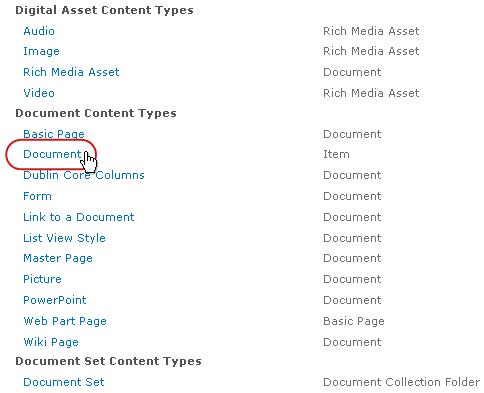
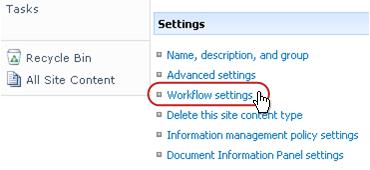
- En la página del tipo de contenido seleccionado, en Configuración, haga clic en Configuración de flujo de trabajo.
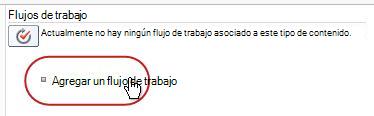
- En la página Configuración del flujo de trabajo, haga clic en el vínculo Agregar un flujo de trabajo .
- Complete la primera página del formulario de asociación.
(Las instrucciones siguen a la ilustración).
- En la página del tipo de contenido seleccionado, en Configuración, haga clic en Configuración de flujo de trabajo.
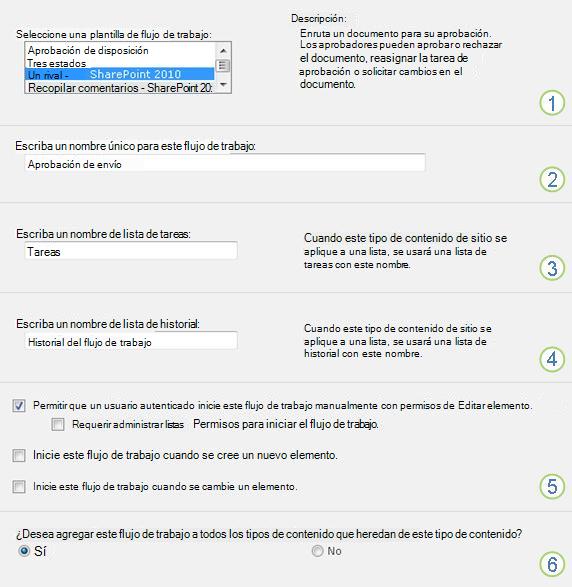
|
|
Flujo de trabajo Seleccione la plantilla Aprobación: SharePoint 2013 . Nota: Si la plantilla Aprobación: SharePoint 2013 no aparece en la lista, póngase en contacto con el administrador de SharePoint para obtener más información sobre cómo activarla para su colección de sitios o área de trabajo. |
|---|---|
|
|
Nombre Escriba un nombre para este flujo de trabajo. El nombre identificará este flujo de trabajo para los usuarios de esta colección de sitios. Para obtener sugerencias sobre cómo asignar nombres al flujo de trabajo, consulte el segmento PLAN de este artículo. |
|
|
Lista de tareas Seleccione una lista de tareas para usar con este flujo de trabajo. Puede seleccionar una lista de tareas existente o hacer clic en Tareas (nueva) para crear una nueva lista. Para obtener información sobre las razones para crear una nueva lista de tareas (en lugar de elegir una existente), vea el segmento PLAN de este artículo. |
|
|
Lista de historial Seleccione una lista de historial para usar con este flujo de trabajo. Puede seleccionar una lista de historial existente o hacer clic en Nueva lista de historial para crear una nueva lista. Para obtener información sobre las razones para crear una nueva lista de historial (en lugar de elegir una existente), consulte el segmento PLAN de este artículo. |
|
|
Opciones de Inicio Especifique la manera o maneras en que se puede iniciar este flujo de trabajo. Para obtener información sobre las distintas opciones, consulte el segmento PLAN de este artículo. |
|
|
¿Tipos de contenido de sitios y listas de actualizaciones? Especifique si este flujo de trabajo debe agregarse (asociarse con) todos los demás tipos de contenido de sitios y listas que heredan de este tipo de contenido.
|
Cuando todos los valores de esta página sean como los desea, haga clic en Siguiente.
Complete la segunda página del formulario de asociación.
(Las instrucciones siguen a la ilustración).Nota
Productos de SharePoint le presenta las primeras opciones de esta segunda página del formulario de asociación (los números del uno al siete en la siguiente ilustración, desde Revisores hasta CC ) cada vez que inicie el flujo de trabajo manualmente, de forma que pueda realizar cambios en esas opciones solo para esa instancia.
|
|
Asignar a Escriba los nombres o direcciones de las personas a las que quiere que el flujo de trabajo asigne tareas.
|
|---|---|
|
|
Orden Especifique si las tareas en esta etapa deben asignarse de una en una (en serie) o todas a la vez (en paralelo). Para obtener más información sobre el uso de etapas en serie y paralelas, consulte el segmento PLAN de este artículo. |
|
|
Agregar una nueva fase Agregue las fases que quiera más allá de la primera que acaba de configurar.
|
|
|
Expandir grupos
|
|
|
cambio Cualquier texto que incluya aquí se incluirá en cada notificación de tarea que envíe el flujo de trabajo. No olvide incluir instrucciones o recursos adicionales que los participantes puedan necesitar, incluidos:
|
|
|
Fechas de vencimiento y duraciones de tareas Especifique una fecha de vencimiento final para todo el flujo de trabajo o especifique el número de días, semanas o meses permitidos para la finalización de cada tarea desde el momento en que se asigna.
|
|
|
CC Escriba los nombres o las direcciones de correo electrónico de cualquier persona a la que se deba notificar cada vez que se inicie o finalice el flujo de trabajo.
|
|
|
Finalización del flujo de trabajo Seleccione esta opción para que el flujo de trabajo se detenga y cancele tan pronto como se realice un cambio en el elemento que se está revisando. Recuerde que si selecciona esta opción, los revisores no pueden agregar marcas de revisión ni comentarios en el elemento sin finalizar el flujo de trabajo. |
- Cuando tenga todos los ajustes de esta página de la forma que quiera, haga clic en Guardar para crear el flujo de trabajo.
Productos de SharePoint crea la nueva versión del flujo de trabajo.
¿Y ahora qué?
Si está listo, vaya al segmento START de este artículo e inicie la primera instancia para probar el nuevo flujo de trabajo.
Principio del segmento | Principio del artículo

|
INICIAR un flujo de trabajo de recopilación de comentarios |
|---|
Iniciar un flujo de trabajo para recopilar comentarios
Un flujo de trabajo puede configurarse para iniciarse solo manualmente, solo automáticamente o de cualquier manera:
- Manualmente en cualquier momento, por cualquier persona que tenga los permisos necesarios.
-
Automáticamente cada vez que se produce un evento desencadenante especificado, es decir, cada vez que se agrega un elemento a la lista o biblioteca y/o cada vez que un elemento que ya está en la lista se cambia de alguna manera.
(El evento o eventos desencadenantes se especifican en la primera página del formulario de asociación, durante la adición y configuración original del flujo de trabajo. Para obtener más información, consulte el segmento PLAN de este artículo).
Nota
No se puede iniciar un flujo de trabajo en ningún elemento que esté actualmente desprotegido. (Un elemento se puede extraer del repositorio después de iniciar un flujo de trabajo; pero, después, no se pueden iniciar más flujos de trabajo en ese elemento hasta que se vuelva a insertar).
Secciones de este segmento
- Iniciar el flujo de trabajo automáticamente
- Iniciar el flujo de trabajo manualmente
- Iniciar manualmente desde la lista o biblioteca
- Iniciar manualmente desde dentro de un programa de Microsoft Office
1. Iniciar el flujo de trabajo automáticamente
Si el flujo de trabajo está configurado para iniciarse automáticamente, cada vez que se produce un evento desencadenante, el flujo de trabajo se ejecuta en el elemento que lo desencadenó.
Cuando se inicia, el flujo de trabajo asigna la primera tarea o tareas y envía una notificación de tarea a cada usuario asignado. Mientras tanto, también envía notificaciones de inicio (distintas de las notificaciones de tareas) a la persona que agregó originalmente el flujo de trabajo y a cualquier persona que aparezca en el campo CC de la segunda página del formulario de asociación.
Nota
Cuando se agrega por primera vez un nuevo flujo de trabajo que se iniciará automáticamente, el campo Fecha de vencimiento de todas las tareas (en la segunda página del formulario de asociación) normalmente debe dejarse en blanco, ya que cualquier valor de fecha explícito especificado allí no se ajustará automáticamente en relación con la fecha en la que se inicia el flujo de trabajo cada vez. Para obtener más información, consulte el segmento PLAN de este artículo.
2. Iniciar el flujo de trabajo manualmente
Una nota sobre los permisos Normalmente, debe tener el permiso Editar elementos para iniciar un flujo de trabajo. (De forma predeterminada, el grupo Integrantes y el grupo Propietarios tienen este permiso, pero el grupo Visitantes no. Sin embargo, un propietario también puede elegir, flujo de trabajo por flujo de trabajo, requerir el permiso Administrar listas para las personas que inician el flujo de trabajo. Al elegir esta opción, los propietarios pueden especificar esencialmente que solo ellos y otros propietarios pueden iniciar un flujo de trabajo determinado. Para obtener más información, consulte el segmento de información de este artículo).
Dos lugares para empezar
Puede iniciar un flujo de trabajo manualmente desde cualquiera de estos dos lugares:
- Desde la lista o biblioteca donde se almacena el elemento
- Desde el interior del propio elemento, abierto en el programa de Microsoft Office en el que se creó. (Tenga en cuenta que este debe ser el programa completo instalado y no una versión de aplicación web).
Las dos secciones restantes de este segmento proporcionan instrucciones para ambos métodos.
3. Iniciar manualmente desde la lista o biblioteca
Vaya a la lista o biblioteca donde se almacena el elemento en el que desea ejecutar el flujo de trabajo.
Haga clic en el icono situado delante del nombre del elemento para seleccionarlo y, después, en la pestaña Files de la cinta, en el grupo Flujos de trabajo, haga clic en Flujos de trabajo.
En la página Flujos de trabajo: Nombre de elemento , en Iniciar un nuevo flujo de trabajo, haga clic en el flujo de trabajo que desea ejecutar.
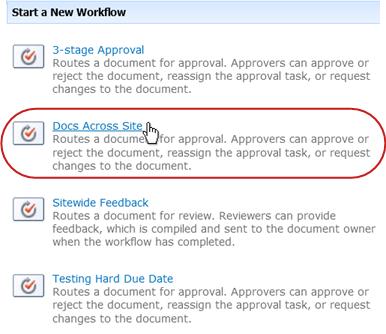
En el formulario de inicio, realice los cambios que desee aplicar a esta instancia específica del flujo de trabajo.
Nota
Los cambios realizados aquí, en el formulario de inicio, se usan solo durante la instancia actual del flujo de trabajo. Si desea realizar cambios que se aplicarán cada vez que se ejecute el flujo de trabajo, o si desea cambiar la configuración del flujo de trabajo que no aparece en este formulario, consulte el segmento CHANGE de este artículo.
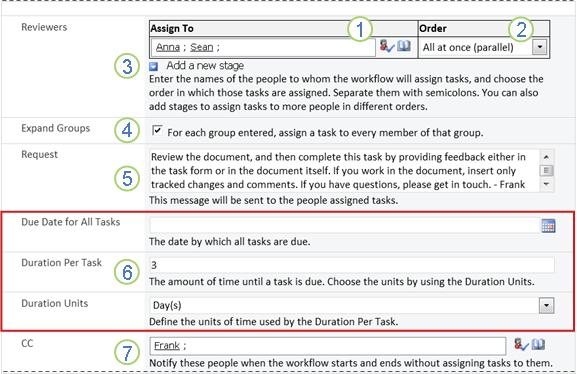
|
|
Asignar a Realice los cambios necesarios en la lista de personas a las que quiere que el flujo de trabajo asigne tareas.
|
|---|---|
|
|
Orden Asegúrese de que las especificaciones relativas a la asignación de las tareas en cada segmento de una en una (en serie) o todas a la vez (en paralelo) sean como las desea. Para obtener más información sobre el uso de etapas en serie y paralelas, consulte el segmento PLAN de este artículo. |
|
|
Agregar una nueva fase Agregue las fases que desee más allá de la que está configurada actualmente.
|
|
|
Expandir grupos
|
|
|
cambio Cualquier texto que incluya aquí se incluirá en cada notificación de tarea que envíe el flujo de trabajo. No olvide incluir instrucciones o recursos adicionales que los participantes puedan necesitar, incluidos:
|
|
|
Fechas de vencimiento y duraciones de tareas Especifique una fecha de vencimiento final para todo el flujo de trabajo o especifique el número de días, semanas o meses permitidos para la finalización de cada tarea desde el momento en que se asigna. Para obtener más información sobre cuándo usar las fechas de vencimiento y cuándo usar las duraciones de las tareas, consulte el segmento PLAN de este artículo. |
|
|
CC Realice las adiciones o eliminaciones que desee. Recuerda que:
|
- Cuando tenga todos los ajustes del formulario de inicio de la forma que quiera, haga clic en Iniciar para iniciar el flujo de trabajo.
El flujo de trabajo asigna la primera tarea o tareas y, mientras tanto, envía notificaciones de inicio a usted y a cualquier persona que aparezca en el campo CC del formulario de inicio.
4. Iniciar manualmente desde dentro de un programa de Microsoft Office
Abra el elemento en el programa de Office instalado en su equipo.
En el elemento abierto, haga clic en la pestaña Archivo , haga clic en Guardar & enviar y, después, haga clic en el flujo de trabajo que desea ejecutar en el elemento.
Si ve el siguiente mensaje que le indica que el flujo de trabajo necesita que se inserte el archivo en el repositorio, haga clic en el botón Check In.
Haga clic en el botón grande Iniciar flujo de trabajo .
En la página Cambiar un flujo de trabajo, en el formulario de inicio, realice los cambios que desee aplicar a esta instancia específica del flujo de trabajo.
Nota
Los cambios realizados aquí, en el formulario de inicio, se usan solo durante la instancia actual del flujo de trabajo. Si desea realizar cambios que se aplicarán cada vez que se ejecute el flujo de trabajo, o si desea cambiar la configuración del flujo de trabajo que no aparece en este formulario, consulte el segmento CHANGE de este artículo.
|
|
Asignar a Realice los cambios necesarios en la lista de personas a las que quiere que el flujo de trabajo asigne tareas.
|
|---|---|
|
|
Orden Asegúrese de que las especificaciones relativas a la asignación de las tareas en cada segmento de una en una (en serie) o todas a la vez (en paralelo) sean como las desea. Para obtener más información sobre el uso de etapas en serie y paralelas, consulte el segmento PLAN de este artículo. |
|
|
Agregar una nueva fase Agregue las fases que desee más allá de la que está configurada actualmente.
|
|
|
Expandir grupos
|
|
|
cambio Cualquier texto que incluya aquí se incluirá en cada notificación de tarea que envíe el flujo de trabajo. No olvide incluir instrucciones o recursos adicionales que los participantes puedan necesitar, incluidos:
Encontrará instrucciones para reclamar una tarea de grupo en el segmento COMPLETO de este artículo. |
|
|
Fechas de vencimiento y duraciones de tareas Especifique una fecha de vencimiento final para todo el flujo de trabajo o especifique el número de días, semanas o meses permitidos para la finalización de cada tarea desde el momento en que se asigna. Para obtener más información sobre cuándo usar las fechas de vencimiento y cuándo usar las duraciones de las tareas, consulte el segmento PLAN de este artículo. |
|
|
CC Realice las adiciones o eliminaciones que desee. Recuerda que:
|
- Cuando tenga la configuración en el formulario de inicio de la forma que desee, haga clic en Iniciar para iniciar el flujo de trabajo.
El flujo de trabajo asigna la primera tarea o tareas y, mientras tanto, envía notificaciones de inicio a usted y a cualquier persona que aparezca en el campo CC del formulario de inicio.
¿Y ahora qué?
- Si esta es la primera vez que se ejecuta este flujo de trabajo, ¿los otros participantes necesitarán información y ayuda para completar las tareas asignadas? (Es posible que encuentren útil el segmento COMPLETO de este artículo).
- Además, es una buena idea comprobar si los participantes reciben sus notificaciones por correo electrónico y, en particular, si las notificaciones no están siendo mal manejadas por sus filtros de correo no deseado.
- Y, por supuesto, es posible que tenga que completar una o varias tareas de flujo de trabajo. Vaya al segmento COMPLETO de este artículo para obtener más detalles.
- Mientras tanto, para averiguar cómo puede realizar un seguimiento del progreso de la instancia actual del flujo de trabajo, vaya al segmento MONITOR de este artículo.
Principio del segmento | Principio del artículo

|
COMPLETE una tarea de flujo de trabajo Recopilar comentarios |
|---|
Complete una tarea de flujo de trabajo Recopilar comentarios
Si es la primera vez que se le asigna una tarea en un flujo de trabajo Recopilar comentarios, puede que resulte útil revisar este segmento del artículo en su totalidad antes de completar la tarea. De esa manera, estarás al tanto de todas las opciones que pueden estar abiertas para ti.
Nota
Si sabe que se le ha asignado una tarea de flujo de trabajo, pero el mensaje de notificación no ha aparecido en la bandeja de entrada de correo electrónico, asegúrese de que el filtro de correo no deseado no haya desviado la notificación. Si es así, ajuste la configuración del filtro en consecuencia.
Primero, asegúrese de que tiene el artículo correcto
Los distintos tipos de flujos de trabajo requieren diferentes acciones de tarea.
Por lo tanto, antes de comenzar, asegúrese de que la tarea que se le ha asignado sea realmente una tarea de flujo de trabajo de recopilación de comentarios y no una tarea para algún otro tipo de flujo de trabajo.
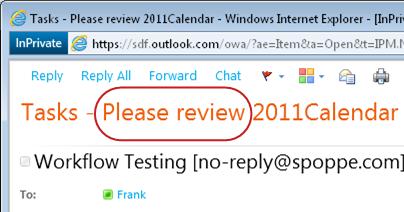
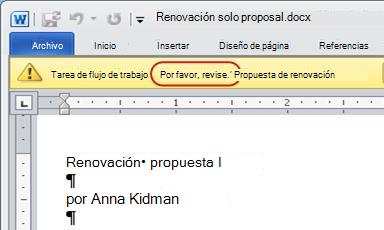
Busque el texto Revise en cualquiera de las siguientes ubicaciones:
- En la línea de asunto de la notificación de tarea
- En la barra de mensajes del elemento que se va a revisar
- En el título de la tarea en la página Estado del flujo de trabajo
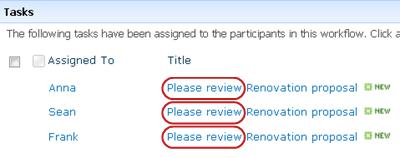
Si no ve el texto Revisar en estas ubicaciones, consulte con la persona que inició o agregó originalmente el flujo de trabajo para averiguar en qué plantilla de flujo de trabajo se basa o si es un flujo de trabajo personalizado. Encontrará vínculos a artículos sobre cómo usar los otros tipos de flujos de trabajo incluidos con los productos de SharePoint en la sección Vea también de este artículo.
Sin embargo, si su tarea es una tarea de recopilación de comentarios, ¡siga leyendo!
Secciones de este segmento
- Información general del proceso
- Acceder al elemento y al formulario de tarea desde el mensaje de notificación de la tarea
- Acceder al elemento y al formulario de tareas desde la lista o biblioteca
- Revisar el elemento
- Completar y enviar el formulario de tareas
- Notificaciones vencidas
- Solicitar una tarea grupal antes de completarla (opcional)
- Solicitar un cambio en el artículo (opcional)
- Reasignar la tarea a otra persona (opcional)
- Completar una tarea en nombre de un participante externo (opcional)
1. Una descripción general del proceso
Cuando se le asigna una tarea en un flujo de trabajo, normalmente se entera de la tarea de una de estas tres maneras:
- Recibirá una notificación de tarea por correo electrónico.
- Abre un documento de Microsoft Office y ve una barra de mensajes que le informa de que se le ha asignado una tarea relacionada.
- Comprueba el sitio de SharePoint y descubre que tiene asignadas una o más tareas.
Cuando se entera de que se le ha asignado una tarea de flujo de trabajo Recopilar comentarios, normalmente hace dos cosas:
- Revisar el elemento Abre y revisa el elemento.
- Complete la tarea Use el formulario de tareas para enviar los resultados de la revisión.
Por lo tanto, a menudo los siguientes tres elementos están involucrados en la finalización de la tarea:
- El mensaje de notificación (que recibirá como correo electrónico)
- El elemento enviado para su revisión (que puede abrir y revisar)
- El formulario de tarea (que abre, completa y envía)
Así es como se ven esos tres elementos.
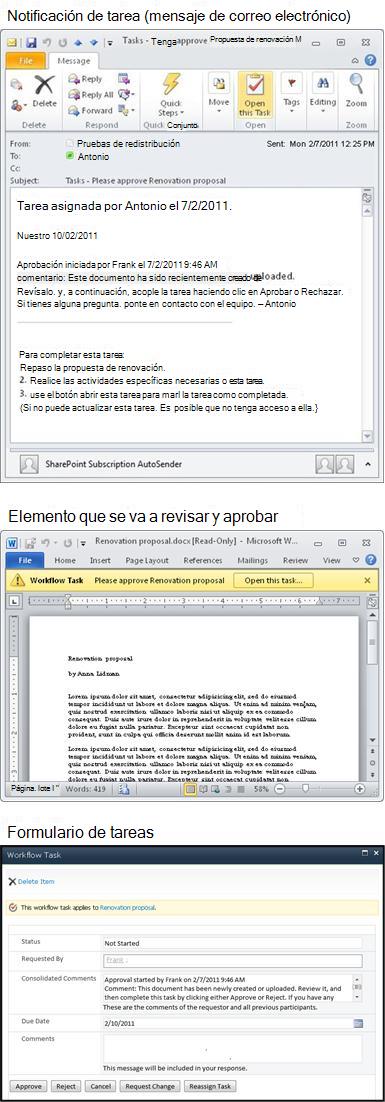
Nota
El botón Abrir esta tarea de la cinta de opciones del mensaje de notificación de la tarea solo aparece cuando el mensaje se abre en la versión completa instalada de Outlook y no cuando se abre en la aplicación web Outlook Web Access.
2. Acceder al elemento y al formulario de tarea desde el mensaje de notificación de la tarea
Siga estos pasos:
- En el mensaje de notificación de la tarea, en las instrucciones Para completar esta tarea , haga clic en el vínculo al elemento.
- En el elemento abierto, haga clic en el botón Abrir esta tarea en la barra de mensajes.
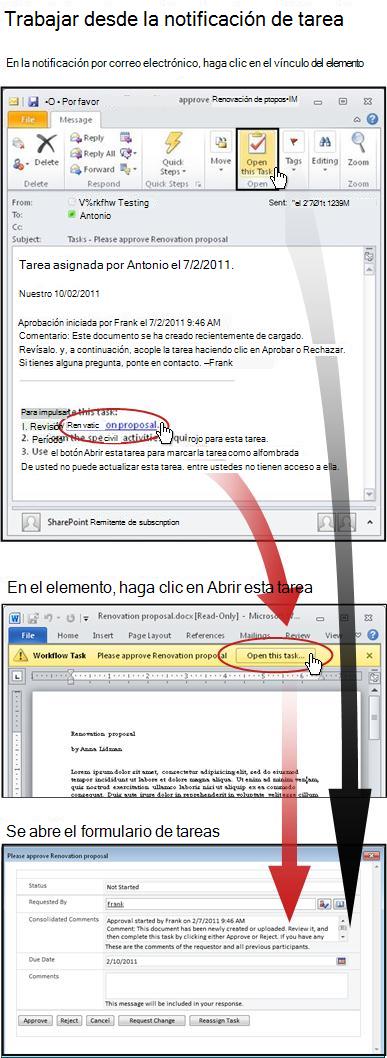
Nota
El botón Abrir esta tarea de la cinta de opciones del mensaje de notificación de la tarea solo aparece cuando el mensaje se abre en la versión completa instalada de Outlook y no cuando se abre en la aplicación web Outlook Web Access.
3. Acceder al elemento y al formulario de tareas desde la lista o biblioteca
Siga estos pasos:
- En la lista o biblioteca donde se almacena el elemento que se va a revisar, haga clic en el vínculo En curso asociado con el elemento y el flujo de trabajo.
- En la página Estado del flujo de trabajo, haga clic en el título de la tarea.
- En el formulario de tarea, en la barra Esta tarea de flujo de trabajo se aplica a los mensajes, haga clic en el vínculo al elemento.
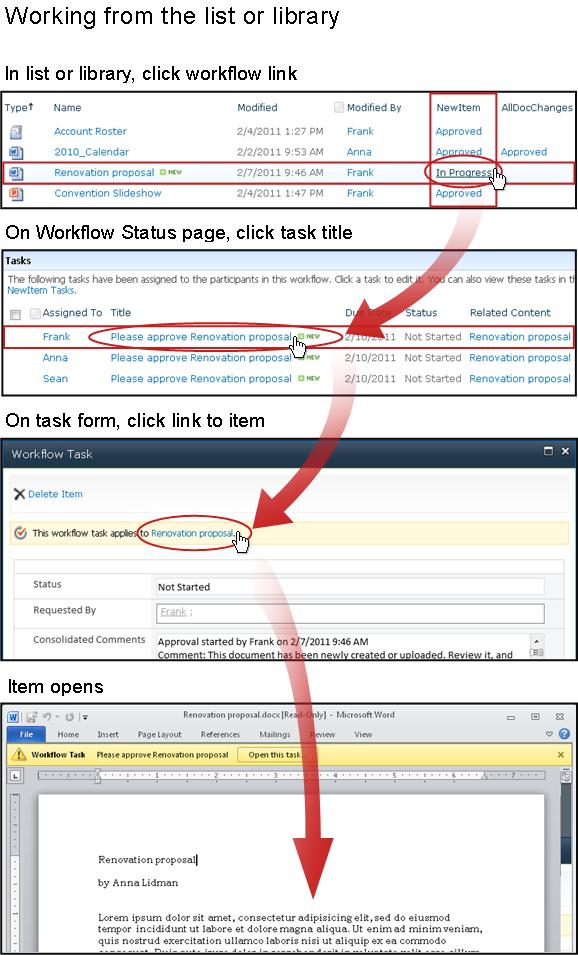
En este ejemplo, el elemento es un documento de Microsoft Word.
Recomendación
Si se trata de una tarea de grupo, es decir, una única tarea asignada a todo un grupo o lista de distribución para que un solo miembro del grupo pueda completar la tarea para todo el grupo, es una buena idea reclamar la tarea antes de revisar el elemento. De esa manera, reduce la posibilidad de que otro miembro de su grupo también revise el artículo. Para obtener instrucciones, consulte la Sección 7 de este segmento, Reclamar una tarea grupal antes de completarla.
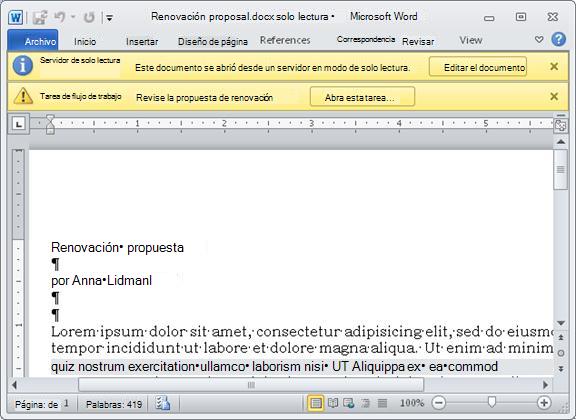
Observe las dos barras amarillas de mensajes en la parte superior del documento:
Lectura del servidorSolo este documento está abierto en modo de solo lectura; es decir, puede leer el documento, pero no puede realizar cambios en él.
La persona que ejecuta el flujo de trabajo tiene la opción de permitir comentarios solo en el formulario de tarea o también permitir el seguimiento de cambios y comentarios en el propio elemento. Si no está seguro de si debe trabajar en el elemento en sí, consulte con la persona que inició el flujo de trabajo o con la persona que lo agregó originalmente. Si se supone que debe insertar marcas de revisión y comentarios, haga clic en el botón Editar documento .
A continuación, puedes asegurarte de lo siguiente:
- Asegúrese de saber si se supone que debe extraer el documento del repositorio antes de insertar marcas de revisión y comentarios, o si se supone que debe dejarlo protegido para que varios revisores puedan trabajar en él simultáneamente.
- Asegúrese de activar el control de cambios antes de insertar cualquier cambio o comentario. Para obtener más información, consulte el segmento ALLOW de este artículo.
- Asegúrese de guardar los cambios en el servidor cuando termine de trabajar en el elemento. Si ha desprotegido el elemento, vuelva a insertarlo en el repositorio.
Flujo de trabajo Tarea Cuando esté listo para completar y enviar el formulario de tarea, haga clic en el botón Abrir esta tarea .
5. Completar y enviar el formulario de tareas
El formulario de tarea para una tarea de flujo de trabajo Recopilar comentarios se parece a esto.
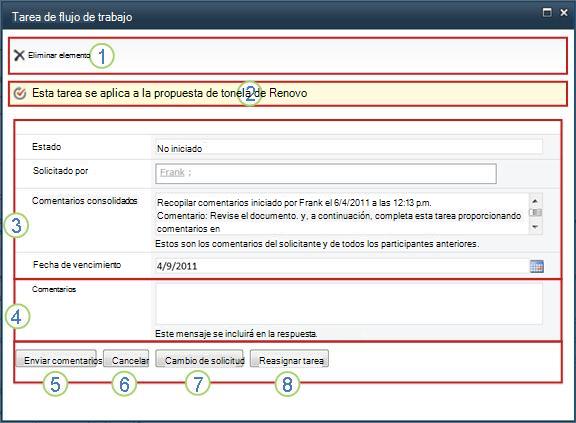
Tenga en cuenta que los dos primeros controles (Eliminar elemento y Esta tarea de flujo de trabajo se aplica a Título del elemento) no aparecen en el formulario de tareas cuando se abre desde dentro del elemento para su revisión.
|
|
Eliminar elemento Para eliminar esta tarea de la instancia actual del flujo de trabajo, haga clic aquí en el vínculo.
Nota: Si no inició esta instancia del flujo de trabajo, es posible que desee consultar con la persona que la inició antes de eliminar la tarea. |
|---|---|
|
|
Esta tarea de flujo de trabajo se aplica a Título del elemento Para abrir el artículo para su revisión, haga clic en el enlace aquí. |
|
|
estado, solicitado por, comentarios consolidados, fecha de vencimiento No puede editar ni cambiar las entradas de estos cuatro campos, pero puede que la información que contienen le resulte útil. Tenga en cuenta que el cuadro Comentarios consolidados contiene no solo instrucciones adicionales sobre cómo completar la tarea, sino también todos los comentarios enviados en el formulario por los participantes que ya han completado sus tareas en esta misma instancia del flujo de trabajo. De la misma manera, después de enviar su propio formulario, cualquier texto que incluya en el cuadro de comentarios (4) también aparecerá en el cuadro de comentarios consolidados para los participantes posteriores. |
|
|
Comentarios Escriba o pegue sus comentarios aquí. Cualquier texto que introduzca aquí se registrará en el Historial de flujos de trabajo y también aparecerá en el campo Comentarios consolidados (3) para los participantes posteriores. |
|
|
Enviar comentarios Cuando haya escrito los comentarios que desea contribuir en el campo Comentarios (4) o haya insertado marcas de revisión y comentarios en el propio elemento, haga clic en este botón para enviar sus comentarios y completar la tarea. Nota:Antes de realizar cualquier cambio en el tema en sí, asegúrese de que se supone que debe hacerlo. Para obtener más información, consulte la sección 4 en este segmento,Revise el elemento. |
|
|
Cancelar Para cerrar el formulario de tareas sin guardar los cambios ni las respuestas, haga clic en este botón. La tarea permanecerá incompleta y asignada a usted. |
|
|
Cambio de solicitud Para solicitar un cambio en el elemento que estás revisando, haz clic en este botón. Para obtener una ilustración del formulario en el que ingresará los detalles de su solicitud y para obtener más instrucciones, vaya a la sección 8 en este segmento, Solicitar un cambio en el elemento. Nota: Esta opción puede estar desactivada para algunas tareas de flujo de trabajo. |
|
|
Reasignar tarea Para reasignar esta tarea a otra persona, haga clic en este botón. Para ver una ilustración de la página en la que tendrá que escribir los detalles de la reasignación, y para obtener más instrucciones, vaya a la sección 9 de este segmento, Reasignar la tarea a otra persona. Nota: Esta opción puede estar desactivada para algunas tareas de flujo de trabajo. |
Si una tarea o una instancia de flujo de trabajo completa está atrasada en completarse, las notificaciones se enviarán automáticamente a:
- La persona a la que se asigna la tarea.
- La persona que inició el flujo de trabajo (o, si el inicio fue automático, a la persona que agregó originalmente el flujo de trabajo).
7. Solicitar una tarea grupal antes de completarla (opcional)
Si solo se asigna una tarea a un grupo completo al que pertenece, cualquier miembro del grupo puede reclamar y completar esa tarea en nombre de todo el grupo.
Reclame la tarea antes de revisar el elemento. Tan pronto como reclame la tarea, se le asignará y ningún otro miembro del grupo podrá completarla. (De esta manera, solo una persona hace el trabajo necesario).
- En la página Estado del flujo de trabajo, seleccione el nombre de la tarea asignada al grupo hasta que aparezca una flecha.
- Haga clic en la flecha, haga clic en Editar elemento y, a continuación, en el formulario de tarea, haga clic en el botón Reclamar tarea .
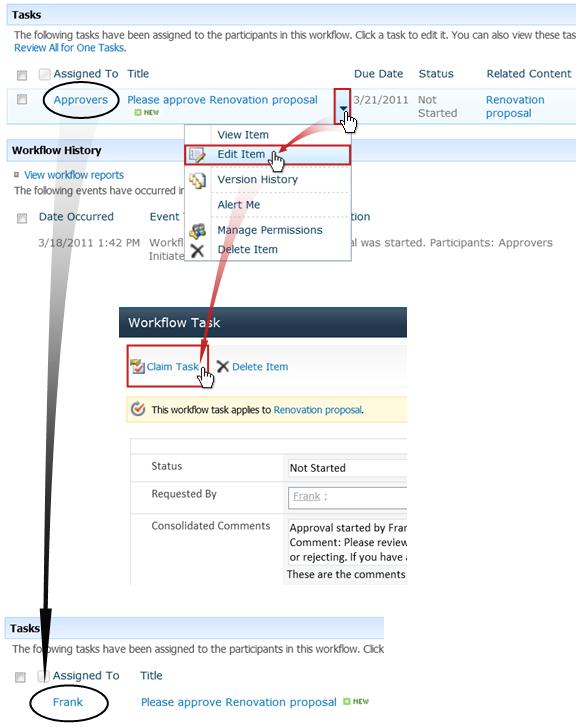
Cuando se actualiza la página Estado del flujo de trabajo, puede ver que la tarea ya no está asignada al grupo, sino que ahora es específicamente para usted.
Más adelante, si desea volver a liberar la tarea para el grupo sin completarla, siga los mismos pasos para volver al formulario de tarea, pero ahora haga clic en el botón Liberar tarea .
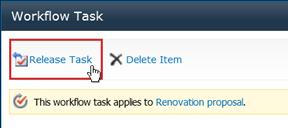
8. Solicitar un cambio en el artículo (opcional)
Antes de iniciar este proceso, tenga en cuenta que el flujo de trabajo puede configurarse para finalizar inmediatamente si se realiza algún cambio en el elemento. Puede ser una buena idea consultar con la persona que inició o agregó originalmente el flujo de trabajo para asegurarse de que está bien que se realice un cambio y que el flujo de trabajo finalice en ese momento.
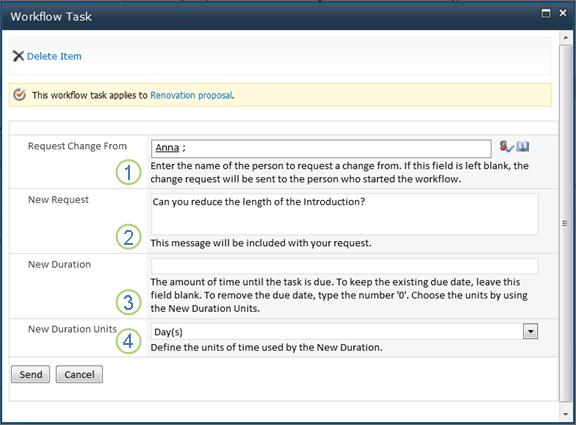
Demostraremos la opción de solicitud de cambio poniéndola en un escenario:
Primero, imagina que tu nombre es Frank.
A continuación, imagine que una compañera de trabajo llamada Anna ha iniciado un flujo de trabajo para recopilar comentarios en un documento que ha creado.
Cuando revisas el nuevo documento de Anna, sientes que la Introducción es demasiado larga.
Haga clic en el botón Solicitar cambio en la parte inferior del formulario de tareas de flujo de trabajo y, a continuación, complete este formulario.
|
|
solicitar cambio de Escriba el nombre o la dirección de correo electrónico de la persona a la que le solicita el cambio. (Para enviar su solicitud a la persona que inició esta ejecución del flujo de trabajo o, si el flujo de trabajo se inició automáticamente, a la persona que agregó originalmente este flujo de trabajo para recopilar comentarios, también puede dejar este campo en blanco). |
|---|---|
|
|
Nueva solicitud Describa el cambio que desea realizar y proporcione cualquier información que necesite la persona que realiza el cambio. (Cualquier texto que ingrese aquí se agregará en el área Comentarios consolidados ). |
|
|
Nueva duración Realice una de estas tres acciones:
|
|
|
Nuevas unidades de duración Si está especificando una nueva duración de tarea, use este campo junto con el campo Nueva duración para identificar el período anterior a la fecha de vencimiento de la tarea. (Por ejemplo: 3 días , 1 mes o 2 semanas). |
Cuando tenga todas las entradas del formulario de la forma que desea, haga clic en Enviar y la tarea actual se marcarácomo completada. (Pero aún no ha terminado. Se le asignará una tarea de revisión nuevamente después de que Anna complete la tarea de cambio).
Mientras tanto, Anna recibe la siguiente notificación por correo electrónico:
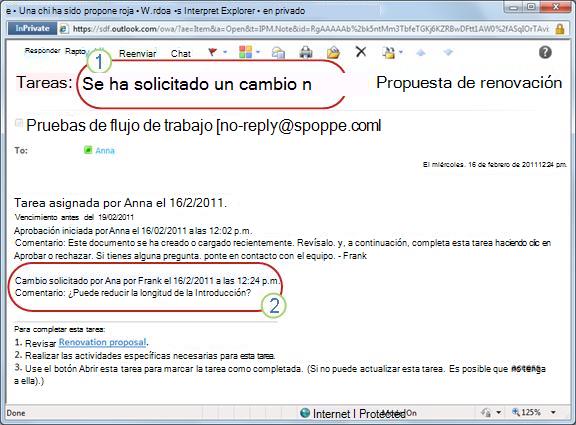
Anna se da cuenta después de echar un vistazo a la línea de asunto (número 1 en la ilustración) que no se trata de una notificación de recopilación de comentarios ordinaria, sino de una solicitud para cambiar algo sobre el elemento. Encuentra la información sobre el cambio específico que se ha solicitado en el texto Cambio solicitado de (número 2).
Anna extrae el elemento, realiza los cambios solicitados (o no), guarda los cambios (si los hay) y vuelve a proteger el elemento. (Recuerde que si el flujo de trabajo está configurado para finalizar tan pronto como se realice cualquier cambio en el elemento, esta acción hará que el flujo de trabajo finalice).
A continuación, Anna va a la página Estado del flujo de trabajo y abre su tarea de solicitud de cambio desde el área Tareas .
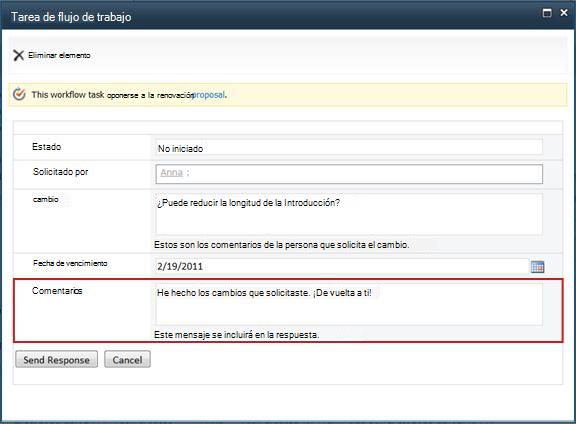
Anna agrega la información que quiere en el campo Comentarios y luego hace clic en Enviar respuesta. El flujo de trabajo realiza dos acciones:
- Marca la tarea de solicitud de cambio de Anna como completada.
- Le asigna una nueva tarea de revisión (con los comentarios de Anna agregados en el área Comentarios consolidados ) y le envía una notificación sobre esa tarea.
Ahora puede continuar y completar la revisión del elemento cambiado.
Mientras tanto, se realiza un seguimiento de todas estas acciones y se pueden ver en la sección Historial de flujo de trabajo de la página Estado del flujo de trabajo, como se muestra en la siguiente ilustración.
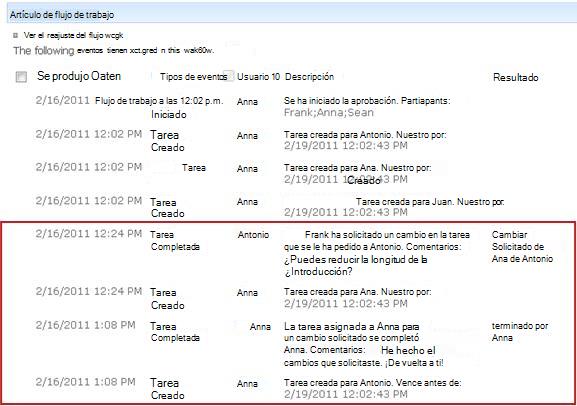
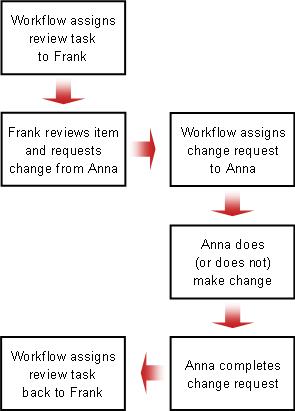
Aquí hay un diagrama de todo el proceso.
9. Reasignar la tarea a otra persona (opcional)
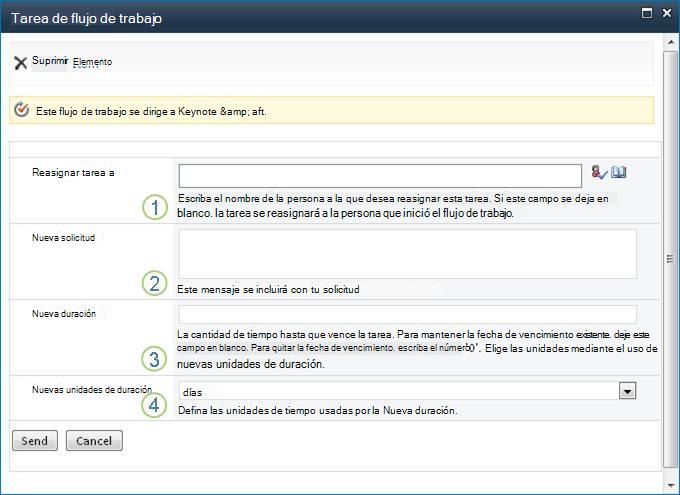
Si desea que otra persona complete una tarea de flujo de trabajo que se le ha asignado, haga clic en el botón Reasignar tarea en el formulario de tarea de flujo de trabajo.
Se muestra este formulario.
|
|
Reasignar tarea a Escriba el nombre o la dirección de la persona a la que quiere asignar esta tarea. Para asignar esta tarea a la persona que inició el flujo de trabajo o, si el flujo de trabajo se inició automáticamente, a la persona que agregó originalmente este flujo de trabajo, deje este campo en blanco. |
|---|---|
|
|
Nueva solicitud Proporcione cualquier información que la persona a la que va a asignar la tarea necesite para completar la tarea. (Cualquier texto que ingrese aquí se agregará en el área Comentarios consolidados ). |
|
|
Nueva duración Realice una de estas tres acciones:
|
|
|
Nuevas unidades de duración Si está especificando una nueva duración de tarea, use este campo junto con el campo Nueva duración para identificar el período anterior a la fecha de vencimiento de la tarea. (Por ejemplo: 3 días , 1 mes o 2 semanas). |
Cuando el formulario esté completo, haga clic en Enviar. La tarea se marca como completada, se asigna una nueva tarea a la persona ahora responsable de la tarea y se envía una notificación de tarea.
Cualquier información nueva que haya proporcionado se incluye en el Delegado por texto en la notificación de nueva tarea (número 1 en la siguiente ilustración).
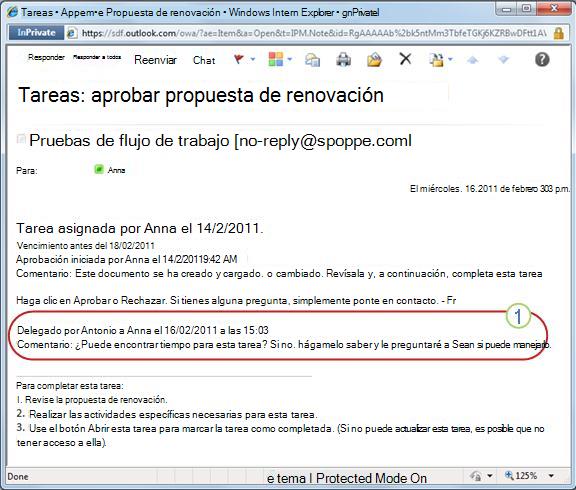
Mientras tanto, se realiza un seguimiento de todos estos cambios y se pueden ver en las secciones Tareas e Historial de la página Estado del flujo de trabajo, como se muestra aquí.
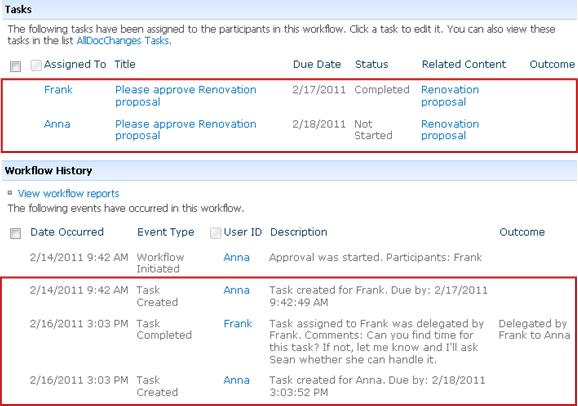
10. Completar una tarea en nombre de un participante externo (opcional)
Hay un proceso especial para incluir participantes que no son miembros de su organización de SharePoint. En este proceso, un miembro del sitio actúa como representante del participante externo:
- Incluya la dirección de correo electrónico del participante externo en la fase Asignar a adecuada en la segunda página del formulario de asociación.
- El flujo de trabajo en realidad asigna la tarea del participante externo al miembro del sitio que inicia el flujo de trabajo o, si el flujo de trabajo se inicia automáticamente, al miembro que agregó originalmente el flujo de trabajo. Esta persona a la que realmente se le asigna la tarea actúa como representante del participante externo.
- Este miembro del sitio recibe una notificación de tarea, con instrucciones para enviar una copia del elemento para su revisión al participante externo. (Mientras tanto, el participante externo recibe una copia de la notificación de la tarea, que puede funcionar como una alerta útil o aviso).
- El miembro del sitio al que se asigna realmente la tarea envía una copia del elemento al participante externo.
- El participante externo revisa el elemento y devuelve su respuesta al miembro del sitio.
- Cuando llega la respuesta del participante externo, el miembro del sitio completa la tarea en los productos de SharePoint en nombre del participante externo.
Aquí hay un diagrama del proceso.
Principio del segmento | Principio del artículo

|
Supervisar, ajustar o detener un flujo de trabajo Recopilar comentarios en ejecución |
|---|
Supervisar, ajustar o detener un flujo de trabajo de recopilación de comentarios en ejecución
La ubicación central desde la que puede supervisar, ajustar o detener un flujo de trabajo en ejecución es la página Estado del flujo de trabajo para esa instancia del flujo de trabajo.
En primer lugar, le mostraremos cómo acceder a esa página y, después, le mostraremos cómo usar las opciones y la información que se encuentre allí. Finalmente, le mostraremos otras dos páginas donde puede obtener información adicional sobre el monitoreo.
Secciones de este segmento
- Ir a la página Estado del flujo de trabajo
- Utilice la página Estado del flujo de trabajo para supervisar el progreso del flujo de trabajo
- Cambiar las tareas activas (tareas ya asignadas)
- Cambiar tareas futuras (tareas aún no asignadas)
- Cancelar o finalizar esta ejecución de flujo de trabajo
- Averiguar qué flujos de trabajo se ejecutan en un elemento
- Supervisar los flujos de trabajo de toda la colección de sitios
1. Accede a la página Estado del flujo de trabajo
En la lista o biblioteca donde se encuentra el elemento, haga clic en el vínculo En curso para el elemento y el flujo de trabajo que desee.
En este ejemplo, el elemento es el documento denominado Keynote Draft y el flujo de trabajo es Aprobación 3.
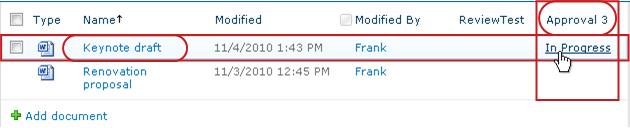
Se abre la página Estado del flujo de trabajo.
Nota
- Si la lista o biblioteca contiene un gran número de elementos, puede usar la ordenación o el filtrado para encontrar el elemento que está buscando más rápidamente. Si observa que ordena o filtra repetidamente de la misma manera, puede resultarle útil crear una vista personalizada que automatice esa organización específica.
- Para acceder a la página Estado del flujo de trabajo, también puede hacer clic en el vínculo Ver el estado de este flujo de trabajo en una notificación por correo electrónico "ha comenzado" o en el vínculo Ver el historial de flujo de trabajo en una notificación por correo electrónico "ha completado" para la instancia específica que le interesa.
2. Utilice la página Estado del flujo de trabajo para supervisar el progreso del flujo de trabajo
Aquí, debajo de la ilustración de cada sección de la página Estado del flujo de trabajo, encontrará las preguntas de supervisión que responde la sección.
Sección de información de flujo de trabajo
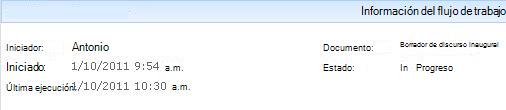
Preguntas respondidas:
- ¿Quién inició esta instancia del flujo de trabajo?
- ¿Cuándo se inició esta instancia?
- ¿Cuándo ocurrió la última acción en este caso?
- ¿En qué elemento se está ejecutando esta instancia?
- ¿Cuál es el estado actual de esta instancia?
Sección de tareas
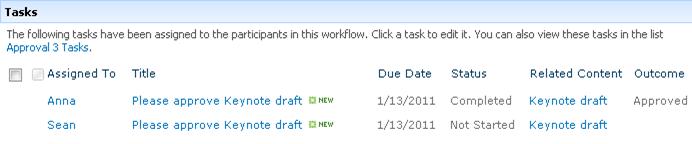
Preguntas respondidas:
- ¿Qué tareas ya se han creado y asignado, y cuál es su estado actual?
- ¿Qué tareas ya se han completado y cuál ha sido el resultado de cada una de esas tareas?
- ¿Cuál es la fecha de vencimiento de cada tarea que ya se ha creado y asignado?
Las tareas que se han eliminado y las tareas que aún no se han asignado no aparecen en esta sección.
Sección Historial de flujos de trabajo
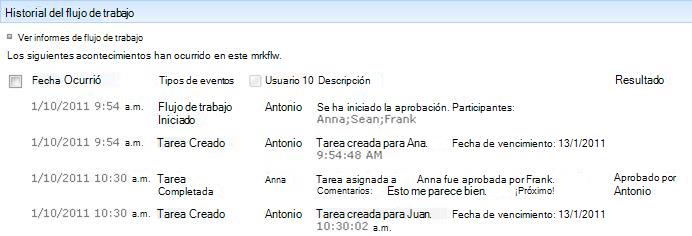
Preguntas respondidas:
- ¿Qué eventos se han producido ya en esta instancia del flujo de trabajo?
- Tenga en cuenta que las tareas vencidas y las notificaciones de tareas vencidas no aparecen en esta área.
3. Cambiar las tareas activas (tareas ya asignadas)
Hay dos maneras de cambiar las tareas que ya están asignadas, pero que aún no se han completado:
- Cambiar una sola tarea activa
- Cambiar todas las tareas activas
Cambiar una sola tarea activa
Permisos Para realizar cualquier cambio en una sola tarea asignada a otra persona que no sea usted, debe tener el permiso Administrar listas. (El grupo Propietarios tiene el permiso Administrar listas de forma predeterminada; el grupo Miembros y los grupos Visitantes no. Por lo tanto, es posible, por ejemplo, tener permisos que le permitan iniciar un flujo de trabajo, pero no realizar cambios en la tarea de otro participante).
Si tiene los permisos necesarios:
- En la página Estado del flujo de trabajo, haga clic en el título de la tarea en la lista Tareas .
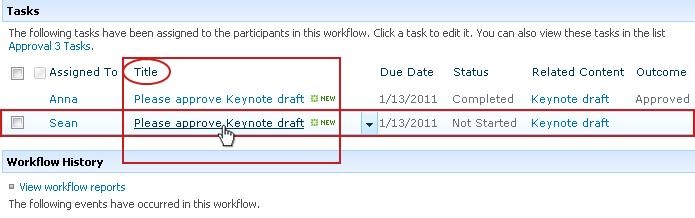
- Use el formulario de tarea para completar, eliminar o reasignar la tarea, o para solicitar un cambio en el elemento.
Para obtener instrucciones más detalladas sobre cómo usar el formulario de tarea, consulte el segmento COMPLETO de este artículo.
Cambiar todas las tareas activas
Permisos Los cuatro vínculos de comandos de la siguiente ilustración aparecen en la página Estado del flujo de trabajo de cualquier persona que tenga el permiso Administrar listas. Los tres primeros vínculos aparecen en la página de la persona que inició la instancia de flujo de trabajo, pero el vínculoFinalizar este flujo de trabajono aparece a menos que esa persona también tenga el permiso Administrar listas. (De nuevo, el grupo Propietarios tiene el permiso Administrar listas de forma predeterminada; el grupo Miembros y los grupos Visitantes no).
En la página Estado del flujo de trabajo, en el área justo debajo de la visualización del flujo de trabajo, haga clic en el vínculo Actualizar tareas activas de Recopilar comentarios .
Realice los cambios en el formulario que se abre y, a continuación, haga clic en Aceptar.
- Los mensajes que reflejan los cambios se envían a las personas a las que actualmente se les asignan tareas en esta ejecución.
- Las tareas ya completadas o eliminadas, y las tareas aún no asignadas, no se ven afectadas por los cambios que realice en este formulario.
- Si desea realizar cambios en tareas aún no asignadas, consulte la sección siguiente en este segmento, Cambiar tareas futuras.
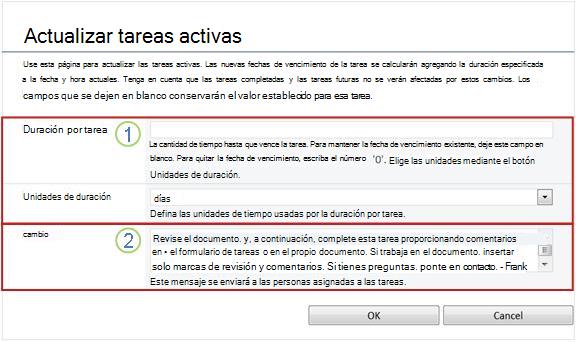
|
|
Duración por tarea, unidades de duración Para mantener la fecha de vencimiento existente , deje en blanco Duración por tarea y no realice cambios en las unidades de duración. Para quitar la fecha de vencimiento de modo que no haya ninguna, escriba el número 0 en Duración por tarea. Para adelantar la fecha de vencimiento ampliando la duración de la tarea Use ambos campos de duración para especificar el número y el tipo de unidades por las que desea ampliar la duración. |
|---|---|
|
|
Solicitud Para cambiar el texto de la solicitud Haz los cambios que quieras en el cuadro de texto. |
- Cuando tenga todos los campos del formulario de la forma que quiera, haga clic en Aceptar.
Se actualizan todas las tareas activas en la instancia actual.
4. Cambiar tareas futuras (tareas aún no asignadas)
Permisos Los cuatro vínculos de comandos de la siguiente ilustración aparecen en la página Estado del flujo de trabajo de cualquier persona que tenga el permiso Administrar listas. Los tres primeros vínculos aparecen en la página de la persona que inició la instancia de flujo de trabajo, pero el vínculoFinalizar este flujo de trabajono aparece a menos que esa persona también tenga el permiso Administrar listas. (De nuevo, el grupo Propietarios tiene el permiso Administrar listas de forma predeterminada; el grupo Miembros y los grupos Visitantes no).
En la página Estado del flujo de trabajo, en el área justo debajo de la Visualización del flujo de trabajo, haga clic en el vínculo Agregar o actualizar revisores de Recopilar comentarios .
Realice los cambios en el formulario que se abre y, a continuación, haga clic en ACTUALIZAR.
Nota
Las tareas ya creadas y asignadas no se ven afectadas por los cambios que realice en este formulario.
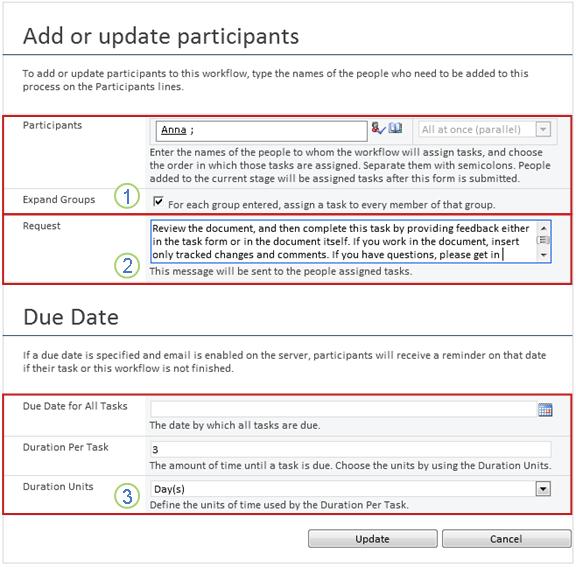
|
|
Participantes, Ordenar, Expandir grupos
Nota: Puede usar la casillaExpandir grupos para especificar si a los grupos de distribución enumerados se les debe asignar solo una tarea para todo el grupo o una tarea por miembro. Para obtener más información acerca del uso de estos campos, vea el segmento PLAN y el segmento ADD adecuado (lista/biblioteca o colección de sitios) de este artículo. |
|---|---|
|
|
Solicitud
|
|
|
Fecha de vencimiento de todas las tareas, duración por tarea, unidades de duración
|
- Cuando tenga todos los campos del formulario de la forma que quiera, haga clic en Aceptar.
Todas las tareas futuras de la instancia actual reflejarán los cambios.
5. Cancelar o finalizar esta ejecución de flujo de trabajo
Hay dos maneras de detener una instancia de flujo de trabajo en ejecución antes de su finalización normal:
- Cancelar el flujo de trabajo Todas las tareas se cancelan, pero se conservan en el área Tareas de la página Estado del flujo de trabajo.
- Finalizar este flujo de trabajo Todas las tareas se cancelan y se eliminan del área Tareas de la página Estado del flujo de trabajo. (Sin embargo, todavía se reflejan en el área Historial del flujo de trabajo).
A continuación se indican las instrucciones para ambos métodos.
Cancelar (todas las tareas canceladas pero conservadas tanto en la lista de tareas como en el historial)
Permisos Los cuatro vínculos de comandos de la siguiente ilustración aparecen en la página Estado del flujo de trabajo de cualquier persona que tenga el permiso Administrar listas. Los tres primeros vínculos aparecen en la página de la persona que inició la instancia de flujo de trabajo, pero el vínculoFinalizar este flujo de trabajono aparece a menos que esa persona también tenga el permiso Administrar listas. (De nuevo, el grupo Propietarios tiene el permiso Administrar listas de forma predeterminada; el grupo Miembros y los grupos Visitantes no).
Si la instancia actual de un flujo de trabajo ya no es necesaria o no quiere, se puede detener.
- En la página Estado del flujo de trabajo, en el área justo debajo de la Visualización del flujo de trabajo, haga clic en el enlace Cancelar todas las tareas para recopilar comentarios .
Se cancelan todas las tareas actuales y el flujo de trabajo finaliza con un estado de Cancelado. Las tareas canceladas siguen apareciendo tanto en el área Tareas como en el área Historial de flujos de trabajo .
Finalizar (todas las tareas eliminadas de la lista de tareas, pero conservadas en el historial)
Permisos Los cuatro vínculos de comandos de la siguiente ilustración aparecen en la página Estado del flujo de trabajo de cualquier persona que tenga el permiso Administrar listas. Los tres primeros vínculos aparecen en la página de la persona que inició la instancia de flujo de trabajo, pero el vínculoFinalizar este flujo de trabajono aparece a menos que esa persona también tenga el permiso Administrar listas. (De nuevo, el grupo Propietarios tiene el permiso Administrar listas de forma predeterminada; el grupo Miembros y los grupos Visitantes no).
Si se produce un error, o si el flujo de trabajo se detiene y no responde, se puede finalizar.
- En la página Estado del flujo de trabajo, en el área justo debajo de la Visualización del flujo de trabajo, haga clic en el enlace Finalizar este flujo de trabajo .
Todas las tareas creadas por el flujo de trabajo se cancelan y se eliminan del área Tareas de la página Estado del flujo de trabajo, aunque siguen reflejadas en el área Historial del flujo de trabajo . El flujo de trabajo finaliza con el estado Cancelado.
6. Averiguar qué flujos de trabajo se ejecutan en un elemento
En la página Flujos de trabajo de cualquier elemento, encontrará una lista de los flujos de trabajo que se están ejecutando actualmente en ese elemento.
- Vaya a la lista o biblioteca donde se almacena el elemento.
- Haga clic en el icono situado delante del nombre del elemento para seleccionarlo y, después, en la pestaña Files de la cinta, en el grupo Flujos de trabajo, haga clic en Flujos de trabajo.
- En la página Flujos de trabajo: Nombre del elemento , en Flujos de trabajo en ejecución, encontrará una lista de las instancias de flujo de trabajo que se están ejecutando actualmente en el elemento.
Nota
Tenga en cuenta que no se pueden ejecutar varias instancias de una sola versión de flujo de trabajo en el mismo elemento al mismo tiempo. Por ejemplo: se han agregado dos flujos de trabajo, ambos basados en la plantilla Recopilar comentarios. Una se denomina Comentarios del plan y la otra se denomina Comentarios del presupuesto. En un solo elemento a la vez, se puede ejecutar una instancia de Retroalimentación del plan y Comentarios del presupuesto, pero no dos instancias de ninguno de los flujos de trabajo.
7. Supervisar los flujos de trabajo de toda la colección de sitios
Los administradores de colecciones de sitios pueden ver de un vistazo:
- El número de flujos de trabajo basados en cada plantilla de flujo de trabajo que existen actualmente en la colección de sitios.
- Si cada plantilla de flujo de trabajo está actualmente activa o inactiva en la colección de sitios.
- Cuántas instancias de versiones de flujo de trabajo basadas en cada plantilla de flujo de trabajo se están ejecutando actualmente en la colección de sitios.
Para ello, siga estos pasos:
- Abra la página principal de la colección de sitios (no la página principal de un sitio o subsitio dentro de la colección).
- Haga clic en el icono Configuración del del sitio y, a continuación, en Configuración del sitio.
- En la página Configuración del sitio, en Administración del sitio, haga clic en Flujos de trabajo.
Se abre la página Flujos de trabajo, que muestra la información.
¿Y ahora qué?
Si esta es la primera vez que se ejecuta esta versión de flujo de trabajo, puede utilizar las instrucciones del segmento REVISAR de este artículo para ver los eventos de la instancia y descubrir si el flujo de trabajo funciona como desea.
Principio del segmento | Principio del artículo

|
REVISAR Recopilar comentarios resultados del flujo de trabajo y crear informes |
|---|
Revisar los resultados del flujo de trabajo de recopilación de comentarios y crear informes
Una vez completada la instancia de flujo de trabajo, puede revisar los eventos registrados en su historial. (Puede acceder al registro de cualquier instancia durante un máximo de 60 días después de que se complete la instancia).
Importante
Tenga en cuenta que el historial de flujo de trabajo se proporciona solo como referencia informal. No se puede utilizar para auditorías oficiales ni para ningún otro propósito legal o probatorio.
También puede ejecutar informes sobre el rendimiento general del flujo de trabajo en todas las instancias.
Secciones de este segmento
- Revisar eventos en la instancia más reciente
- Historial de la instancia de acceso durante un máximo de 60 días
- Crear informes de rendimiento de flujo de trabajo
1. Revisar eventos en la instancia más reciente
Siempre que un elemento permanezca en la misma lista o biblioteca, y hasta que se vuelva a ejecutar el mismo flujo de trabajo en ese mismo elemento, se puede acceder al historial de la instancia más reciente desde la lista o biblioteca.
Para ver la página Estado del flujo de trabajo de la instancia más reciente de una ejecución de flujo de trabajo en cualquier elemento:
- En la lista o biblioteca donde se encuentra el elemento, haga clic en el vínculo de estado del elemento y del flujo de trabajo que desee.
En este ejemplo, el elemento es el documento titulado Borrador de Keynote y el flujo de trabajo es Aprobación de nuevo documento.

En la página Estado del flujo de trabajo, la sección Historial del flujo de trabajo se encuentra cerca de la parte inferior.
2. Historial de la instancia de acceso durante un máximo de 60 días
¿Qué sucede si desea revisar el historial de una instancia después de haber ejecutado nuevamente el mismo flujo de trabajo en el mismo elemento?
De hecho, puede hacerlo durante un máximo de 60 días, desde cualquiera de los dos puntos de entrada: la lista o biblioteca, o la notificación de finalización del flujo de trabajo. (Sesenta días es el tiempo que los productos de SharePoint conservan el historial de tareas para los flujos de trabajo).
De la lista o biblioteca
- Vaya a la lista o biblioteca donde se almacena el elemento.
- Haga clic en el icono situado delante del nombre del elemento para seleccionarlo y, después, en la pestaña Files de la cinta, en el grupo Flujos de trabajo, haga clic en Flujos de trabajo.
- En la página Flujos de trabajo: Nombre de elemento , en Flujos de trabajo completados, haga clic en el nombre o el estado de la instancia de flujo de trabajo que desea revisar.
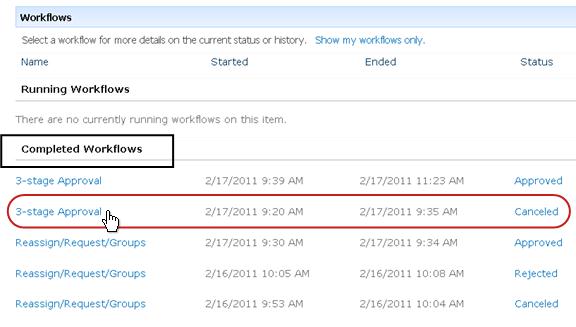
Se abrirá la página Estado del flujo de trabajo para esa instancia.
Desde la notificación de finalización del flujo de trabajo
- Abra la notificación de finalización del flujo de trabajo de la instancia que desea revisar y, a continuación, haga clic en el vínculo Ver el historial de flujo de trabajo .
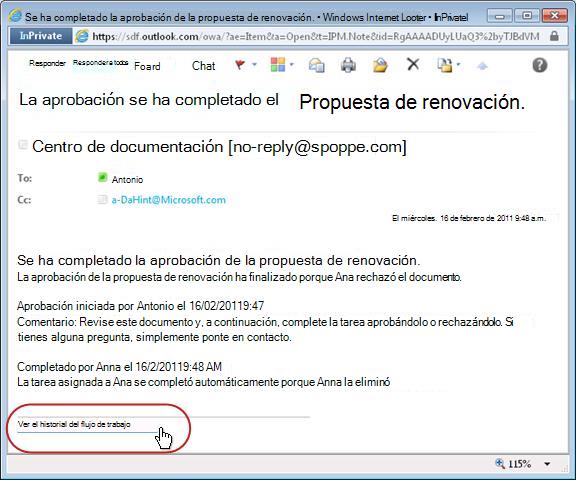
Se abrirá la página Estado del flujo de trabajo para esa instancia.
Para conservar todas las notificaciones de finalización, es posible que quiera crear una regla de Outlook. Configure la regla para copiar todos los mensajes entrantes que tengan el texto "se ha completado " en la línea de asunto en su propia carpeta independiente. (Asegúrese de que la regla de Outlook copie los mensajes entrantes y no los mueva simplemente, ya que no aparecerán también en la Bandeja de entrada). Para obtener más información sobre cómo crear reglas de Outlook, vea el artículo Administrar mensajes de correo electrónico con reglas.
3. Crear informes de rendimiento de flujo de trabajo
Para obtener información sobre el rendimiento general de una de las versiones del flujo de trabajo, a lo largo del tiempo y en varias instancias, puede crear uno o ambos informes predefinidos:
- Informe de duración de la actividad Use este informe para ver promedios de cuánto tiempo tarda cada actividad dentro de un flujo de trabajo en completarse, así como cuánto tiempo tarda cada ejecución completa o instancia de ese flujo de trabajo en completarse.
- Informe de cancelación y error Utilice este informe para ver si un flujo de trabajo se cancela con frecuencia o si se producen errores antes de completarse.
Crear los informes disponibles para un flujo de trabajo
- En la lista o biblioteca, en la columna Estado de ese flujo de trabajo, haga clic en cualquier vínculo de información de estado.

- En la página Estado del flujo de trabajo, en Historial del flujo de trabajo, haga clic en Ver informes de flujo de trabajo.
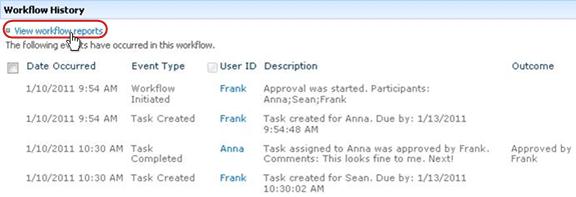
- Busque el flujo de trabajo para el que desea ver un informe y, a continuación, haga clic en el nombre del informe que desea ver.
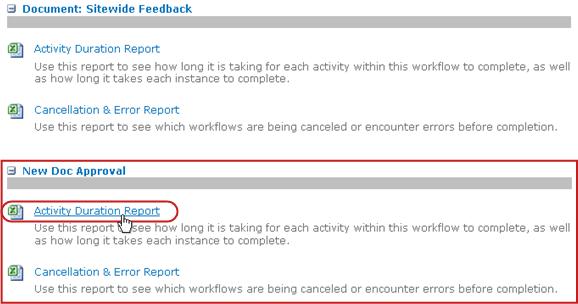
- En la página Personalizar, mantenga o cambie la ubicación donde se creará el archivo de informe y, a continuación, haga clic en Aceptar.
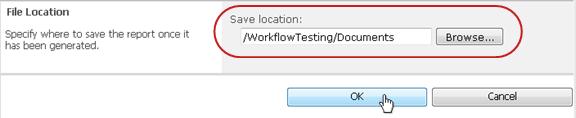
El informe se crea y se guarda en la ubicación especificada. - Una vez completado el informe, puede hacer clic en el vínculo que se muestra en la siguiente ilustración para verlo. De lo contrario, haga clic en Aceptar para finalizar y cerrar el cuadro de diálogo. (Más tarde, cuando esté listo para ver el informe, lo encontrará en la ubicación que especificó en el paso anterior).
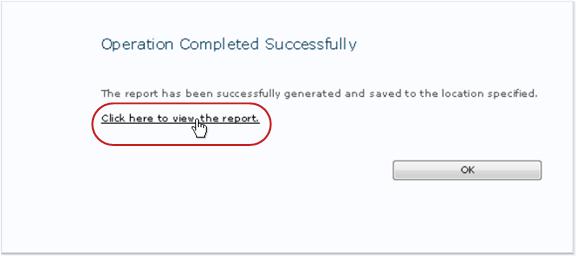
¿Y ahora qué?
Si su flujo de trabajo funciona de la manera que usted quiere, ya está listo para empezar a usarlo.
Si hay algo que quiera cambiar sobre cómo funciona, vea el segmento CAMBIAR de este artículo.
Principio del segmento | Principio del artículo

|
CAMBIAR, deshabilitar o eliminar un flujo de trabajo de recopilación de comentarios |
|---|
Cambiar, deshabilitar o quitar un flujo de trabajo para recopilar comentarios
Después de ejecutar la primera instancia del nuevo flujo de trabajo Recopilar comentarios y revisar los resultados, es posible que desee realizar uno o varios cambios en la configuración del flujo de trabajo.
Además, es posible que desee realizar más cambios en la configuración en varios momentos en el futuro.
Finalmente, es posible que en algún momento desee deshabilitar el flujo de trabajo por un período más corto o más largo, pero no eliminarlo, o podría, de hecho, optar por eliminarlo por completo.
Secciones de este segmento
- Cambiar la configuración permanente de un flujo de trabajo
- Deshabilitar o quitar un flujo de trabajo
1. Cambiar la configuración permanente de un flujo de trabajo
Para realizar cambios permanentes en la configuración de un flujo de trabajo existente, abra y edite el formulario de asociación que se usó originalmente para agregarlo.
Si el flujo de trabajo se ejecuta en una sola lista o biblioteca
Abra la lista o biblioteca en la que se ejecuta el flujo de trabajo.
En la cinta de opciones, haga clic en la pestaña Lista o Biblioteca .
Nota
El nombre de la pestaña puede variar según el tipo de lista o biblioteca. Por ejemplo, en una lista de calendarios, esta pestaña se denomina Calendar.
En el grupo Configuración , haga clic en Configuración de flujo de trabajo.
En la página Configuración del flujo de trabajo, en Nombre del flujo de trabajo (haga clic para cambiar la configuración), haga clic en el nombre del flujo de trabajo para el que desea cambiar la configuración.
Nota
Si el flujo de trabajo Recopilar comentarios que desea no aparece en la lista, es posible que esté asociado a un solo tipo de contenido. Los flujos de trabajo que aparecen en esta lista se controlan mediante el control Mostrar asociaciones de flujo de trabajo de este tipo , que se encuentra justo encima de la lista. (Vea la ilustración). Haga clic en las opciones de tipo de contenido del menú desplegable para descubrir cuál muestra el flujo de trabajo que desea. Cuando el flujo de trabajo deseado aparezca en la lista, haga clic en el nombre del flujo de trabajo.
En el mismo formulario de asociación de dos páginas que se usó originalmente para agregar el flujo de trabajo, realice y guarde los cambios que desee.
Para obtener más información acerca de los campos y controles del formulario de asociación, vea el segmento PLAN y el segmento ADD adecuado (lista/biblioteca o colección de sitios) de este artículo.
Si el flujo de trabajo se ejecuta en todas las listas y bibliotecas de la colección de sitios
- Abra la página principal de la colección de sitios (no la página principal de un sitio o subsitio dentro de la colección).
- Haga clic en el icono Configuración del del sitio y, a continuación, en Configuración del sitio.
- En la página Configuración del sitio, en Galerías, haga clic en Tipos de contenido del sitio.
- En la página Tipos de contenido del sitio, haga clic en el nombre del tipo de contenido del sitio en el que se ejecuta el flujo de trabajo.
- En la página del tipo de contenido seleccionado, enConfiguración, haga clic enConfiguración de flujo de trabajo.
- En la página Configuración del flujo de trabajo, en Nombre del flujo de trabajo (haga clic para cambiar la configuración), haga clic en el nombre del flujo de trabajo para el que desea cambiar la configuración.
- En el mismo formulario de asociación de dos páginas que se usó originalmente para agregar el flujo de trabajo, realice y guarde los cambios que desee.
Para obtener más información acerca de los campos y controles del formulario de asociación, vea el segmento PLAN y el segmento ADD adecuado (lista/biblioteca o colección de sitios) de este artículo.
2. Deshabilitar o quitar un flujo de trabajo
Si el flujo de trabajo se ejecuta en una sola lista o biblioteca
Abra la lista o biblioteca en la que se ejecuta el flujo de trabajo.
En la cinta de opciones, haga clic en la pestaña Lista o Biblioteca .
Nota
El nombre de la pestaña puede variar según el tipo de lista o biblioteca. Por ejemplo, en una lista de calendarios, esta pestaña se denomina Calendar.
En el grupo Configuración , haga clic en Configuración de flujo de trabajo.
En la página Configuración del flujo de trabajo, haga clic en el enlace Quitar un flujo de trabajo .
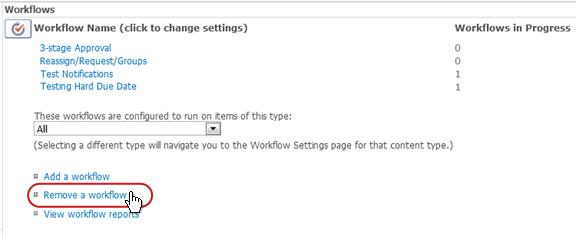
Use el formulario de la página Quitar flujos de trabajo para deshabilitar, volver a habilitar o quitar flujos de trabajo.
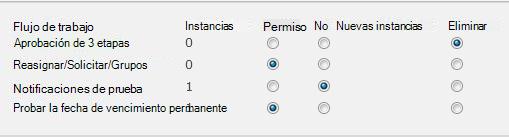
Hay cinco columnas en el formulario:
- Flujo de trabajo Nombre del flujo de trabajo.
- por SQL Número de instancias del flujo de trabajo que se está ejecutando actualmente en los elementos.
- Permitir Opción que permite que el flujo de trabajo siga funcionando con normalidad.
- No hay instancias nuevas Opción que permite completar cualquier instancia del flujo de trabajo que se esté ejecutando actualmente, pero deshabilita el flujo de trabajo haciendo que no esté disponible para ejecutar nuevas instancias. (Esta acción es reversible. Para volver a habilitar el flujo de trabajo más adelante, vuelva a esta página y seleccione Permitir).
- Quitar Opción que quita por completo el flujo de trabajo de la lista o biblioteca. Todas las instancias en ejecución terminan inmediatamente y la columna de ese flujo de trabajo ya no aparece en la página de la lista o biblioteca. (Esta acción no es reversible).
Si el flujo de trabajo se ejecuta en todas las listas y bibliotecas de la colección de sitios
- Abra la página principal de la colección de sitios (no la página principal de un sitio o subsitio dentro de la colección).
- Haga clic en el icono Configuración del del sitio y, a continuación, en Configuración del sitio.
- En la página Configuración del sitio, en Galerías, haga clic en Tipos de contenido del sitio.
- En la página Tipos de contenido del sitio, haga clic en el nombre del tipo de contenido del sitio en el que se ejecuta el flujo de trabajo.
- En la página del tipo de contenido seleccionado, enConfiguración, haga clic en Configuración de flujo de trabajo.
- En la página Configuración del flujo de trabajo, haga clic en el enlace Quitar un flujo de trabajo .
- Use el formulario de la página Quitar flujos de trabajo para deshabilitar, volver a habilitar o quitar flujos de trabajo.
Hay cinco columnas en el formulario:
- Flujo de trabajo Nombre del flujo de trabajo.
- por SQL Número de instancias del flujo de trabajo que se está ejecutando actualmente en los elementos.
- Permitir Opción que permite que el flujo de trabajo siga funcionando con normalidad.
- No hay instancias nuevas Opción que permite completar cualquier instancia del flujo de trabajo que se esté ejecutando actualmente, pero deshabilita el flujo de trabajo haciendo que no esté disponible para ejecutar nuevas instancias. (Esta acción es reversible. Para volver a habilitar el flujo de trabajo más adelante, vuelva a esta página y seleccione Permitir).
- Quitar Opción que quita por completo el flujo de trabajo de la colección de sitios. Todas las instancias en ejecución terminan inmediatamente y la columna de ese flujo de trabajo ya no aparece en la página de la lista o biblioteca. (Esta acción no es reversible).
¿Y ahora qué?
Si ha realizado cambios, ejecute una instancia de prueba del flujo de trabajo para comprobar los efectos de los cambios.
Personalización adicional
Hay una amplia variedad de formas de personalizar aún más los flujos de trabajo incluidos con los productos de SharePoint.
Incluso puedes crear flujos de trabajo personalizados desde cero.
Puede usar cualquiera de los siguientes programas o todos:
- Microsoft SharePoint Designer 2013 Personalice formularios, acciones y comportamientos de flujo de trabajo.
- Microsoft Visual Studio Cree sus propias acciones de flujo de trabajo personalizadas.
Para obtener más información, consulte el sistema de ayuda de Microsoft Software Developer Network (MSDN).