

Los flujos de trabajo de SharePoint son miniaplicaciones preprogramadas que agilizan y automatizan una amplia variedad de procesos empresariales. Los flujos de trabajo pueden abarcar desde la recopilación de firmas, comentarios o aprobaciones para un plan o documento, hasta el seguimiento del estado actual de un procedimiento rutinario. Los flujos de trabajo de SharePoint están diseñados para ahorrarle tiempo y esfuerzo, con el objetivo de que las tareas que realiza regularmente resulten coherentes y eficaces.
Nota
- Los flujos de trabajo de SharePoint 2010 se retiraron desde el 1 de agosto de 2020 para los nuevos espacios empresariales y se quitaron de los existentes el 1 de noviembre de 2020. Si usa flujos de trabajo de SharePoint 2010, se recomienda migrar a Power Automate u otras soluciones compatibles. Para obtener más información, consulte Retirada del flujo de trabajo de SharePoint 2010.
- El flujo de trabajo de SharePoint 2013 está en desuso desde abril de 2023 y se desactivó para los nuevos espacios empresariales a partir del 2 de abril de 2024. Se quitará de los espacios empresariales existentes y se retirará por completo a partir del 2 de abril de 2026. Si usa un flujo de trabajo de SharePoint 2013, le recomendamos que migre a Power Automate u otras soluciones compatibles. Para obtener más información, consulte Retirada del flujo de trabajo de SharePoint 2013.
¿Qué es un flujo de trabajo de SharePoint?
Probablemente ya sepa lo que es un diagrama de flujo. Es un mapa gráfico de un proceso, con instrucciones sobre lo que sucede en cada paso.
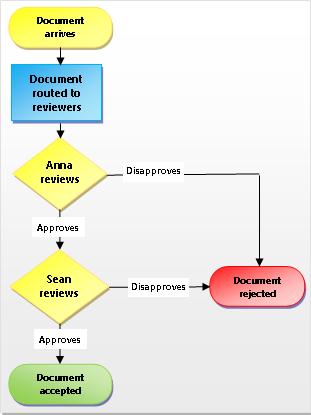
Un flujo de trabajo de SharePoint es como un diagrama de flujo automatizado que elimina mucho trabajo, conjeturas y aleatoriedad de los procesos de trabajo estándar.
Por ejemplo, observe el proceso de aprobación del documento en la ilustración. Ejecutar este proceso manualmente puede implicar una gran cantidad de comprobación y seguimiento, reenvío de documentos y envío de recordatorios, y cada una de esas tareas debe ser realizada por usted o por uno o más de sus colegas. Eso significa mucho trabajo extra y un flujo constante de interrupciones.
Pero cuando usa el flujo de trabajo de aprobación de documentos de SharePoint para ejecutar el proceso, toda esa comprobación, seguimiento, recordatorio y reenvío se realiza automáticamente. Si alguien se retrasa en completar una tarea o si surge algún otro problema, la mayoría de los flujos de trabajo incluidos generan una notificación para informarle. Se reduce el monitoreo del proceso.
Ejecutar un flujo de trabajo de SharePoint es fácil. Elige el tipo de flujo de trabajo, selecciona tus opciones y deja que se ejecute el flujo de trabajo. Si es necesario, cancele o finalice el flujo de trabajo.
¿Qué procesos puedo automatizar con un flujo de trabajo de SharePoint?
Todos los tipos de flujo de trabajo incluidos funcionan como una plantilla. Agregue una instancia del flujo de trabajo para una sola lista o biblioteca, o para una colección de sitios completa mediante un formulario de inicio para especificar las opciones y selecciones que desea para la instancia. Estas opciones y selecciones incluyen a quién asigna tareas el flujo de trabajo, las fechas límite de las tareas, cómo se puede iniciar el flujo de trabajo y por quién, y las instrucciones que se incluirán en las notificaciones de tareas. Cree un nuevo flujo de trabajo yendo a Configuración de> listaConfiguración> de flujo de trabajoAgregar un flujo de trabajo. Si quiere , lea más sobre los flujos de trabajo de 2010 y 2013.
Importante
De forma predeterminada, los flujos de trabajo Aprobación, Recopilación de comentarios y Recopilación de firmas no están activados y no aparecen en el cuadro de lista Seleccionar una plantilla de flujo de trabajo del formulario de asociación. Para poder usarlos, debe activarlos un administrador del sitio en el nivel de colección de sitios. Vaya a Configuración del> sitioCaracterísticas de la> colección de sitios Activar la característicaFlujos de trabajo. Además, SharePoint 2013 proporciona plantillas de flujo de trabajo basadas en SharePoint 2010. Si desea crear un flujo de trabajo basado en SharePoint 2013 con una lógica similar, use una herramienta como SharePoint Designer 2013.
Hay cinco tipos de flujo de trabajo preprogramados.
Aprobación (redirigir un documento o elemento para su aprobación o rechazo)
 Un flujo de trabajo de aprobación enruta un documento u otro elemento a las personas designadas para su aprobación o rechazo. También puede usar un flujo de trabajo de aprobación para controlar la aprobación de contenido en una lista o biblioteca. Para más información y obtener instrucciones detalladas, vea el artículo Todo sobre los flujos de trabajo de aprobación.
Recopilar comentarios (enrutar un documento o elemento para recibir comentarios)
 Un flujo de trabajo de Recopilar comentarios dirige un documento u otro elemento a las personas designadas para recibir sus comentarios. El flujo de trabajo para recopilar comentarios consolida todos los comentarios de los participantes para el propietario del flujo de trabajo y proporciona un registro del proceso de revisión. Para más información y obtener instrucciones detalladas, vea el artículo Todo sobre los flujos de trabajo para recopilar comentarios.
Recopilar firmas (enrutar un documento, libro o formulario para firmas digitales)
 El flujo de trabajo Recopilar firmas enruta un documento de Microsoft Office a las personas designadas para sus firmas digitales. Tenga en cuenta que el flujo de trabajo para recopilar firmas solo funciona con documentos de Word, libros de Excel y formularios de InfoPath. Para más información y obtener instrucciones paso a paso, vea el artículo Todo sobre los flujos de trabajo para recopilar firmas.
Three-State (realizar un seguimiento de un problema, proyecto o tarea a través de tres estados o fases)
 El flujo de trabajo de tres estados está diseñado para realizar un seguimiento del estado de un elemento de lista a través de tres estados (fases). Se puede usar para administrar procesos empresariales que requieren que las organizaciones realicen un seguimiento de un gran volumen de problemas o elementos. Ejemplos: problemas de atención al cliente, clientes potenciales o tareas de proyecto.
Con cada transición entre estados, el flujo de trabajo asigna una tarea a una persona y envía a esa persona una alerta por correo electrónico sobre la tarea. Una vez completada la tarea, el flujo de trabajo actualiza el estado del elemento y pasa a la siguiente fase. El flujo de trabajo de tres estados está diseñado para funcionar con la plantilla de lista de seguimiento de problemas, pero se puede usar con cualquier lista que contenga una columna de opciones que tenga tres o más valores.
Para más información e instrucciones detalladas, vea Usar un flujo de trabajo con tres estados.
Aprobación de publicación (automatizar el enrutamiento de contenido para revisión y aprobación)
 Un flujo de trabajo de aprobación de publicación es similar a otros flujos de trabajo de SharePoint en que automatiza el enrutamiento de contenido a expertos en la materia y partes interesadas para su revisión y aprobación. Lo que hace que el flujo de trabajo de aprobación de publicación sea único es que está diseñado específicamente para publicar sitios donde la publicación de páginas web nuevas y actualizadas está estrictamente controlada. En este tipo de sitios, no pueden publicarse contenidos hasta que hayan sido aprobados por todos los miembros del flujo de trabajo. Para más información e instrucciones detalladas, vea Trabajar con un flujo de trabajo de aprobación de publicaciones.
¿Quién puede agregar e iniciar un flujo de trabajo de SharePoint?
Para agregar o iniciar un flujo de trabajo, debe tener el permiso correcto para la lista, biblioteca o colección de sitios donde desea ejecutar dicho flujo:
- Para agregar un flujo de trabajo De forma predeterminada, debe tener el permiso Administrar listas para agregar un flujo de trabajo. (El grupo Propietarios y el grupo Miembros tienen el permiso Administrar listas de forma predeterminada, el grupo Visitantes no).
-
Para iniciar un flujo de trabajo También de forma predeterminada, debe tener el permiso Editar elementos para iniciar un flujo de trabajo que ya se ha agregado. (Tanto el grupo Propietarios como el grupo Miembros tienen el permiso Editar elementos de forma predeterminada; el grupo Visitantes no).
Como alternativa, los propietarios pueden elegir configurar flujos de trabajo específicos para que solo los inicien los miembros del grupo Propietarios. En el caso de un subsitio con permisos únicos, los propietarios deberán asegurarse de que los permisos necesarios se asignen explícitamente a los usuarios del flujo de trabajo. Vea Personalizar los permisos de una lista o biblioteca de SharePoint.
¿Cómo puedo agregar y ejecutar un flujo de trabajo de SharePoint?
El siguiente diagrama proporciona una vista de alto nivel de las fases básicas de planeación, adición, ejecución y modificación de un flujo de trabajo de SharePoint. A continuación se presentan secciones individuales sobre cada uno de los pasos.
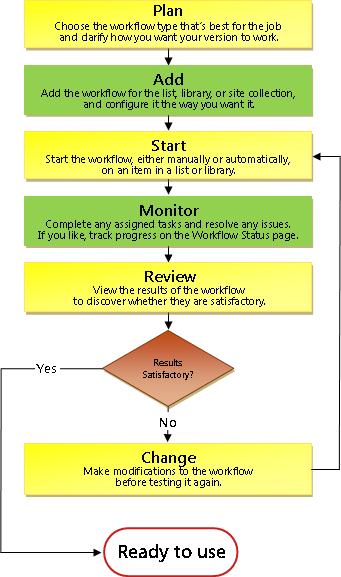
- Planear Asegúrese de saber qué opciones quiere y qué información deberá tener disponible cuando use el formulario de inicio para agregar su versión del flujo de trabajo.
- Adición Rellene el formulario de inicio para agregar una versión del flujo de trabajo a una lista, biblioteca o colección de sitios.
- Iniciar Inicie el nuevo flujo de trabajo, manual o automáticamente, en un documento u otro elemento de una lista o biblioteca. (Si lo inicia manualmente, tendrá la oportunidad de cambiar algunas de las configuraciones del formulario de asociación del flujo de trabajo en un formulario de inicio más breve). Cuando se inicia el flujo de trabajo, crea tareas, envía mensajes de notificación y comienza a realizar un seguimiento de acciones y eventos.
- Supervisión Mientras se ejecuta el flujo de trabajo, puede ver la página Estado del flujo de trabajo para ver qué tareas se han completado y qué otras acciones se han producido. Si es necesario, desde aquí puede ajustar tareas actuales y futuras, e incluso cancelar o finalizar la ejecución del flujo de trabajo.
- Comentario Una vez completada la ejecución, se puede revisar todo su historial en la página Estado del flujo de trabajo . También desde esta página, puede crear informes estadísticos del rendimiento general de este flujo de trabajo.
- Cambiar Si el flujo de trabajo no funciona como desea, puede abrir el formulario de asociación original que usó para agregarlo y realizar los cambios allí.