

Puede crear vistas personalizadas de una biblioteca de documentos para mostrar los elementos de forma que le resulte más conveniente. Por ejemplo, puede seleccionar las columnas que desea mostrar y organizarlas en el orden que desee. También puede ordenar, filtrar o agrupar elementos para crear una vista que se adapte a sus necesidades. Cuando haya terminado, simplemente asígnele un nombre a la vista y guárdela. Aparecerá un vínculo a la vista personalizada en el menú Vista situado en la esquina superior derecha de la página de la biblioteca de documentos donde creó la vista.
Use uno o varios de los métodos siguientes para crear una vista personalizada de una biblioteca de documentos. Cuando haya terminado, puede asignar un nombre a la vista y guardarla. Aparecerá un vínculo a la vista guardada en el menú Vista de la biblioteca donde creó la vista personalizada.
Elegir las columnas que se mostrarán en una biblioteca de documentos
- Vaya a la biblioteca de documentos donde desea crear una vista personalizada.
- En la página de la biblioteca de documentos, seleccione Agregar columna.
- Para crear y agregar un nuevo tipo de columna para incluirlo en la vista personalizada, seleccione el tipo de columna que desea agregar, asígnele un nombre y cualquier otro dato necesario, y seleccione Guardar. Si tiene permisos de propietario o administrador de la biblioteca en la que desea crear y agregar un nuevo tipo de columna, seleccione Más... para ir a la página de configuración de la biblioteca donde puede crear y agregar otros tipos de columnas. Para obtener más información sobre cómo crear y agregar otros tipos de columnas, vea Crear, cambiar o eliminar una vista de una lista o biblioteca.
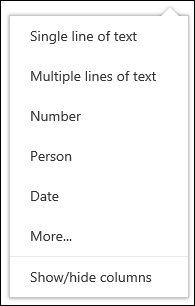
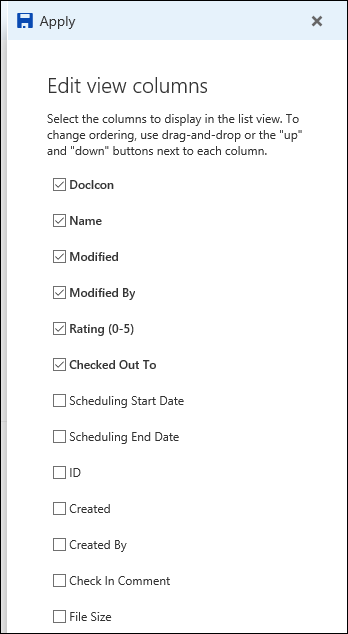
- Para elegir las columnas que desea que aparezcan, seleccione Mostrar u ocultar columnas, seleccione las columnas que desea mostrar u ocultar y, a continuación, seleccione Aplicar.
Nota
¿La pantalla tiene un aspecto diferente a este? Es posible que el administrador tenga el modo clásico establecido en la biblioteca de documentos. Si es así, vea Crear, cambiar o eliminar una vista de una lista o biblioteca.
Organizar las columnas en una biblioteca de documentos
En la barra de encabezado de la página de la biblioteca de documentos, seleccione + Agregar columna.
Seleccione Mostrar u ocultar columnas en la parte inferior de la lista.
En el panel Editar ver columnas , seleccione una columna de la lista y arrástrela y colóquela o use las flechas arriba o abajo para cambiar el orden en que aparecerán las columnas.
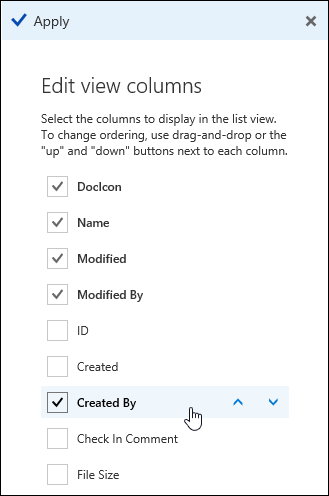
Cuando haya terminado de organizar las columnas, seleccione Aplicar.
Nota
¿La pantalla tiene un aspecto diferente a este? Es posible que el administrador tenga el modo clásico establecido en la biblioteca de documentos. Si es así, vea Crear, cambiar o eliminar una vista de una lista o biblioteca.
Ordenar elementos en una biblioteca de documentos
- En la página de la biblioteca de documentos, seleccione el nombre de la columna por la que quiera ordenar y haga clic en la flecha abajo situada junto al nombre de la columna.
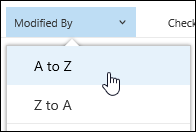
- Seleccione las opciones de ordenación en la parte superior de la lista de menús para ordenar los elementos de la biblioteca de documentos. Las opciones disponibles dependen del tipo de datos de columna. Por ejemplo, la columna Modificado por se ordena alfabéticamente, mientras que la columna Modificado se ordena por fecha: de más antiguo a más reciente o de más reciente a más antiguo. También puede ordenar por tamaño: de menor a mayor o de mayor a menor.
Filtrar elementos en una biblioteca de documentos
- En la página de la biblioteca de documentos, seleccione el nombre de la columna por la que desea filtrar y seleccione la flecha abajo junto al nombre de la columna.
- Seleccione Filtrar por y, a continuación, seleccione el valor que desea usar para filtrar los elementos en el panel Filtrar por. Solo aparecerán en la lista los elementos que coincidan con el valor elegido.
- También puedes seleccionar Abrir el panel de filtros
 .
.
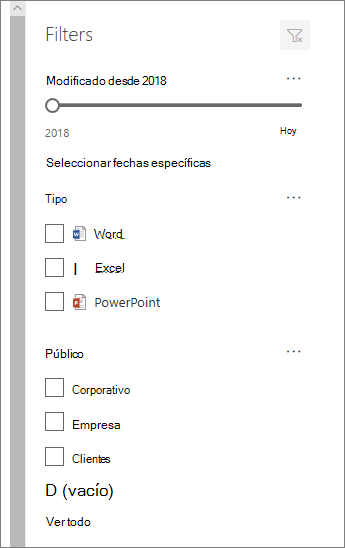
- Para quitar un filtro, selecciónelo y, a continuación, haga clic en Borrar filtros.
Agrupar elementos en una biblioteca de documentos
- En la página de la biblioteca de documentos, seleccione el nombre de la columna por la que desea agrupar y haga clic en la flecha abajo situada junto al nombre de la columna.
- Haga clic en Agrupar por para agrupar los elementos de la biblioteca de documentos según la columna seleccionada.
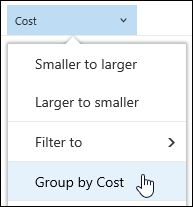
- Para quitar la agrupación, seleccione Agrupar por .
Asignar un nombre y guardar una vista personalizada de una biblioteca de documentos
- Una vez que haya creado una vista personalizada, aparecerá una junto * al nombre de la vista en la parte superior derecha de la página de la biblioteca de documentos para indicar que se ha modificado la vista. Para guardar los cambios, seleccione Opciones de vista y, a continuación, seleccione Guardar vista como.
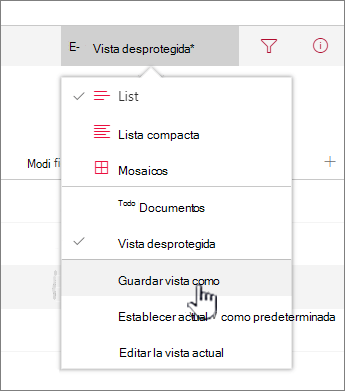
- En el cuadro Guardar como , escriba un nombre para la vista y después seleccione Guardar. Ahora aparecerá un vínculo a la vista personalizada en el menú de vista de la biblioteca donde creó la vista y * desaparecerá.
Modificar una vista personalizada de una biblioteca de documentos
Para modificar una vista personalizada de una biblioteca de documentos:
- Vaya a la vista personalizada que desee modificar.
- Para agregar un nuevo tipo de columna, haz clic en el botón Agregar columna + Agregar columna. Desde aquí puede agregar un tipo de columna común o seleccionar Ver todos los tipos de columna para crear tipos personalizados. Si la columna ya existe, seleccione Mostrar u ocultar columnas.
Para obtener más información, vea Crear una columna en una lista o biblioteca. - Realice las modificaciones en la vista personalizada que desee y, después, seleccione Opciones de vista
 . El nombre que se muestra en las opciones de vista es el nombre de la vista actual. De forma predeterminada, es Todos los documentos.
 - Seleccione Guardar vista como en el menú Opciones de vista .
- Actualice o cambie el nombre en el cuadro de diálogo Guardar como y seleccione Guardar.
Establecer la vista predeterminada de una biblioteca de documentos
Para establecer la vista predeterminada de una biblioteca de documentos, vaya a la vista que desea establecer como predeterminada y, a continuación, haga clic en Establecer la vista actual como predeterminada en el menú vista.
Eliminar una vista personalizada de una biblioteca de documentos
Para eliminar una vista personalizada de una biblioteca de documentos, debe tener permisos de propietario o administrador de la biblioteca en la que desea eliminar la vista personalizada. Para obtener los pasos para eliminar una vista personalizada de una biblioteca de documentos, vea Eliminar una vista personalizada de una biblioteca de documentos.