

Las columnas de una lista o biblioteca le ayudan a agrupar, categorizar y realizar un seguimiento de la información. Los tipos de columna incluyen una sola línea de texto, una lista desplegable de opciones, un número que se calcula a partir de otras columnas y una columna que permite seleccionar el nombre de una persona.
Agregar una columna a una lista o biblioteca
Puede agregar la mayoría de los tipos de columnas sin salir de la lista o biblioteca.
Vaya a la lista o biblioteca en la que desea crear una columna.
A la derecha del último nombre de columna en la parte superior de la lista o biblioteca, seleccione + Agregar columna o +.
Nota
¿La pantalla de SharePoint tiene un aspecto diferente al que se muestra aquí? Si es así, seleccione la pestaña Clásica anteriormente en este artículo. Allí encontrará instrucciones alternativas que se adaptarán mejor a su experiencia si el administrador establece la experiencia clásica en la lista o biblioteca de documentos, o si usa una versión anterior de SharePoint Server. Vea ¿Qué versión de SharePoint estoy usando?
En la lista desplegable, seleccione el tipo de columna que desee.
En el panel Crear una columna , en el campo Nombre , escriba un título o encabezado de columna.

Escriba cualquier otra información necesaria. El número de campos variará según el tipo de columna que elija. El ejemplo anterior es para un campo de "texto".
Selecciona Guardar.
Agregar más tipos de columnas a una lista o biblioteca
Vaya a la lista o biblioteca donde desea crear una columna.
En la vista Todos los elementos o Todos los documentos de la lista o biblioteca a la que desea agregar una columna, seleccione Agregar columna
 al final de la fila de encabezado. Desplázate hasta la parte inferior de las columnas disponibles y selecciona Ver todos los tipos de columnas. Seleccione Siguiente.
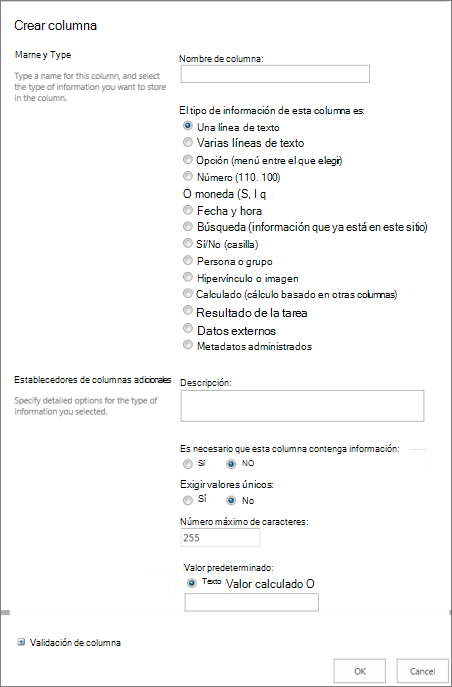
En la sección Nombre y tipo , escriba el nombre que desea para la columna en el campo Nombre de columna .
En El tipo de información de esta columna es, seleccione el tipo de información que desea que aparezca en la columna. Para obtener más información sobre los tipos de columnas, consulta Opciones y tipos de columnas del sitio.
En la sección Configuración adicional de columnas , escriba una descripción en el campo Descripción para ayudar a los usuarios a comprender el propósito de la columna y qué datos debe contener. La descripción es opcional.
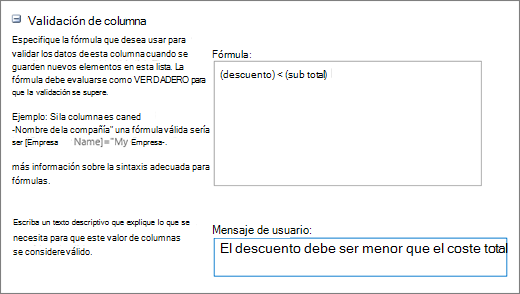
Según el tipo de columna que seleccionó, es posible que aparezcan más opciones en la sección Configuración de columna adicional. Seleccione la configuración adicional que desee. Para obtener más información sobre la configuración de columnas, vea Opciones y tipos de columnas del sitio.Puede agregar validación para asegurarse de que la entrada de columna coincide con lo esperado. Para expandir la sección, seleccione Validación de columnas y escriba la fórmula que desea utilizar para validar los datos. Agregue un mensaje de usuario que describa el aspecto que deben tener los datos válidos para ayudar a los usuarios a escribir datos válidos. Para obtener información sobre la validación y la sintaxis de fórmulas, vea Ejemplos de fórmulas comunes en listas.
Nota
La sección Validación de la columna no está disponible para todos los tipos de columnas.
Para guardar, seleccione Aceptar.
Crear una columna de sitio en una lista o biblioteca
- En la página principal, seleccione el
 >y, a continuación, seleccione Ver toda la configuración del sitio.
 - En la página Configuración del sitio, en Galerías de Web Designer, seleccione Columnas del sitio.
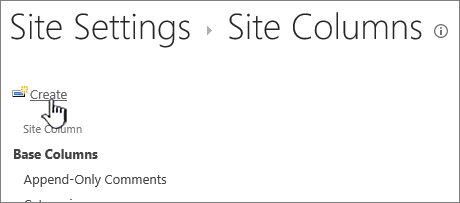
- En la página Columnas del sitio , seleccione Crear.
- En la sección Nombre y tipo , escriba el nombre que quiera en el cuadro Nombre de columna .
- Seleccione el tipo de información que desea almacenar en la columna. Para obtener más información, consulte Opciones y tipos de columnas del sitio.
- En la sección Grupo , seleccione el grupo existente en el que desea almacenar la nueva columna del sitio o cree un grupo para almacenar la columna.
La lista de grupos existentes puede variar según la versión de SharePoint y los grupos que se hayan agregado. - En la sección Configuración de columna adicional, seleccione la configuración adicional de las columnas que desee. Las opciones disponibles en esta sección varían según el tipo de columna que seleccione en la sección Nombre y tipo.
Para obtener más información sobre la configuración de columnas, vea Opciones y tipos de columnas del sitio. - Seleccione Aceptar.
Agregar una columna de sitio existente a una lista o biblioteca
Vaya a la lista o biblioteca en la que desea crear una columna.
Nota
Si el nombre de la lista o biblioteca no aparece en una página, seleccione Configuración
 >Contenidos del sitio y, a continuación, seleccione el nombre de la lista o biblioteca.
Seleccione Configuración
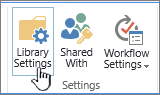
>Configuración de lista o configuración de biblioteca. En función de la versión de SharePoint, es posible que deba seleccionar Más opciones de configuración de biblioteca.En la página Configuración , desplácese hacia abajo hasta la sección Columnas y, a continuación, seleccione Agregar desde las columnas del sitio existentes.
En la página Agregar columnas desde columnas de sitio , en la sección Seleccionar columnas , seleccione el grupo de columnas del sitio entre las que desea elegir en la lista desplegable Seleccionar columnas de sitio de .
Al seleccionar un grupo de columnas de la lista, las columnas de sitio disponibles aparecen en la lista Columnas de sitio disponibles .Nota
La lista de columnas del sitio disponible tiene como valor predeterminado Todos los grupos, pero puede limitar el número de campos eligiendo grupos que puedan contener lo que está buscando (por ejemplo, columnas principales del documento o columnas personalizadas).
Seleccione las columnas del sitio que desea agregar y seleccione Agregar. Las columnas aparecen en el cuadro de lista Columnas para agregar . Para agregar la columna a la vista predeterminada (que es lo que los contactos en su sitio ven de manera automática al abrir una lista o una biblioteca por primera vez), asegúrese de activar Agregar a la vista predeterminada. Algunas listas, como la lista Tareas, también tienen la opción Agregar a todos los tipos de contenido, que está seleccionada de forma predeterminada. Si desea agregar la columna a todos los tipos de contenido, asegúrese de que la opción Agregar a todos los tipos de contenido permanezca seleccionada.
Según el tipo de lista o de biblioteca, es posible que existan más opciones de configuración en la sección Opciones. Seleccione las opciones adicionales que desee.Para guardar, seleccione Aceptar.





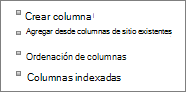
Más cosas que puedes hacer con las columnas
- Modificar una columna en una lista o una biblioteca
- Eliminar una columna en una lista o una biblioteca
- Como alternativa a la eliminación de una columna de una página o sitio, vea Mostrar u ocultar una columna en una lista o biblioteca en una página.
- Administrar listas y bibliotecas con muchos elementos
- Para agregar una lista a una página o sitio, vea Crear una lista.
- Para eliminar una lista de una página o sitio, vea Eliminar una lista.
Su opinión nos importa.
¿Le resultó útil este artículo? Si es así, indíquenoslo en la parte inferior de la página. Indíquenos lo que le ha parecido confuso o si faltaba información. Si llegaste aquí de una búsqueda y no era la información que querías, haznos saber lo que estabas buscando. Incluya las versiones de SharePoint, el sistema operativo y el explorador. Usaremos sus comentarios para volver a comprobar los pasos y actualizar este artículo.