

Edite archivos de una biblioteca de documentos de SharePoint en Microsoft 365 o SharePoint Server 2019 directamente en el explorador o desde una aplicación. Los tipos de archivo de Microsoft 365 (como Word o Excel) están disponibles para su edición tanto en el explorador como en la aplicación. Files de muchos otros tipos son compatibles con la vista previa en el explorador. En el caso de otros tipos de archivo en los que una aplicación está disponible en el dispositivo, descárguelo, edítelo en la aplicación y cárguelo.
Editar un documento en una biblioteca de documentos
Edite un documento en una aplicación de Microsoft 365 (como Word o Excel) seleccionando el vínculo en el nombre de archivo.
Abra la biblioteca de documentos y seleccione el vínculo en el archivo que desea editar.
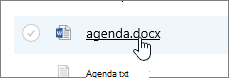
Si el tipo de archivo es compatible con la vista previa, se abrirá en línea. Si no es así, aparecerá un mensaje de descarga.
Una vez descargado o abierto en una aplicación en línea, puedes editar y guardar el archivo.
Al editar en línea en Microsoft 365, los archivos se guardan automáticamente. Si edita un archivo sin conexión, tendrá que cargarlo de nuevo en la biblioteca.
Abrir un archivo para editarlo en una biblioteca de documentos
Otra opción para editar desde una biblioteca de documentos es hacer clic en los puntos suspensivos Mostrar acciones...>Abrir. También puedes tener la opción de hacer clic en Vista previa.
Algunos tipos de archivo pueden permitir una variedad de aplicaciones para editar, como Word para la Web o Word (su aplicación de escritorio).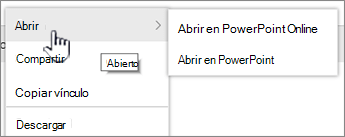
Edite el archivo en la aplicación en línea o sin conexión.
Cuando haya terminado de usar una aplicación de Microsoft 365, asegúrese de que el estado no diga "Guardando" y cierre la pestaña o la ventana. Si usa una aplicación de Microsoft 365 sin conexión, guarde el archivo y luego cierre la aplicación.
Al abrir un archivo y elegir una aplicación sin conexión en el menú, el archivo se guarda de nuevo en la biblioteca cada vez que lo guarda en la aplicación. Si edita un archivo que requiere que descargue el documento, como Paint, debe cargar el archivo guardado.
Cuando cargue un archivo con el mismo nombre que uno que existe en la biblioteca, recibirá el mensaje de estado "No se cargó 1 elemento" en el campo de estado.
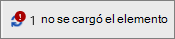
Haga clic en el campo de estado para obtener una opción para reemplazar el archivo original.
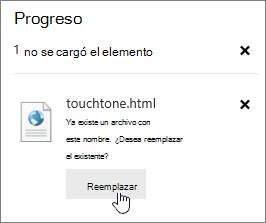 Si el control de versiones está habilitado en SharePoint y reemplaza un archivo, en realidad no está sobrescribiendo el original, sino creando otra versión. Para obtener más información sobre el control de versiones, vea Ver el historial de versiones de un archivo en una biblioteca de documentos de SharePoint.
Proteger un archivo en una biblioteca de documentos
Si la biblioteca de documentos no exige la desprotección antes de editarla, puede editar un archivo sin desprotegerlo. Si desea una edición exclusiva o la biblioteca de documentos requiere primero desproteger, puede extraer el archivo antes de abrirlo y editarlo. Para obtener más información sobre cómo proteger o desproteger archivos, consulte Extraer o proteger archivos en una biblioteca de documentos.