

Si desea realizar cambios en un archivo de una biblioteca de documentos de SharePoint y evitar que otros realicen cambios al mismo tiempo, extraiga el archivo de la biblioteca de documentos.
Cuando extrae un archivo de una biblioteca de documentos de SharePoint, solo usted puede editarlo. Puede editar el archivo en línea en Microsoft 365 o sin conexión, y guardar los cambios tantas veces como desee antes de volver a proteger el archivo. Cuando haya terminado de realizar cambios en el archivo, insértelo en la biblioteca para cargar los cambios. Puede descartar los cambios y deshacer la desprotección si cambia de opinión.
Nota
Si no ve la interfaz de usuario que se muestra en estos ejemplos, es posible que esté usando una versión de servidor anterior de SharePoint. Para obtener más información, consulte Desproteger, proteger o descartar cambios en archivos de una biblioteca de SharePoint.
Nota
Al extraer un archivo del repositorio, no le ocurre nada. El archivo sigue almacenado en la biblioteca. Solo está marcado para mostrar que tienes derechos exclusivos de edición hasta que lo vuelvas a insertar. Para editarlo, debe descargar el documento o editarlo en línea. La forma de editar o actualizar el archivo depende del tipo de archivo. Si es un documento de Word, puede usar Word en Microsoft 365 o en su copia de escritorio de Word. Para un archivo que no sea un formato de Microsoft 365, descargue el archivo y use el editor que use normalmente para ese formato.
Extraer un archivo de una biblioteca de documentos
Puede extraer del repositorio uno o varios archivos a la vez.
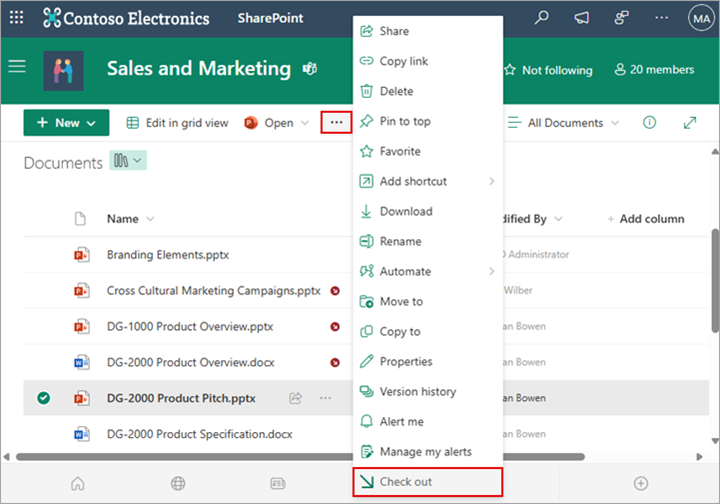
Abra la biblioteca con el archivo que desea extraer, seleccione el archivo, seleccione el menú Más... en la barra de herramientas y, a continuación, seleccione Desproteger.
Nota
También puede hacer clic con el botón derecho en el archivo, seleccionar Más y, a continuación, seleccionar Desproteger.
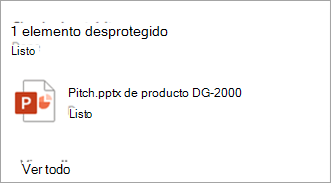
Aparece un cuadro de diálogo que muestra los archivos que ha extraído.
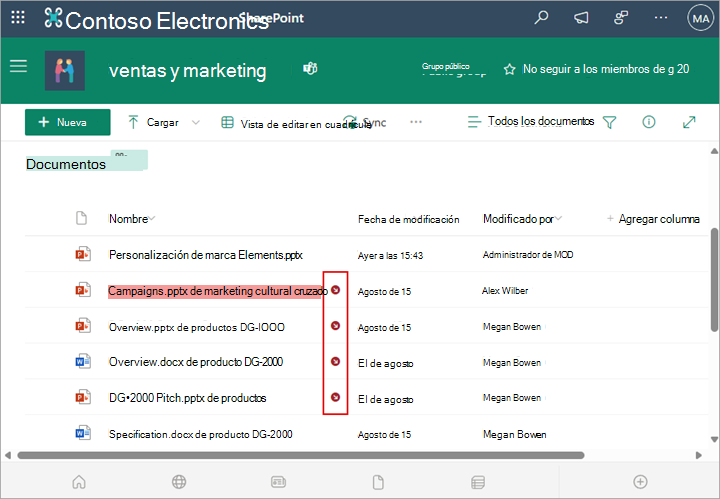
Aparece un icono desprotegido junto a cada nombre de archivo que se ha desprotegido.
Proteger un archivo en una biblioteca de documentos
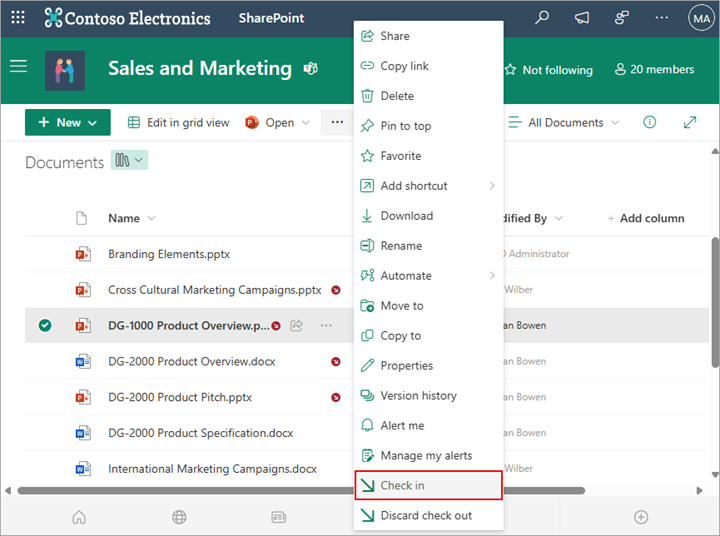
Abra la biblioteca de documentos y seleccione el archivo que desea insertar. Seleccione el menúMás... en la barra de herramientas y, a continuación, seleccione Insertar.
Nota
También puede hacer clic con el botón derecho en el archivo, seleccionar Más y, después, seleccionar Insertar.
En el cuadro de diálogo Registrar , puede escribir un comentario, como lo que cambió o agregó.
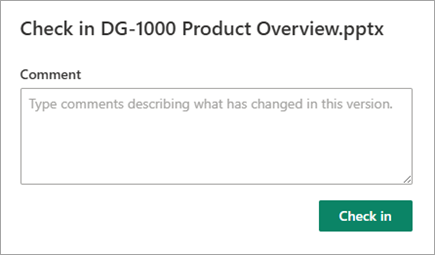
Cuando termine, seleccione Registrar.
Si tienes cambios sin guardar al intentar insertar, recibirás un mensaje que indica que un elemento (o elementos) no se ha actualizado.
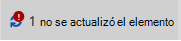 Asegúrese de guardar los cambios en el documento antes de registrarse. Siempre que se haya extraído un documento de SharePoint en Microsoft 365, nadie más podrá editarlo.
Nota
- Para proteger o desproteger varios archivos y proteger los archivos de otra persona, deberá hacer clic en Volver a la versión clásica de SharePoint y seguir los pasos descritos en Desproteger, proteger o descartar cambios en archivos de una biblioteca de SharePoint.
- Para salir de la experiencia clásica de SharePoint, cierre todas las ventanas del explorador y, después, vuelva a iniciar sesión en Microsoft 365.
Descartar una desprotección de una biblioteca de documentos
Abra la biblioteca de documentos y seleccione el archivo para el que desea descartar la desprotección.
Seleccione el menúMás... en la barra de herramientas y, a continuación, seleccione Descartar desprotección.
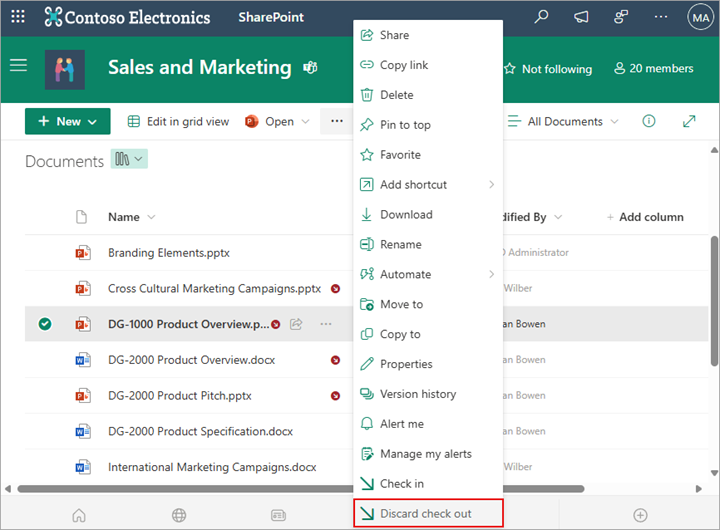
Nota
También puede hacer clic con el botón derecho en el archivo, seleccionar Más y, después, seleccionar Insertar.
Aparecerá un cuadro de diálogo de desprotección de Descartar para confirmar la pérdida de los cambios realizados en el documento. Selecciona Sí para continuar.
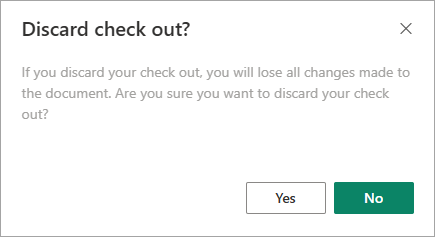
Aparecerá un mensaje confirmando la acción.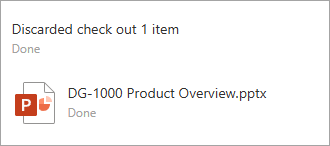
Nota
- Para proteger o proteger varios archivos y proteger los archivos de otra persona, deberá hacer clic en Volver a SharePoint clásico y seguir los pasos que se indican en Desproteger, proteger o descartar cambios en archivos de una biblioteca de SharePoint.
- Para salir de la experiencia clásica de SharePoint, cierre todas las ventanas del explorador y vuelva a iniciar sesión en Microsoft 365.
Cómo ver quién tiene los archivos desprotegidos
Una forma rápida de ver quién tiene un archivo extraído es pasar el puntero del ratón por encima del nombre de archivo para ver quién tiene el archivo desprotegido.
También puede mostrar la columna Desprotegido por en la vista predeterminada de la biblioteca. De este modo, todos los usuarios pueden ver fácilmente quién tiene un documento desprestado. Puede elegir qué columnas mostrar y ocultar al crear una vista personalizada de una biblioteca de documentos.
¿Cómo puedo reemplazar un archivo existente por uno nuevo?
Puede reemplazar un documento existente por uno nuevo siguiendo estos pasos:
En la biblioteca de documentos, extraiga el archivo que quiere reemplazar.
Asigne al nuevo archivo el nombre exactamente igual que el que desea reemplazar y arrástrelo a la biblioteca o use el botón Cargar. Otra opción es descargar el archivo y sobrescribirlo. Para obtener más información sobre la carga, consulta Cargar, ver y quitar archivos o documentos del proyecto.
En SharePoint, en Microsoft 365 verá un cuadro de diálogo que le preguntará si desea reemplazar el archivo o conservar ambos.
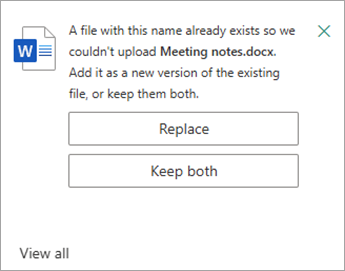
Elija Reemplazar, Mantener o Conservar.
Vuelva a proteger el archivo para reemplazar el archivo antiguo por el nuevo. Si cambia de opinión, siga los pasos anteriores de descartar una desprotección.
Si tiene habilitado el control de versiones, cuando se protege el archivo, SharePoint realiza una nueva copia, conservando las versiones anteriores. Para obtener más información sobre el control de versiones, consulta Cómo funciona el control de versiones en listas y bibliotecas.
Nos Deja un comentario
Actualizado el 31 de enero de 2023.
¿Le resultó útil este artículo? Si es así, indíquenoslo en la parte inferior de la página. Si no le resultó útil, indíquenos lo que le pareció confuso o si faltaba información. Indique su versión de SharePoint, del sistema operativo y del explorador. Usaremos sus comentarios para revisar el contenido, agregar información y actualizar el artículo.