

Si tiene problemas para abrir archivos y documentos de Microsoft 365 desde bibliotecas de documentos de SharePoint, estas son algunas sugerencias que pueden servirle de ayuda para corregirlos.
Le recomendamos que sincronice la biblioteca de documentos con el equipo para trabajar con documentos. Mediante la sincronización, se crea una carpeta local en su equipo, en la que podrá abrir y editar archivos fácilmente. Al guardar un documento, este se carga automáticamente en SharePoint o OneDrive para el trabajo o la escuela. Para obtener más información, vea Sincronizar archivos de SharePoint y Teams con su equipo. Para obtener más información acerca de cómo trabajar con archivos de SharePoint desde el Explorador de archivos, vea Ver archivos de SharePoint con el Explorador de archivos.
Descargar y comprobar archivos de forma local
Algunos problemas se producen debido a las diferencias entre las versiones de SharePoint Server y Microsoft 365. Si no consigue que funcione, pruebe a descargar el archivo y comprobar si se puede abrir de forma local.
Según la versión de SharePoint que tenga, siga uno de estos procedimientos:
En SharePoint, seleccione el archivo en la biblioteca de documentos y seleccione Descargar en la barra de comandos o seleccione el menú Másy, luego, seleccione Descargar.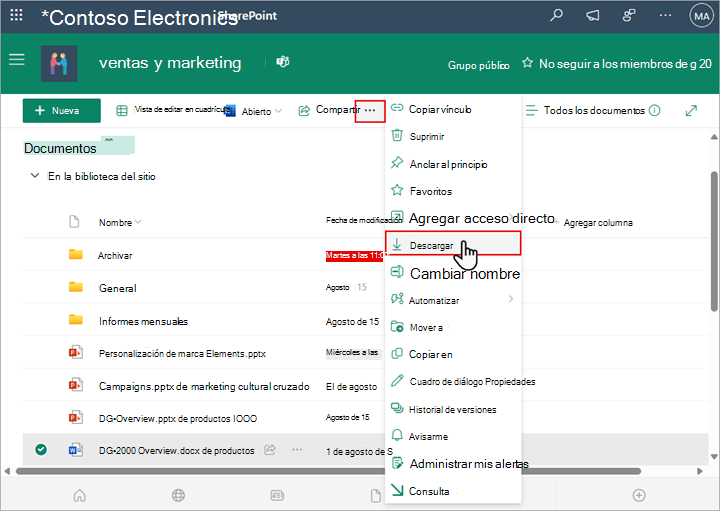
En SharePoint Server 2016, seleccione un archivo, seleccione el menú Más... en la barra de comandos y seleccione Descargar, o haga clic con el botón derecho en el documento y luego seleccione Descargar.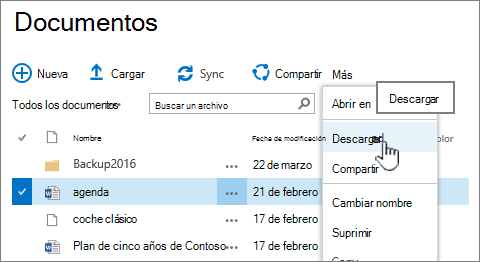
Vaya a la carpeta Descargas y busque el archivo que acaba de descargar de SharePoint.
Seleccione el archivo, haga clic con el botón derecho en él y seleccione Abrir con.
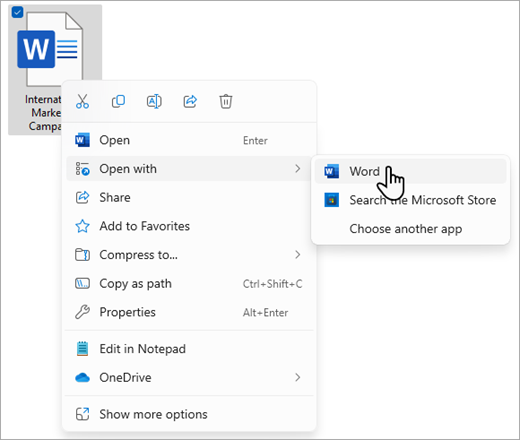
Elija la aplicación que desee usar. Si no se ha asignado el archivo, se le pedirá que seleccione una aplicación. Si la aplicación no aparece en la lista, selecciona Elegir otra aplicación.
Cierre la aplicación e intente hacer doble clic en el archivo para ver si se abre en la aplicación correcta.
Para encontrar la versión de SharePoint que usa, consulte ¿Qué versión de SharePoint estoy usando?
Para identificar la versión de Microsoft 365 que usa, consulte Acerca de Office: ¿Qué versión de Office estoy usando? o Buscar detalles para otras versiones de Office.
Nota
Si actualizó de una versión anterior de Microsoft 365 a Office 2016 en su equipo, es posible que todavía tenga versiones anteriores de algunos programas como Visio y Project. Si utiliza estos programas, actualícelos a las versiones más recientes. Si ya no los usa, desinstálelos.
Archivos dañados
Si el archivo se abrió previamente, pero ahora no puede abrirse, es posible que haya un problema con un archivo dañado o que el formato no sea compatible con ninguna de sus aplicaciones. Al guardar un archivo, intente abrirlo para asegurarse de que se guardó de forma correcta. Si está compartiendo un archivo con otros usuarios, asegúrese de que guardan los archivos por completo y usan el mismo formato de archivo. Por ejemplo, si se abre una hoja de cálculo como .xls, asegúrese de que se guarda como un archivo .xls.
Los archivos dañados también pueden impedir que SharePoint se abra. Si sospecha que un archivo está dañado, descargue el documento y pruebe a realizar uno de los métodos que se describen en estos temas:
- Abrir un documento después de un error de archivos dañados
- Reparar un libro dañado
- Ayudar a proteger los archivos en caso de bloqueo
Formatos de archivo no admitidos
Las versiones más recientes de Microsoft 365 agregan nuevas características que podrían no estar disponibles en versiones anteriores de Microsoft 365. Las versiones nuevas pueden leer los documentos que se han creado con una versión anterior, pero las versiones anteriores no pueden leer los documentos de las versiones más nuevas. Al compartir archivos en SharePoint, asegúrese de que los usuarios tienen versiones compatibles de Microsoft 365 para documentos. Si usa Microsoft 365, puede instalar la versión más reciente en el escritorio desde el vínculo en línea.