Los tipos de contenido son una forma de agrupar información sobre elementos de lista o documentos que desea capturar mediante columnas. Se pueden agregar y quitar columnas de los tipos de contenido según sea necesario. Sin embargo, requieren permisos de administrador para crear o eliminar.
Para obtener más información sobre cómo agregar columnas a tipos de contenido en el nivel de sitio, biblioteca o lista, vea Agregar columnas a un tipo de contenido. Para obtener más información sobre cómo agregar tipos de contenido, vea Crear o personalizar un tipo de contenido de sitio y Agregar un tipo de contenido a una lista o biblioteca.
Para quitar una columna de un tipo de contenido, siga estos pasos:
Advertencia
Si no puede seleccionar los tipos de contenido que aparecen o no son hipervínculos, significa que el sitio hereda los tipos de contenido de otro sitio. Para quitar una columna del tipo de contenido, debe cambiarla en el otro sitio.
Quitar una columna de un tipo de contenido de sitio
Vaya al sitio donde desea cambiar un tipo de contenido del sitio agregando una columna.
Haga clic en el
 y seleccione Configuración del sitio. (Si no ve la opción Configuración del sitio , haga clic en Contenido del sitio y, a continuación, haga clic en Configuración del sitio).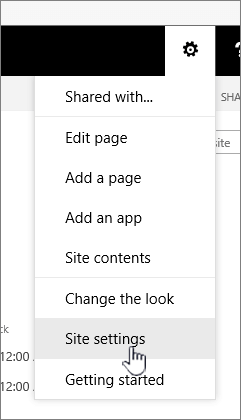
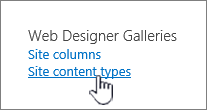
En Galerías de Web Designer, seleccione Tipos de contenido de sitio.
Seleccione el nombre del tipo de contenido del que quiere quitar una columna.
En Columnas, seleccione el nombre de columna que desea quitar.
En la sección Actualizar tipos de contenido de sitio y lista, vaya a ¿Desea actualizar todos los tipos de contenido que han heredado de este tipo? y seleccione Sí si desea actualizar todos los tipos de contenido que heredan de este tipo de contenido de sitio. Si no desea actualizar los tipos de contenido que heredan de este sitio, active No.
En la parte inferior derecha, seleccione Quitar.
Si ha seleccionado Sí anteriormente, verá este mensaje: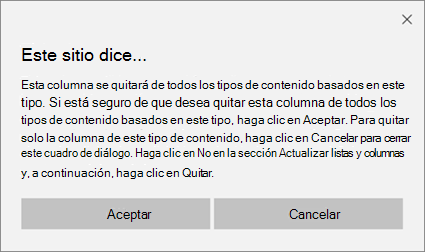
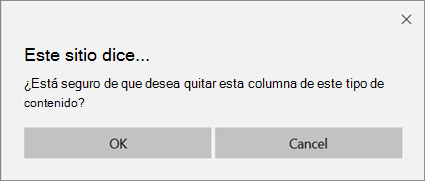
Si has seleccionado No arriba, verás este mensaje:
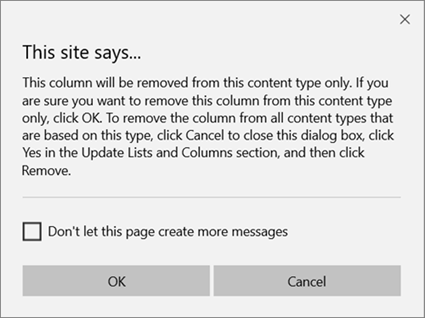
Selecciona Aceptar para confirmar la eliminación.
Quitar una columna de un tipo de contenido de lista o biblioteca
Vaya a la lista o biblioteca donde desea cambiar el tipo de contenido quitando una columna.
Siga uno de estos procedimientos:
Si está trabajando en una lista, seleccione la pestaña Lista y, a continuación, seleccione Configuración de lista.

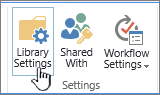
Si está trabajando en una biblioteca, seleccione la pestaña Biblioteca y, a continuación, seleccione Configuración de la biblioteca.
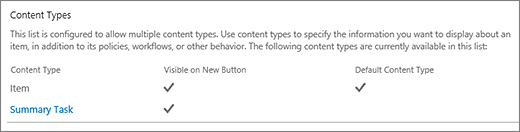
En Tipos de contenido, seleccione el nombre del tipo de contenido del que desea quitar una columna.
En la página Cambiar tipo de contenido enColumnas, en Columnas, seleccione el nombre de la columna que desea quitar.
Seleccione eliminar.
Seleccione Aceptar para confirmar la eliminación de la columna.