

La biblioteca de imágenes de Microsoft SharePoint le permite cargar y almacenar fotos e imágenes que se pueden usar en su sitio o compartir con otros usuarios. Usar diferentes vistas le permite organizarlas y verlas de diferentes maneras. Para obtener información sobre cómo insertar una imagen en una página del sitio de SharePoint y vincularla a otras páginas, vea Agregar una imagen o un archivo de imagen a una página web.
Crear una biblioteca de imágenes en SharePoint
Las bibliotecas de imágenes de SharePoint 2019, 2016 y 2013 se pueden usar para imágenes, lo que le permite ordenar por tamaño de imagen o archivo, nombre o cuándo se modificó por última vez. También puede agregar columnas para otros datos. Las vistas preestablecidas le permiten ver imágenes como una lista, miniaturas o como una presentación con diapositivas, o puede crear su propia vista.
La forma más fácil de cargar imágenes es arrastrarlas a la biblioteca. Para varios archivos y carpetas, use Cargar con el Explorador de Windows en su lugar.
Vaya al sitio donde desea crear la biblioteca de imágenes.
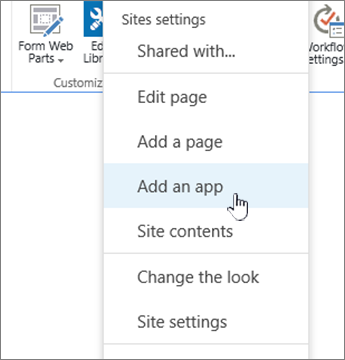
Haga clic en
 y, a continuación, seleccione Agregar una aplicación. Si no ve Agregar una aplicación en el menú desplegable, haga clic en Contenido del sitio y, a continuación, haga clic en Agregar una aplicación.
Nota
Puede modificarse significativamente la navegación y la apariencia de un sitio de SharePoint. Si no puede encontrar una opción, como un comando, un botón o un vínculo, póngase en contacto con el administrador.
En la página Sus aplicaciones , escriba Imagen en el cuadro de búsqueda o busque y haga clic en el icono Biblioteca de imágenes .
En el cuadro de diálogo Nuevo , haga clic en Opciones avanzadas.
En el cuadro Nombre, escriba el nombre de la biblioteca. El nombre de la biblioteca es obligatorio.

El nombre, que se muestra en la parte superior de la página de la biblioteca, pasa a formar parte de la dirección de la página de biblioteca y está presente en los elementos de navegación que ayudan a los usuarios a encontrar y abrir la biblioteca.
Opcionalmente, puede agregar una descripción de la biblioteca o habilitar el control de versiones para la biblioteca. Para obtener más información sobre el control de versiones, consulta Agregar control de versiones.
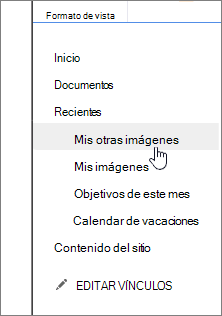
Haga clic en Crear. El nombre de la biblioteca de imágenes aparece en Recientes en el panel Inicio rápido.
Nota
Si no ve una opción para una biblioteca de imágenes al hacer clic en Agregar una aplicación, póngase en contacto con el administrador.
Cargar imágenes a SharePoint 2019, 2016 o 2013
Puede cargar una o más imágenes de varias formas, mediante arrastrar y colocar, cargar o agregar nuevos archivos o usar Abrir en el explorador. Aquí le explicamos cómo hacerlo:
Arrastrar y colocar las imágenes
Vaya al sitio que contiene la biblioteca de imágenes en la que desea cargar imágenes.
Haga clic en el Título de la biblioteca o haga clic en Contenidos del sitio y haga clic en el título de la biblioteca.
Nota
Puede modificarse significativamente la navegación y la apariencia de un sitio de SharePoint. Si no puede encontrar una opción, como un comando, un botón o un vínculo, póngase en contacto con el administrador.
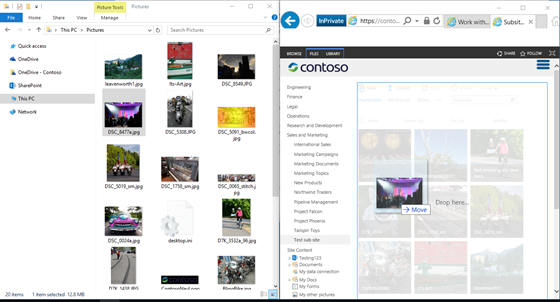
Abra el explorador en el escritorio y desplácese hasta las imágenes que desea cargar. Colóquelas en la pantalla para que pueda arrastrar las imágenes desde el Explorador a SharePoint.
Nota
Si usa al menos Windows 8, puede colocar SharePoint en un lado de la pantalla y el Explorador en el otro para que sea más fácil arrastrar archivos. Para ello, haga clic en SharePoint, mantenga presionada la tecla Windows y, a continuación, presione la flecha derecha o izquierda. Repita este procedimiento con las ventanas del Explorador pero use la otra tecla de flecha. Esto ancla cada ventana al lado de la pantalla.
Seleccione los archivos de imagen en el explorador que desea cargar, haga clic y arrástrelos a la biblioteca de SharePoint.
Nota
La característica Arrastrar y colocar no funciona con el explorador Edge de Windows 10 pero funciona con Internet Explorer 11. Si debes usar Microsoft Edge, prueba uno de los otros métodos de carga aquí.
Cargar una o varias imágenes en SharePoint 2019, 2016 o 2013
Vaya al sitio que contiene la biblioteca de imágenes en la que desea cargar imágenes.
Haga clic en el Título de la biblioteca o haga clic en Contenidos del sitio y haga clic en el título de la biblioteca.
Nota
Puede modificarse significativamente la navegación y la apariencia de un sitio de SharePoint. Si no puede encontrar una opción, como un comando, un botón o un vínculo, póngase en contacto con el administrador.
Haga clic en + Nuevo, + Nuevo documento, o Cargar en la parte superior de la biblioteca de imágenes.
Si está cargando archivos con el mismo nombre, puede decidir si desea sobrescribir un archivo existente con el mismo nombre automáticamente. Active o desactive la casilla Sobrescribir archivos existentes para sobrescribirlos o no. La operación predeterminada es sobrescribir archivos con el mismo nombre. Si la desactiva, se le solicitará una opción para sobrescribir el archivo cuando cargue un duplicado.
En el cuadro de diálogo Agregar una imagen , examine las carpetas de su equipo y seleccione el archivo de imagen. Si usa SharePoint o SharePoint Server 2016 y desea cargar varios archivos, mantenga presionada la tecla CTRL y haga clic en cada archivo.
Haga clic en Abrir y, a continuación, haga clic en Aceptar.
Cargar archivos con el Explorador de archivos de Windows
Vaya al sitio que contiene la biblioteca de imágenes en la que desea seleccionar imágenes y haga clic en el título de la biblioteca de imágenes.
Haga clic en la pestaña Biblioteca y, a continuación, haga clic en Abrir con el explorador.
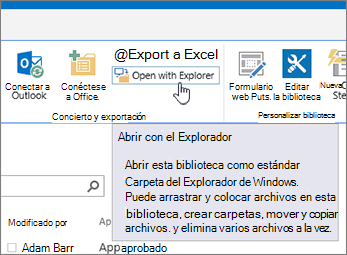
En una ventana independiente del Explorador de archivos, busque y seleccione los archivos de imagen que desea cargar y, a continuación, arrástrelos a la ventana de la biblioteca de imágenes. Puede copiar uno o varios archivos o carpetas de esta forma.
Si el archivo ya existe, es posible que obtenga un cuadro de diálogo que le permitirá sobrescribir u omitir el archivo. .
Cierre el explorador, actualice la vista de la biblioteca de imágenes para ver los nuevos archivos.
Seleccionar imágenes en SharePoint 2019, 2016 o 2013
Vaya al sitio que contiene la biblioteca de imágenes con las fotos que desea seleccionar.
Para abrir la biblioteca, haga clic en el título de la biblioteca en la página o en la barra de Inicio rápido o haga clic en Contenidos del sitio y, a continuación, haga clic en el título de la biblioteca.
Nota
Puede modificarse significativamente la navegación y la apariencia de un sitio de SharePoint. Si no puede encontrar una opción, como un comando, un botón o un vínculo, póngase en contacto con el administrador.
Siga uno de los siguientes procedimientos:
Seleccionar una imagen- En la pestaña Biblioteca de la cinta de opciones, en el grupo Administrar vistas , en Vista actual, haga clic en la flecha hacia abajo y seleccione Todas las imágenes.
- Haga clic a la derecha de un elemento para que se destaque y aparezca una marca de verificación.
Seleccionar varias imágenes
- Desde la vista Todas las imágenes, haga clic a la izquierda de varios elementos para que se destaquen y aparezca una marca de verificación junto a cada uno de ellos.
- Desde la vista Miniatura, señale la esquina inferior izquierda de cada elemento y haga clic en la casilla que aparece. La miniatura debería resaltarse.
Ver imágenes en SharePoint 2019, 2016 o 2013
Vaya al sitio que contiene la biblioteca de imágenes donde desea ver las imágenes.
Para abrir la biblioteca, haga clic en el título de la biblioteca en la página o en la barra de Inicio rápido o haga clic en Contenidos del sitio y, a continuación, haga clic en el título de la biblioteca.
Nota
Puede modificarse significativamente la navegación y la apariencia de un sitio de SharePoint. Si no puede encontrar una opción, como un comando, un botón o un vínculo, póngase en contacto con el administrador.
Siga uno de los siguientes procedimientos:
- Para mostrar los detalles de las imágenes en un formato similar al de una tabla, haga clic en Biblioteca, haga clic en la flecha hacia abajo en Vista actual en la cinta de opciones y, a continuación, haga clic en Todas las imágenes.
- Para mostrar versiones pequeñas de las imágenes, haga clic en Biblioteca, haga clic en la flecha abajo en Vista actual en la cinta de opciones y, a continuación, haga clic en Miniaturas.
- Para mostrar imágenes en un formato de presentación con diapositivas en el que se puede hacer clic en una serie de versiones grandes de las fotos, haga clic en Biblioteca, haga clic en la flecha abajo en la vista actual y, después, en Diapositivas. Para cambiar las imágenes, haga clic en las flechas izquierda o derecha de la parte superior izquierda de la imagen.
Para crear una presentación de diapositivas automática similar en una página, inserte el elemento web Presentación de diapositivas de biblioteca de imágenes , que le permite controlar la duración de la presentación de imágenes, si desea mostrar imágenes en orden aleatorio o secuencial y cómo mostrar determinadas propiedades de imagen. Para obtener más información sobre los elementos web, vea Agregar, editar, minimizar o eliminar un elemento web de una página.
Hay otros dos métodos para cambiar el modo de visualización de las imágenes: haga clic en los puntos suspensivos situados junto a Buscar un archivo y, después, haga clic en Modificar esta vista. Otra forma es hacer clic en Miniaturas, Todas las imágenes o Diapositivas.
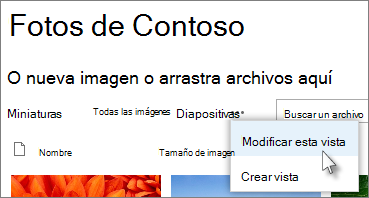
Para obtener más información sobre las vistas, vea Crear, cambiar o eliminar una vista de una lista o biblioteca - Para ver solo una imagen, haga clic en el nombre de archivo o en la miniatura. Esto le mostrará la imagen junto con detalles sobre el archivo.
Ver y editar propiedades de imagen en SharePoint 2019, 2016 o 2013
Vaya al sitio que contiene la biblioteca de imágenes donde desea ver y editar las propiedades de imagen.
En la barra de Inicio rápido, haga clic en el nombre de la biblioteca o haga clic en Contenidos del sitio y haga clic en el título de la biblioteca.
Nota
Puede modificarse significativamente la navegación y la apariencia de un sitio de SharePoint. Si no puede encontrar una opción, como un comando, un botón o un vínculo, póngase en contacto con el administrador.
Para mostrar el cuadro de diálogo de propiedades de la imagen, realice una de estas acciones:
- Si está en la vista Miniatura, a continuación, haga clic en la miniatura. Para editar las propiedades de imagen, haga clic en Editar elemento en la pestaña Vista de la cinta de opciones.
- Si se encuentra en la vista Todas las imágenes , haga clic en los puntos suspensivos ... junto al archivo de imagen en el que desea editar las propiedades. Haga clic de nuevo en los puntos suspensivos ... en el globo que aparece y, a continuación, haga clic en Propiedades, Ver propiedades o Editar propiedades.
Puede modificar los siguientes parámetros de la imagen:
Cambiar el Nombre del archivo. Este es el nombre del archivo tal y como se almacena en la biblioteca.
Cambie el Título (o la descripción) de la imagen. Esto es adecuado si más de una imagen en la biblioteca tiene el mismo nombre y desea diferenciarlas. Cuando tenga un título, se muestra en la miniatura, en lugar del nombre del archivo.
Agregar o cambiar la Fecha de obtención de la imagen. Por ejemplo, desea organizar cronológicamente y realizar un seguimiento de las imágenes. Por lo general, esto ya está completado con la fecha del archivo (generalmente la fecha en que se tomó).
Escriba una Descripción de la imagen. Use esta opción para proporcionar más información sobre la imagen para los demás usuarios.
Escriba una o varias Palabras clave. Esto puede facilitar la búsqueda de la imagen o crear vistas personalizadas.
Nota
Según cómo se haya configurado la biblioteca de imágenes, puede haber más propiedades para ver y editar.
Haga clic en Guardar.
Editar imágenes en SharePoint 2019, 2016 o 2013
Para editar imágenes, la mejor manera es usar Abrir con el Explorador y, después, abrir los archivos de imagen en el editor que prefiera. De esta forma, puede usar cualquier editor que prefiera, como Windows Paint o Windows Photo Gallery, aplicaciones que puede descargar desde la Microsoft Store o una herramienta de terceros como Gimp, Photoshop o PaintShop Pro.
Editar imágenes con un editor externo
En la barra de Inicio rápido, haga clic en el nombre de la biblioteca o haga clic en Contenidos del sitio y, a continuación, haga clic en el título de la biblioteca.
Nota
Puede modificarse significativamente la navegación y la apariencia de un sitio de SharePoint. Si no puede encontrar una opción, como un comando, un botón o un vínculo, póngase en contacto con el administrador.
Haga clic en la pestaña Biblioteca y, a continuación, haga clic en Abrir con el explorador.
En la ventana del explorador, haga clic en el archivo que desea editar, haga clic en Abrir con... y, a continuación, elija el editor de fotos que desee usar (el editor debe estar instalado en el equipo).
Edite el archivo y, cuando haya terminado, simplemente guárdelo.
Una vez que haya modificado todos los archivos que desee, cierre el Explorador de Windows, vuelva atrás y actualice la biblioteca de imágenes de SharePoint. Los cambios ahora deberían estar visibles.
Descargar imágenes de SharePoint 2019, 2016 o 2013
Vaya al sitio que contiene la biblioteca de imágenes para la cual desea descargar imágenes.
En la barra de Inicio rápido, haga clic en el nombre de la biblioteca o haga clic en Contenidos del sitio y, a continuación, haga clic en el título de la biblioteca.
Nota
Puede modificarse significativamente la navegación y la apariencia de un sitio de SharePoint. Si no puede encontrar una opción, como un comando, un botón o un vínculo, póngase en contacto con el administrador.
Seleccione una imagen.
Haga clic en los puntos suspensivos (...) junto a la imagen.
Nota
Si está en la vista Miniatura, cambie a Todas las imágenes para ver los puntos suspensivos.
Haga clic en los puntos suspensivos (...) en el globo que aparece y, a continuación, haga clic en Descargar o en Descargar una copia.
El archivo debe descargarse en la carpeta Descargas . Si usa Internet Explorer, obtendrá una opción para abrir el archivo o la carpeta una vez completada la descarga.
Descargar varios archivos y carpetas con el Explorador de archivos de Windows
Vaya al sitio que contiene la biblioteca de imágenes en la que desea seleccionar imágenes y haga clic en el título de la biblioteca de imágenes.
Haga clic en la pestaña Biblioteca y, a continuación, haga clic en Abrir con el explorador.
Abra una ventana del Explorador de archivos independiente en la que desee copiar los archivos.
Busque y seleccione los archivos de imagen que desea descargar y, después, arrástrelos desde la ventana de la biblioteca de imágenes a la ventana del Explorador de archivos independiente. Puede copiar uno o varios archivos o carpetas de esta forma.
Si ya existe un archivo o carpeta, es posible que obtenga un cuadro de diálogo que le permitirá sobrescribir u omitir el archivo.
Eliminar imágenes de SharePoint 2019, 2016 o 2013
Vaya al sitio que contiene la biblioteca de imágenes para la cual desea descargar imágenes.
En la barra de Inicio rápido, haga clic en el nombre de la biblioteca o haga clic en Contenidos del sitio y, a continuación, haga clic en el título de la biblioteca.
Nota
Puede modificarse significativamente la navegación y la apariencia de un sitio de SharePoint. Si no puede encontrar una opción, como un comando, un botón o un vínculo, póngase en contacto con el administrador.
Seleccione una o más imágenes.
- Desde la vista Todas las imágenes, haga clic a la izquierda de varios elementos para que se destaquen y aparezca una marca de verificación junto a cada uno de ellos.
- Desde la vista Miniatura, señale la esquina inferior izquierda de cada elemento y haga clic en la casilla que aparece. La miniatura debería resaltarse.
En el grupo Administrar de la pestaña Files de la cinta, haga clic en Eliminar documento o presione la tecla Supr.
Agregar biblioteca a la barra de Inicio rápido y agregar descripción
Si desea acceder fácilmente a su nueva biblioteca de imágenes, siga estos pasos.
Ve a la biblioteca de imágenes que quieras incluir en el menú.
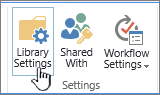
Haga clic en Biblioteca en la cinta de opciones y, a continuación, haga clic en Configuración de la biblioteca.
Haga clic en Nombre, descripción y navegación de la lista en la página Configuración.
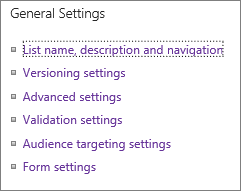
Aquí puede cambiar el nombre, escribir una descripción o agregar la biblioteca a la barra de inicio rápido. La barra de Inicio rápido es la navegación situada en el lado izquierdo de la página de SharePoint.
Agregar versiones a la biblioteca de imágenes
El control de versiones le permite conservar las versiones de las imágenes a medida que las revisa y edita. Esto puede ser especialmente útil si varios autores trabajan en las imágenes. Puede agregar el control de versiones al crear la biblioteca por primera vez o después. Aquí le explicamos cómo hacerlo:
Vaya a la biblioteca de imágenes en la que desea habilitar el control de versiones.
Haga clic en Biblioteca en la cinta de opciones y, a continuación, haga clic en Configuración de la biblioteca.
Haz clic en Configuración de control de versiones en la página Configuración.
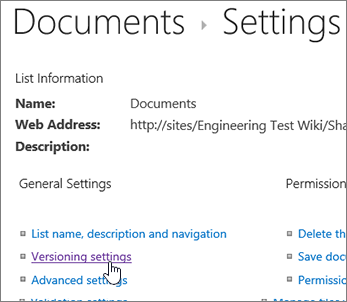
En la página de control de versiones puede especificar:
- Se requiere la aprobación del contenido para las imágenes enviadas.
- Se conserva ninguna versión principal, secundaria o ninguna versión.
- El número de versiones principales y secundarias que se van a conservar.
- Quién puede ver y editar las imágenes.
- Cuándo es necesario extraer las imágenes del repositorio para editarlas.
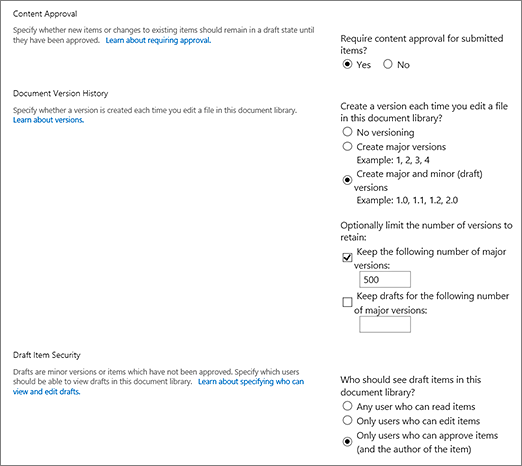
Haga clic en Aceptar para finalizar.
¿Qué es una biblioteca de imágenes?
Una biblioteca de imágenes le permite compartir una colección de fotos digitales o gráficos. Aunque se pueden almacenar fotos en otros tipos de bibliotecas de SharePoint, las bibliotecas de imágenes tienen varias ventajas. Desde una biblioteca de imágenes, puede ver las imágenes en una presentación con diapositivas, descargar imágenes en un formato y tamaño concreto en el equipo y editar las imágenes. Puede vincular también fácilmente fotos en su biblioteca de imágenes desde otro lugar del sitio, como blogs, wikis y páginas.
Si su equipo usa muchos gráficos, como logotipos e imágenes corporativas, o si quiere almacenar fotos de eventos del equipo o lanzamientos de productos, considere la posibilidad de crear una biblioteca de imágenes.
Nos Deja un comentario
¿Le resultó útil este artículo? Si no es así, háganos saber si algo fue confuso o faltante en la parte inferior de esta página. Indique su versión de SharePoint, del sistema operativo y del explorador. Usaremos sus comentarios para revisar el contenido, agregar información y actualizar el artículo.