En este artículo se describe cómo compartir una lista o un elemento de lista con personas de su organización para que otros puedan verla y editarla.
Puede administrar los permisos de las listas y los elementos de lista en cualquier momento , al igual que con los archivos. Para obtener más información sobre el uso compartido con personas de fuera de su organización, consulte el uso compartido externo o de invitado en OneDrive, SharePoint y Lists.
Nota
- En un sitio de SharePoint, las listas y los elementos de listas suelen estar disponibles para todos los usuarios con permisos para el sitio. Pero en algunos casos, es posible que quiera compartir la lista o los elementos de la lista con personas que de otro modo no tienen acceso a la lista.
- ¿La pantalla tiene un aspecto diferente al de los ejemplos aquí? Puede que el sitio esté configurado para usar la experiencia clásica de forma predeterminada o que esté usando una versión anterior de SharePoint. Si es propietario de una lista, propietario del sitio o administrador, consulte Cambiar la experiencia predeterminada para listas o bibliotecas de documentos entre la nueva o la clásica para los pasos para establecer la experiencia predeterminada.
Compartir una lista o elemento de lista con personas específicas
Vaya a la lista o seleccione el elemento de lista que quiera compartir y, después, seleccione

- Para las listas, puede encontrar Compartir en la cinta superior.
- Para los elementos de lista, puede encontrar a la derecha de la columna Título o en la cinta de opciones superior.
- Para las listas, puede encontrar Compartir
Escribe los nombres de las personas o grupos con los que quieres compartir la lista o el elemento de lista.
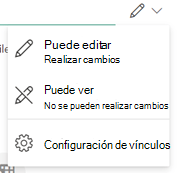
Selecciona el icono de lápiz de la derecha para establecer su nivel de acceso.
Si está compartiendo una lista, tiene estas opciones de permisos:
- Puede editar la lista permite a los usuarios editar toda la lista, incluida la edición, la adición o eliminación de elementos, columnas o vistas.
- Puede editar elementos permite a los usuarios solo editar, agregar o quitar elementos.
- Puede ver permite que los usuarios solo vean la lista. No pueden editar ni compartir elementos ni la lista.
Si está compartiendo un elemento de lista, tiene estas opciones de permiso:
- Puede editar permite a los usuarios realizar cambios en un elemento. No pueden editar ningún otro elemento ni la lista.
- Puede ver permite que los usuarios solo vean el elemento. No pueden ver ningún otro elemento ni la lista.
Incluya un mensaje, si lo desea.
Seleccione Enviar.
Nota
- El uso compartido de listas requiere el permiso "administrar permisos" en SharePoint. De forma predeterminada, esto significa que solo los propietarios del sitio o la lista pueden compartir listas.
- Si un miembro o visitante del sitio (o cualquier no propietario) intenta compartir la lista, SharePoint envía una solicitud de aprobación a los propietarios del sitio si el sitio permite solicitudes de acceso.
- Si el sitio tiene las solicitudes de acceso desactivadas, los usuarios que no son propietarios recibirán un mensaje en el que se les indicará que no tienen permisos para compartir.
- El administrador corporativo puede restringir el uso compartido a usuarios de fuera de su organización.
- Si los administradores del sitio no han restringido el uso compartido con los propietarios del sitio, cualquier persona con permisos de edición puede compartir esa lista o elemento de lista con otros usuarios seleccionando elvínculo Compartir o Copiar. People que no tenga permisos de edición puede usar Copiar vínculo para obtener un vínculo que sea accesible para las personas que ya tienen permisos para la lista o el elemento de lista.
Compartir una lista o elemento de lista mediante "Copiar vínculo"
Ve a la lista, selecciona
Compartir y, a continuación, seleccione  Copiar vínculo. Para compartir un elemento de lista, seleccione el elemento de lista que quiera compartir y, a continuación, seleccione la Copiar vínculo.
Use la opción Configuración del vínculo o Configuración para cambiar los permisos del vínculo.
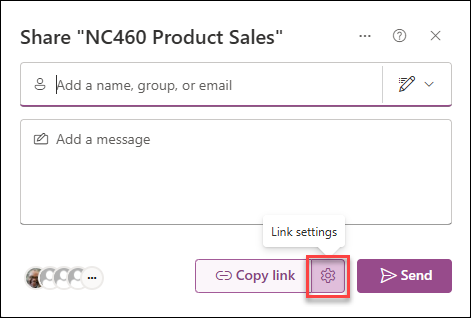
En las listas, seleccioneConfiguración de vínculo junto a Copiar vínculo:
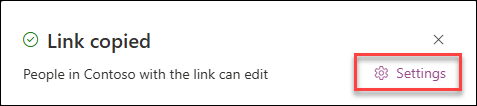
Para los elementos de lista, seleccione Configuración:
Para cambiar los permisos del vínculo, seleccione una opción a la que quiera conceder acceso con el vínculo:
Nota
Si se ha desactivado una opción de uso compartido, puede que los administradores de la organización la hayan restringido. Por ejemplo, pueden optar por deshabilitar la opción Cualquiera para evitar que se envíen vínculos a otras personas fuera de la organización.
Cualquiera da acceso a cualquier persona que reciba este vínculo, tanto si lo han recibido directamente de su parte o se lo ha reenviado otra persona. Esto incluye personas de fuera de su organización.
Nota
- Esta opción no está disponible en SharePoint Server 2019.
- Si no usa SharePoint Server 2019 y no ve esta opción, es posible que su organización haya deshabilitado esta opción en toda la organización.
People de <su organización> da acceso a cualquier persona de su organización que tenga el vínculo, tanto si lo han recibido directamente de su parte o se lo ha reenviado otra persona.
People con acceso existente puede usarse con personas que ya tienen acceso. Use esta opción si quiere enviar un vínculo a alguien que ya tiene acceso.
People que elija solo proporciona acceso a las personas que especifique, aunque es posible que otras personas ya tengan acceso. Si alguien reenvía la invitación para uso compartido, solo aquellas personas que ya tengan acceso al elemento podrán usar el vínculo. Para compartir con personas específicas, consulte la sección anterior, Compartir una lista o un elemento de lista con personas específicas.
En Más opciones de configuración, seleccione una de las siguientes opciones.
Si está compartiendo una lista, tiene estas opciones de permisos:
- Puede editar la lista permite a los usuarios editar toda la lista, incluida la edición, la adición o eliminación de elementos, columnas o vistas.
- Puede editar elementos permite a los usuarios solo editar, agregar o quitar elementos.
- Puede ver permite que los usuarios solo vean la lista. No pueden editar ni compartir elementos ni la lista.
Si está compartiendo un elemento de lista, tiene estas opciones de permiso:
- Puede editar permite a los usuarios realizar cambios en un elemento. No pueden editar ningún otro elemento ni la lista.
- Puede ver permite que los usuarios solo vean el elemento. No pueden ver ningún otro elemento ni la lista.
Cuando termines, selecciona Aplicar.
Cuando esté listo para enviar el vínculo, seleccione Copiar y pegue el vínculo donde quiera enviarlo.
Nota
- Las listas que se guardan y almacenan en un SharePoint siguen los permisos de administrador de ese sitio de SharePoint para el uso compartido de vínculos. Las listas guardadas en Mis listas siguen los permisos de uso compartido de OneDrive del perfil. Puede configurar ambas opciones en el Centro de administración de SharePoint.
- El permiso concedido por un vínculo compartido solo dura mientras exista el vínculo. Por ejemplo, cuando se deshabilita un vínculo, se revoca el acceso (aunque los usuarios pueden seguir teniendo acceso al elemento de lista a través de otros medios).
- Cuando se selecciona Permitir la edición (y después de que una persona inicie sesión), los usuarios de su organización pueden editar los valores de columna de los elementos de lista. Cuando no está seleccionada la opción Permitir edición, los usuarios de su organización pueden ver el elemento y sus valores de columna, pero no pueden editarlos.
- Los administradores del sitio pueden restringir el uso compartido para que solo los propietarios puedan compartirlo.
- Si los administradores del sitio no han restringido el uso compartido con los propietarios del sitio, cualquier persona con permisos de edición en un elemento de lista puede compartir ese elemento de lista con otros usuarios seleccionando elvínculo Compartir o Copiar. People que no tienen permisos de edición pueden usar Copiar vínculo para obtener un vínculo que sea accesible para las personas que ya tienen permisos para el elemento de lista.
Nos Deja un comentario
¿Le resultó útil este artículo? Si es así, indíquenoslo en la parte inferior de la página. Si no le ha resultado útil, díganos qué le ha resultado confuso o qué información cree que faltaba. Usaremos sus comentarios para revisar el contenido, agregar información y actualizar este artículo.