

La agrupación organiza elementos de lista o documentos similares en función de un valor de columna. Al agrupar una vista, solo cambia la forma en que se muestran los datos; No agrega ni quita contenido de la vista. Puede agrupar elementos de lista en Listas Microsoft, listas y documentos en SharePoint.
Puede elegir mostrar solo el encabezado de agrupación o expandir la selección para mostrar todos los elementos o documentos bajo un título de grupo.
Hay dos formas de agrupar una vista:
- Una agrupación rápida en una columna,
- o agrupaciones más flexibles y persistentes creadas en una vista.
Agrupación rápida en la lista o biblioteca
En la lista o biblioteca, puede agrupar por una sola columna seleccionando el encabezado de esa columna y, a continuación, seleccionando Agrupar por [nombre de columna].
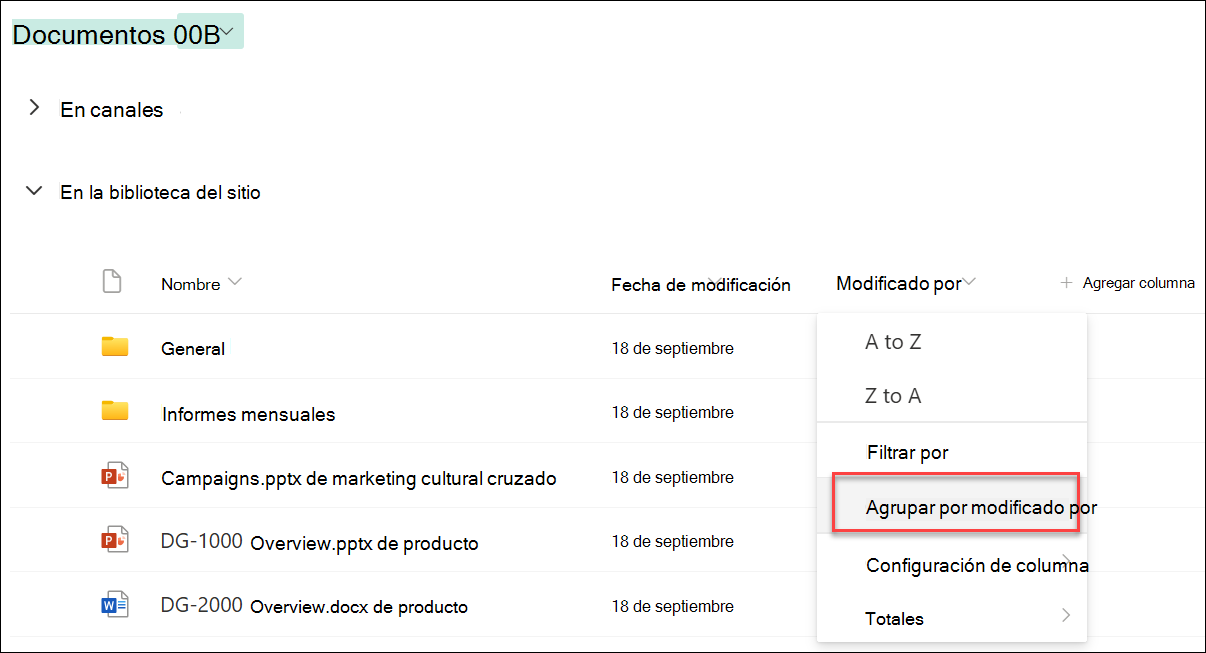
SharePoint o Listas Microsoft preseleccionan la columna y, a continuación, agrupan todos los datos por diferencias en los datos de esa columna. Para deshacer la agrupación, seleccione el encabezado de columna y, a continuación, seleccione Agrupar por .
Si una columna contiene uno de los siguientes tipos de datos, no se puede agrupar
- Varias líneas de texto
- Opción, donde se permiten varios valores
- Hipervínculo
- Imagen
Agrupar documentos o elementos en una vista
Al crear o editar una vista, puede especificar la agrupación en una o dos columnas. También puede combinar la agrupación con filtros o la clasificación, si lo desea.
Si no necesita crear una nueva vista, sino que solo quiere editar la vista existente que está viendo, vaya al paso 3.
Seleccione Opciones> de vistaGuardar vista como.
Asigne un nombre a la vista y seleccione si quiere que la vista sea pública, para que otros usuarios de esta lista o biblioteca también puedan ver la vista.
Seleccione Opciones> de vistaEditar vista actual.
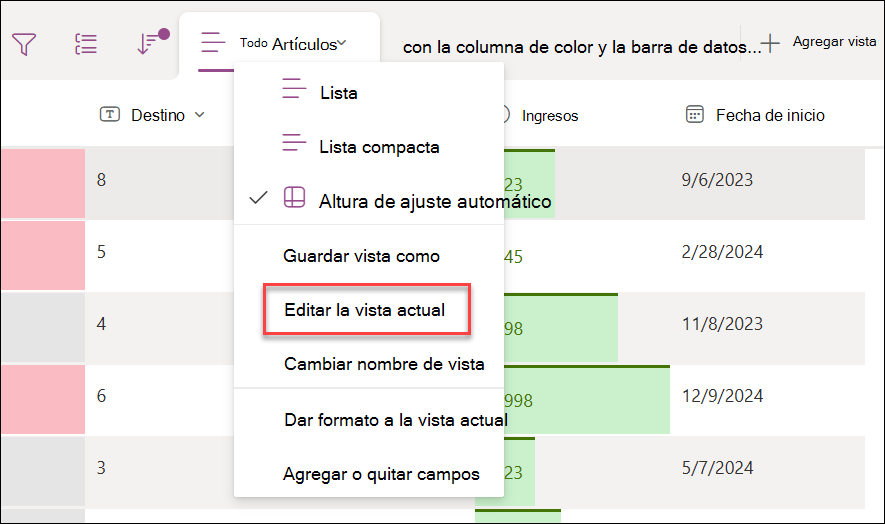
Desplácese hacia abajo y expanda Agrupar por. En la sección Agrupar por , en Primer grupo por columna, abra la lista y elija un nombre de columna.
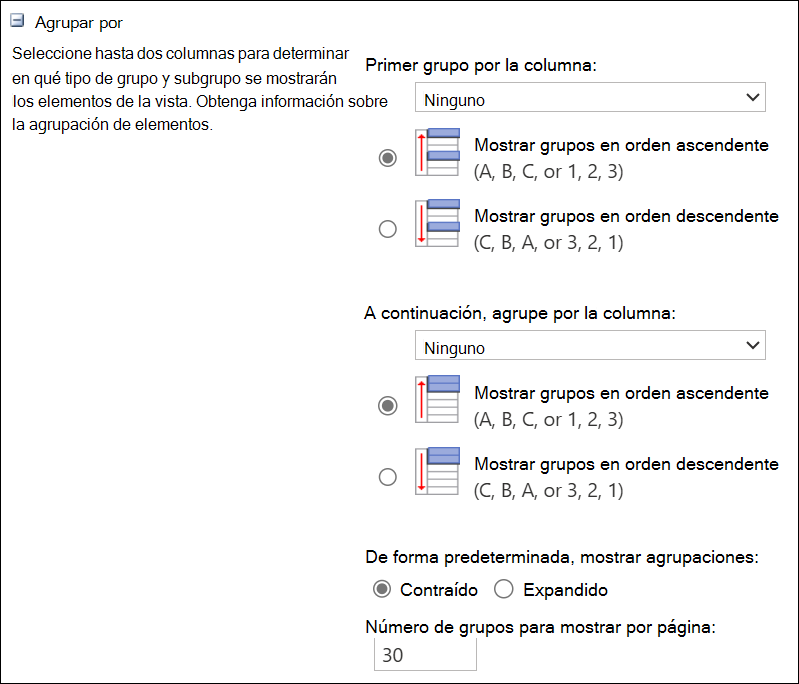
Haga clic en Mostrar grupos en orden ascendente o en Mostrar grupos en orden descendente.
Si también desea agrupar por otra columna, en Luego agrupar por columna, elija otro nombre de columna. A continuación, elige entre orden ascendente y orden descendente.
Desplácese a la parte superior o inferior de la página y seleccione Aceptar.
La lista se muestra con la agrupación aplicada.
Nota
Al agrupar por campos de metadatos administrados, es probable que el uso de más de un campo de metadatos administrados en la agrupación afecte al rendimiento de las cargas de página de la vista biblioteca en la que está habilitada la agrupación. (Por ejemplo: la columna 1 y la columna 2 son campos de metadatos administrados. Primero se agrupa por Columna 1 y luego por Columna 2. Es probable que esto afecte al rendimiento de la página).
Ordenar, filtrar y agrupar una vista
Puede combinar la agrupación con la ordenación y el filtrado de los datos. Es mejor elegir la columna por la que desea agrupar y, a continuación, configurar el filtrado y la ordenación. Al configurar la agrupación, especifica el orden ascendente o descendente, por lo que no es necesario crear también una ordenación en el mismo campo. Sin embargo, es posible que desee crear un filtro en los grupos para restringir el número de grupos.
Para obtener información sobre cómo ordenar una vista, consulte Usar la ordenación para modificar una vista de SharePoint.
Para obtener información sobre cómo filtrar una vista, vea Usar los filtros para modificar una vista de SharePoint.
Le escuchamos
¿Le resultó útil este artículo? Si es así, indíquenoslo en la parte inferior de la página. Si no le resultó útil, indíquenos lo que le pareció confuso o si faltaba información. Indique la versión que usa de SharePoint, del sistema operativo y del explorador. Usaremos sus comentarios para revisar el contenido, agregar información y actualizar el artículo.

