

Los propietarios y administradores de sitios de SharePoint pueden eliminar fácilmente páginas modernas de un sitio de SharePoint.
Nota
- Algunas funcionalidades se introducen gradualmente en las organizaciones que han optado por el programa de versiones dirigidas. Esto significa que es posible que todavía no pueda ver esta característica o que la vea con un aspecto diferente a como se describe en los artículos de ayuda.
- Debe ser propietario del sitio o administrador de SharePoint para eliminar páginas. Si es propietario de un sitio, pero no puede eliminar una página, es posible que el administrador haya desactivado la posibilidad de hacerlo.
Eliminar la página
Hay dos formas de eliminar tu página:
- Eliminar la página en la propia página
- Eliminar la página de la biblioteca de páginas del sitio
Eliminar la página en sí misma
Puede eliminar la página en el panel de detalles de la página, en la misma página.
- Asegúrese de que la página está en modo de edición seleccionando Editar en la parte superior derecha de la página.
- En la barra de comandos, seleccione
 Detalles de la página.
 - Seleccione Eliminar página.
- Confirme o cancele la eliminación en el cuadro de confirmación que aparece al seleccionar Eliminar o Cancelar.

Eliminar una página de la biblioteca Páginas del sitio
También puede eliminar su página a través de la biblioteca de páginas del sitio de SharePoint en Contenido del sitio.
Vaya al sitio de SharePoint donde se encuentra su página.
Seleccione Contenido del sitio en Configuración
en la esquina superior derecha. A continuación, seleccione Páginas del sitio.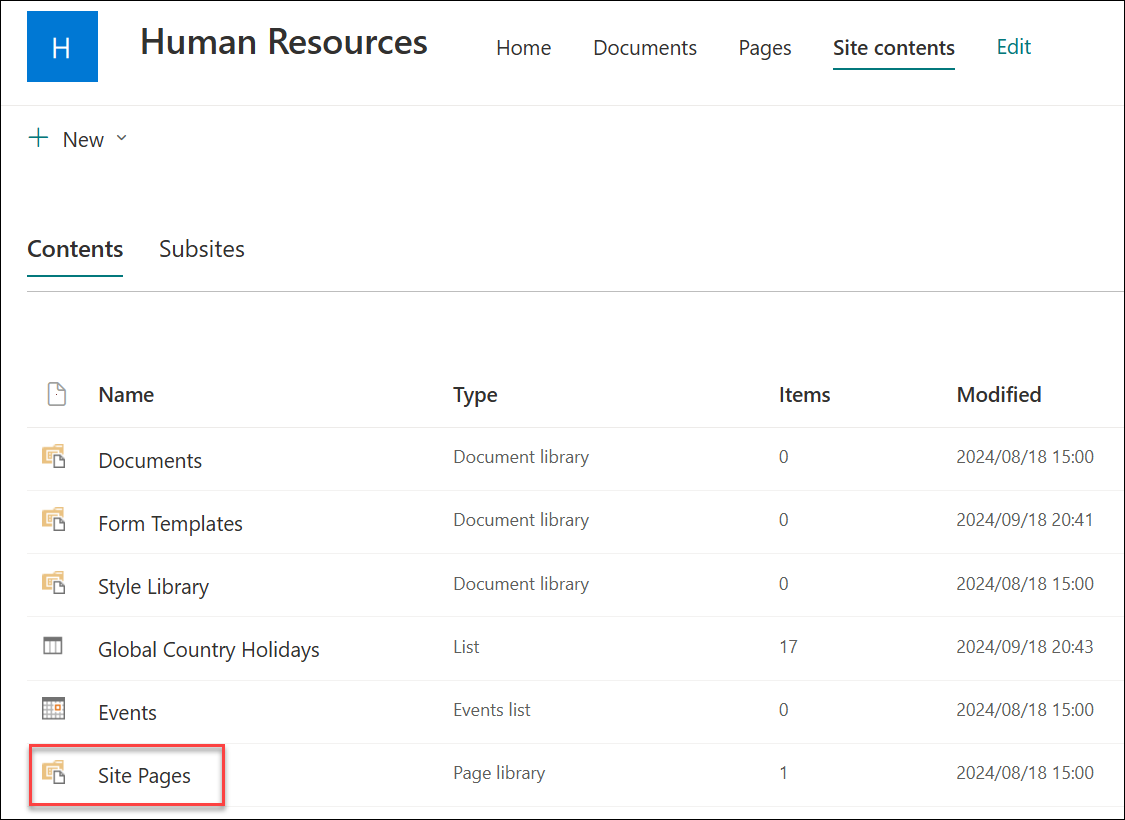
Seleccione la página y, a continuación, seleccione los puntos suspensivos (...) a la derecha de la página seleccionada.
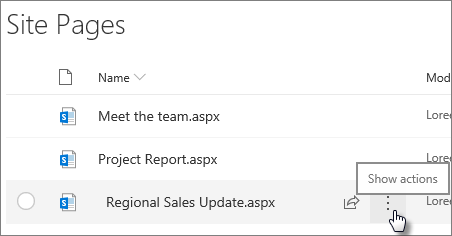
Seleccione Eliminar.

Nota
Al eliminar una página, también se quita cualquier navegación del sitio hacia ella (como la navegación lateral del sitio). Sin embargo, no quitará automáticamente ningún otro enlace directo a la página (como un enlace incrustado en otra parte del sitio), estos deben eliminarse manualmente.
Si descubres que necesitas restaurar la página después de haberla eliminado, puedes restaurarla desde la papelera de reciclaje.
Nota
La eliminación y restauración de una página del sitio no afecta al historial de versiones. Si elimina y restaura a continuación una página, aún puede acceder a su historial de versiones.
Para obtener más información sobre cómo administrar las páginas modernas de SharePoint, consulte Administración y ciclo de vida de una página moderna de SharePoint.