Antes de comenzar
Antes de asignar una página de categoría y una página de elemento de catálogo, asegúrese de que:
Habilita la navegación administrada.
Crea un conjunto de términos de navegación. Consulte Crear y administrar términos en un conjunto de términos.
Sigue uno de los procedimientos siguientes:
- Especifique que SharePoint crea automáticamente una página de categoría y una página de elemento de catálogo cuando se conecta el sitio de publicación a un catálogo.
- Crear una página de categorías y una página de elemento del catálogo. Vea Cómo: Personalizar los formatos de página de un sitio basado en catálogo en SharePoint 2013.
Es miembro del grupo Propietarios de SharePoint.
Asignar una página de categoría y una página de elemento de catálogo a un término
Cuando asigna una página de categoría a un término, la página que especifique también se asignará a los elementos secundarios del término.
Importante
Solo debe asignar páginas de categoría y páginas de elementos de catálogo a un término si el conjunto de términos se usa como un conjunto de términos de etiquetado para el contenido del catálogo.
- En Configuración
 , seleccione Configuración del sitio.
 - En la página Configuración del sitio , en la sección Administración del sitio , seleccione Administración del almacén de términos.
- En la página Herramienta de administración de almacén de términos , en la sección ALMACÉN DE TÉRMINOS DE TAXONOMÍA , seleccione el término al que desea asignar una página de categoría y una página de elemento de catálogo.
- Seleccione la pestaña PÁGINAS CONTROLADAS POR PLAZOS.
- Para asignar una página de categoría a un término, en la sección Configuración de página de destino , active la casilla Cambiar página de destino para este término y, a continuación, escriba la dirección URL de la página de categoría que desea asignar. Como alternativa, puede seleccionar el botón Examinar y, a continuación, seleccionar la página de categoría que desea asignar al término.
- Para asignar una página de categoría a los elementos secundarios de un término, active la casilla Cambiar página de destino para los elementos secundarios de este término y, después, escriba la dirección URL de la página de categoría que desea asignar. Como alternativa, puede seleccionar el botón Examinar y, a continuación, seleccionar la página de categoría que desea asignar a los elementos secundarios del término.
- Para asignar una página de elemento de catálogo a los elementos de catálogo etiquetados con el término actual, seleccione Cambiar página de elemento de catálogo para esta categoría y escriba la dirección URL de la página de elemento de catálogo que desea asignar. Como alternativa, puede seleccionar el botón Examinar y, a continuación, seleccionar la página de elementos del catálogo que desea asignar a los elementos del catálogo etiquetados con el término.
- Para asignar una página de elemento de catálogo a los elementos de catálogo etiquetados con un elemento secundario del término actual, seleccione Cambiar página de elemento de catálogo para elementos secundarios de esta categoría y escriba la dirección URL de la página de elemento de catálogo que desea asignar. Como alternativa, puede seleccionar el botón Examinar y, después, seleccionar la página del elemento de catálogo que desea asignar.
Acerca de la página de categorías y la página de elementos del catálogo
Las páginas de categoría y las páginas de elementos de catálogo son diseños de página que puede usar para mostrar el contenido del catálogo de forma coherente en todo el sitio. Al usar estas páginas, no es necesario crear muchas páginas individuales para el contenido que desea mostrar de forma coherente en todo el sitio.
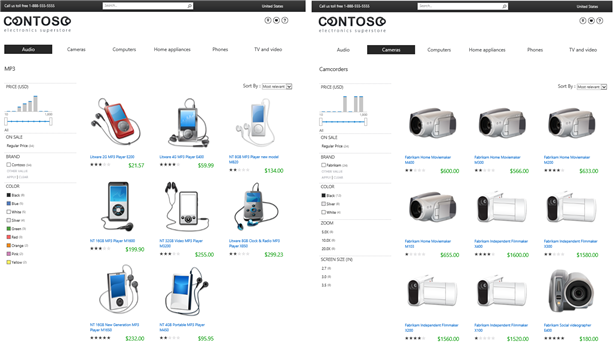
Por ejemplo, imagine que tiene un sitio web que vende dispositivos electrónicos. El diseño y la estructura de la página que muestra los reproductores de MP3 deben ser coherentes con el diseño y la estructura de la página que muestra las cámaras. Por lo tanto, en lugar de crear una página para mostrar reproductores MP3 y otra página para mostrar cámaras, puedes crear una página de categoría y usarla para mostrar contenido para ambos grupos de productos.
Este es un ejemplo que muestra cómo se usa una página de categoría para mostrar dos categorías de productos diferentes.
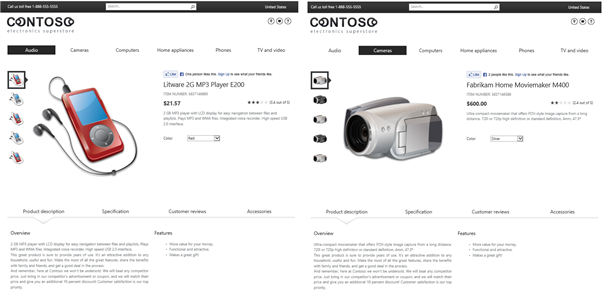
Del mismo modo, el diseño y la estructura de una página que muestra un reproductor de MP3 deben ser coherentes con el diseño y la estructura de una página que muestra una cámara. En lugar de crear una página para cada elemento separado, puede crear una página de elemento de catálogo y usarla para mostrar el contenido de cada elemento.
Este es un ejemplo que muestra cómo se usa una página de elemento de catálogo para mostrar dos productos distintos.