

Los megamenús permiten que la navegación del sitio se muestre de un vistazo en las páginas de comunicación y los sitios centrales. Esto aumenta el valor de un sitio al involucrar a su audiencia en el descubrimiento de más contenido que nunca.
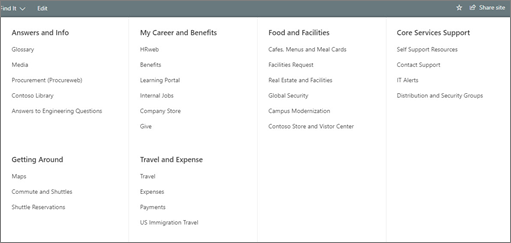
Los mega menús son ideales para:
- Navegación que requiere tres niveles de jerarquía
- Aumentar la probabilidad de que se descubran recursos
- Permitir que el público participe en el uso de nuevas herramientas y contenido
Nota
- Solo los administradores y propietarios del sitio pueden crear un megamenú.
- No se pueden crear megamenús en sitios de grupo.
Cambiar de un menú en cascada a un megamenú:
- Empiece por identificar los tres niveles de jerarquía.

- Título del elemento del menú
- Título de la sección del menú
- Subvínculo de elemento de menú
- Seleccione Editar en la barra de menús.

- Organice los temas del menú en tres niveles jerárquicos:
Para agregar un nuevo encabezado o subvínculo, mantenga el puntero sobre las etiquetas de encabezado y seleccione el icono + que aparecerá.

- Para editar, mover, promover y quitar , seleccione los puntos suspensivos junto al tema del menú.
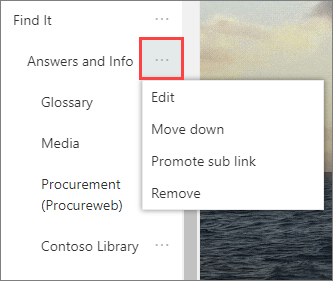
- Mueva y promueva encabezados y subvínculos hasta que estén en la posición deseada y seleccione Guardar.
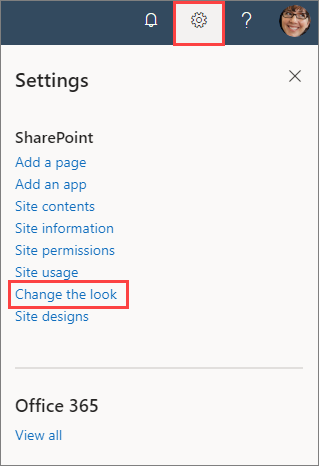
- Vaya a la configuración del sitio y seleccione Cambiar el aspecto.
- Seleccione Navegación.
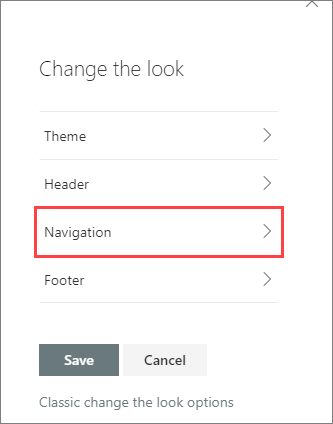
- Seleccione Mega menú y, a continuación, seleccione Guardar.

Más información sobre la navegación personalizada: