

Hay tres niveles de navegación en SharePoint: global, concentrador y local (sitios de equipos y sitios de comunicación). Personalice la navegación del sitio de Microsoft SharePoint para proporcionar a los usuarios acceso rápido a sitios, páginas y contenido específico.
En este artículo se presentan las cosas que puede hacer para personalizar el concentrador y la navegación local:
- Cambiar el aspecto del estilo de navegación, los colores y el logotipo de la página.
- En un sitio central , un sitio de grupo o un sitio de comunicación , puede agregar, editar o quitar vínculos en el menú de navegación.
- Edite el menú horizontal, el menú de pie de página (solo sitio de comunicación) o la barra de navegación del sitio central que aparece en todos los sitios de comunicación asociados a un sitio central .
- Vínculos de navegación de destino a audiencias específicas con SharePoint moderno en Microsoft 365 segmentación de audiencia.
- Configure un nombre de sitio multilingüe , navegación y pie de página en los sitios de comunicación.
Nota
- El panel de navegación puede ubicarse en la parte superior (sitios de grupo y sitios de comunicación) o en la parte izquierda (solo sitios de grupo).
- Debe ser el propietario de un sitio para realizar cambios en la navegación de un sitio.
- Si el propietario ha personalizado el sitio, es posible que el menú vertical u horizontal no estén disponibles para su edición.
Seleccione su versión de SharePoint a continuación para ver los pasos para personalizar la navegación en el sitio de SharePoint.
Nota
Algunas funcionalidades se introducen gradualmente en las organizaciones que han configurado las opciones de versión de destino en Microsoft 365 . Esto significa que es posible que todavía no pueda ver esta característica o que la vea con un aspecto diferente a como se describe en los artículos de ayuda.
Agregar un vínculo al menú de navegación de un sitio de grupo
Para un menú de navegación vertical, seleccione Editar en la parte inferior de la navegación vertical.

Para un menú de navegación horizontal, seleccione Editar a la derecha de la navegación horizontal.

Nota
Si no ve Editar , es posible que no tenga permisos para personalizar la navegación del sitio. Debe tener al menos permisos de Administrar listas. Póngase en contacto con el propietario del sitio para obtener permisos para realizar los cambios usted mismo o para que los cambios se realicen automáticamente.
Mantenga el cursor entre los vínculos existentes en el menú donde desea agregar un vínculo y seleccione + .
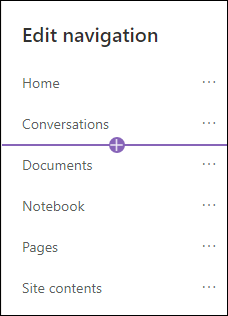
En el cuadro de diálogo Agregar , elija una de las siguientes opciones de vínculo:
-
Link agregará un enlace a cualquier sitio, interno o externo a su empresa. Solo tiene que escribir la dirección y un nombre para mostrar para el vínculo.

- agregará texto al menú de navegación que no tiene hipervínculos. Una etiqueta es útil si desea organizar o clasificar los vínculos.
- Conversaciones agregará un vínculo a las conversaciones grupales de Microsoft 365 asociadas al sitio de grupo. Solo tiene que escribir un nombre para mostrar para el vínculo. La dirección se agrega automáticamente y no se puede editar.
- Calendar agregará un vínculo al calendario de grupo de Microsoft 365 asociado al sitio de grupo. Solo tiene que escribir un nombre para mostrar para el vínculo. La dirección se agrega automáticamente y no se puede editar.
- El bloc de notas agregará un vínculo al bloc de notas de OneNote asociado al sitio de grupo. Solo tiene que escribir un nombre para mostrar para el vínculo. La dirección se agrega automáticamente y no se puede editar.
- Planner agregará un vínculo a la instancia de Microsoft Planner asociada al sitio de grupo. Solo tiene que escribir un nombre para mostrar para el vínculo. La dirección se agrega automáticamente y no se puede editar.
- Active la casilla Abrir en una pestaña nueva para que el vínculo se abra en una nueva pestaña del explorador.
-
Link agregará un enlace a cualquier sitio, interno o externo a su empresa. Solo tiene que escribir la dirección y un nombre para mostrar para el vínculo.
Después, seleccione Aceptar .
También puede agregar una página al menú desde la lista Páginas del sitio seleccionando Páginas en el menú de navegación o accediendo al contenido del sitio en Configuración .
En Páginas del sitio , seleccione la página que quiera agregar.
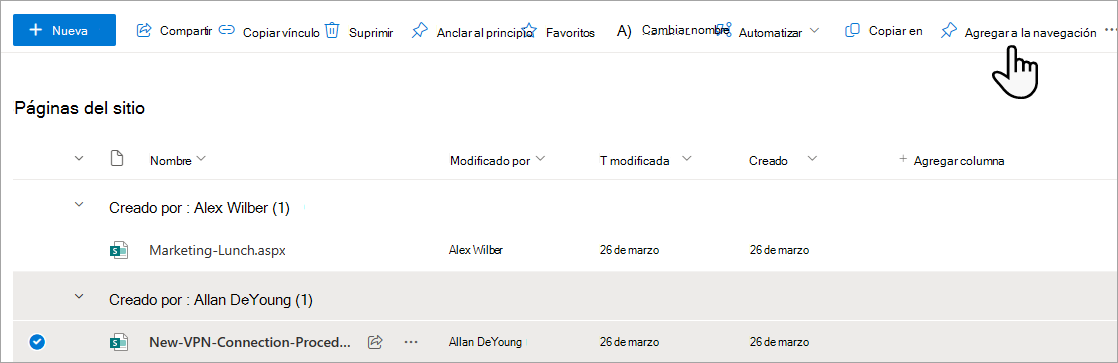
Seleccione Agregar a navegación . Al salir de la lista Páginas del sitio , los cambios aparecerán en el menú de navegación.
Nota
SharePoint controla automáticamente los elementos recientes. No puede agregar vínculos al menú Recientes.
Agregar un vínculo o una etiqueta al menú de navegación de un sitio de comunicación
Seleccione Editar a la derecha del menú de navegación.

Nota
Si no ve Editar , es posible que no tenga permisos para personalizar la navegación del sitio. Debe tener al menos permisos de Administrar listas. Póngase en contacto con el propietario del sitio para obtener permisos para realizar los cambios usted mismo o para que los cambios se realicen automáticamente.
Mantenga el cursor entre los vínculos existentes en el menú donde desea agregar un vínculo y seleccione + .

En el cuadro de diálogo Agregar , elija una de las siguientes opciones de vínculo:
-
Link agregará un enlace a cualquier sitio, interno o externo a su empresa. Solo tiene que escribir la dirección y un nombre para mostrar para el vínculo.
- La etiqueta agregará texto a su menú de navegación que no tiene hipervínculos; Es útil si desea agregar un aviso en el menú de navegación o clasificar los vínculos.
- Active la casilla Abrir en una pestaña nueva para que el vínculo se abra en una nueva pestaña del explorador.
-
Link agregará un enlace a cualquier sitio, interno o externo a su empresa. Solo tiene que escribir la dirección y un nombre para mostrar para el vínculo.
En el cuadro Dirección , escriba la dirección URL del vínculo que quiere agregar si agrega un vínculo.
Para agregar un vínculo a una página, siga estos pasos:- Vaya a la página a la que desea agregar un vínculo.
- Copia la URL de la barra de direcciones.
- Pegue la dirección URL en el cuadro Dirección .
En el cuadro Nombre para mostrar , escriba el texto para mostrar que aparecerá en el menú de navegación.
Seleccione Aceptar . El vínculo se añadirá al menú de navegación.
Cuando termine de personalizar la navegación, seleccione Guardar o, para descartar los cambios, seleccione Cancelar .
Nota
Debe ser el propietario de un sitio para realizar cambios en la navegación de un sitio. Dependiendo de su nivel de permisos, puede cambiar el diseño de navegación a Horizontal, Vertical, Mega menú o En cascada yendo a Configuración , seleccionando Cambiar apariencia y, a continuación, seleccionando Navegación .
Agregar un vínculo a la barra de navegación del sitio central
Nota
- Si es administrador global o administrador de SharePoint en Microsoft 365, puede convertir cualquier sitio existente en un sitio central. Para obtener más información acerca de cómo planear y crear sitios centrales, consulte Planeación de los sitios centrales de SharePoint .
- Los cambios en la barra de navegación del sitio central pueden tardar hasta dos horas en aparecer en los sitios asociados.
Seleccione Editar a la derecha de la barra de navegación del sitio concentrador.

Nota
Si no ve Editar , es posible que no tenga permisos para personalizar la barra de navegación del sitio concentrador. Debe tener al menos permisos de Administrar listas. Póngase en contacto con el propietario del sitio central para obtener permisos para realizar los cambios usted mismo o para que los cambios se realicen automáticamente.
Mantenga el cursor entre los vínculos existentes en el menú donde desea agregar un vínculo y seleccione + .

En el cuadro de diálogo Agregar , elija una de las siguientes opciones:
-
Link agregará un enlace a cualquier sitio, interno o externo a su empresa. Solo tiene que escribir la dirección y un nombre para mostrar para el vínculo.
- Los centros asociados agregarán vínculos a los sitios concentradores asociados al mismo centro principal.
- Los centros secundarios asociados agregarán vínculos a los sitios centrales secundarios asociados al mismo sitio central primario, si están disponibles.
- agregará texto al menú de navegación que no tiene hipervínculos. Esto es útil si desea agregar un aviso en el menú de navegación o clasificar los vínculos.
- Active la casilla Abrir en una pestaña nueva para que el vínculo se abra en una nueva pestaña del explorador.
-
Link agregará un enlace a cualquier sitio, interno o externo a su empresa. Solo tiene que escribir la dirección y un nombre para mostrar para el vínculo.
En el cuadro Dirección , escriba la dirección URL del vínculo que quiere agregar si agrega un vínculo.
Para agregar un vínculo a una página, siga estos pasos:
- Vaya a la página a la que desea agregar un vínculo.
- Copia la URL de la barra de direcciones.
- Pegue la dirección URL en el cuadro Dirección .
En el cuadro Nombre para mostrar , escriba el texto para mostrar que aparecerá en el menú de navegación.
Seleccione Aceptar . El vínculo se añadirá al menú de navegación.
Nota
Puede agregar hasta 2 niveles de subvínculos a la barra de navegación del sitio central accediendo a ... junto a sus enlaces.
Cuando termine de personalizar la navegación, seleccione Guardar o, para descartar los cambios, seleccione Cancelar .
Nota
El diseño de navegación para la navegación del concentrador aprovecha la misma configuración que la navegación del sitio.
Agregar o editar vínculos y etiquetas en el pie de página de un sitio de comunicación
El siguiente sitio de comunicación muestra un pie de página que se ha agregado. Las etiquetas y los vínculos aparecen en el lado derecho del pie de página. Al agregar etiquetas y vínculos al pie de página, seguirán el vínculo Editar y aparecerán a la derecha.

En el sitio, seleccione Editar en el lado derecho del pie de página ( Editar aparece en el pie de página después de activar el control de pie de página). Puede agregar un nivel de hasta ocho vínculos o etiquetas.
Nota
La característica de pie de página de sitio solo está disponible en las páginas del sitio de comunicación. Esta característica no está disponible para páginas de listas, páginas de biblioteca u otras páginas del sitio.
Seleccione + justo encima de los botones del menú de navegación.
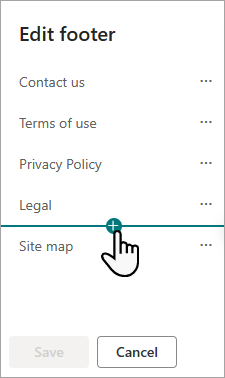
En el cuadro de diálogo Agregar , elija una de las siguientes opciones:
-
Link agregará un enlace a cualquier sitio, interno o externo a su empresa. Solo tiene que escribir la dirección y un nombre para mostrar para el vínculo.
- agregará texto al menú de navegación que no tiene hipervínculos. Esto es útil si desea agregar un recordatorio dentro del menú de navegación o para clasificar los vínculos.
- Active la casilla Abrir en una pestaña nueva para que el vínculo se abra en una nueva pestaña del explorador.
-
Link agregará un enlace a cualquier sitio, interno o externo a su empresa. Solo tiene que escribir la dirección y un nombre para mostrar para el vínculo.
En el cuadro Dirección , escriba la dirección URL del vínculo que quiere agregar si agrega un vínculo.
Para agregar un vínculo a una página, siga estos pasos:
- Vaya a la página a la que desea agregar un vínculo.
- Copia la URL de la barra de direcciones.
- Pegue la dirección URL en el cuadro Dirección .
En el cuadro Nombre para mostrar , escriba el texto para mostrar que aparecerá en el menú de navegación.
Seleccione Aceptar . El vínculo se agregará al pie de página.
Para editar un vínculo o etiqueta existente, después de seleccionar Editar en el lado derecho del pie de página, seleccione los puntos suspensivos ( ... ) junto al vínculo que desea editar.
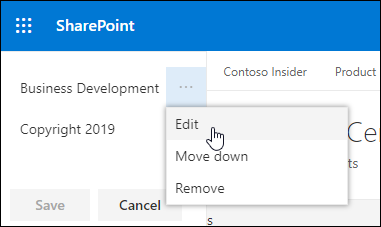
En el menú, elige una de las siguientes opciones:
- Editar para cambiar el vínculo o la etiqueta.
- Subir o Bajar para cambiar el orden en que el vínculo o la etiqueta aparecen en el pie de página.
- Quitar para eliminar el vínculo o la etiqueta del pie de página.
Cuando termines de hacer los cambios, selecciona Guardar
Dirigir vínculos de navegación a audiencias específicas
Importante
- El propietario del sitio debe habilitar la segmentación por público para la navegación del sitio.
- Solo los propietarios del sitio pueden activar y desactivar la segmentación por público. Una vez activado, cualquier editor de sitio puede dirigir vínculos de menú a audiencias específicas.
- El público se define mediante grupos de Microsoft 365 y grupos de seguridad. Si es necesario, cree un grupo de Microsoft 365 para los miembros de su público. O bien, si es administrador, puede crear un grupo de seguridad desde el Centro de administración de Microsoft 365. Los grupos dinámicos de Azure AD no se admiten actualmente.
- Seleccione Editar en el menú de navegación.
Para un menú de navegación vertical, seleccione Editar en la parte inferior del menú.
Para un menú de navegación horizontal, seleccione Editar a la derecha del menú.
Nota
Si no ve Editar , es posible que no tenga permisos para personalizar la navegación del sitio. Debe tener al menos permisos de Administrar listas. Póngase en contacto con el propietario del sitio para obtener permisos para realizar los cambios usted mismo o para que los cambios se realicen automáticamente.
2. En la parte inferior del panel de navegación de edición, seleccione el botón de alternancia de Habilitar la segmentación de público de navegación del sitio . Cuando se habilita, la segmentación por público se aplicará a todos los menús del sitio, incluidos los menús de centro y pie de página.

3. Seleccione los puntos suspensivos ( ... ) junto al vínculo que desea editar y seleccione Editar .

4. En el cuadro Públicos para segmentar , escriba hasta 10 grupos de Microsoft 365 o grupos de seguridad para segmentar.
Nota
Cuando se aplica la segmentación de público a un vínculo primario, la segmentación de público también se aplica a los subvínculos y solo será visible para los grupos que especifiques.
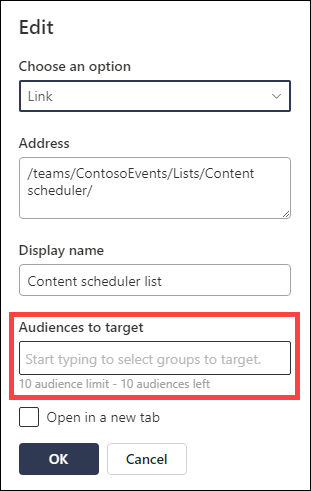
5. Seleccione Aceptar cuando haya terminado de editar el vínculo y un icono confirmará que los vínculos están siendo atacados.
Nota
Al editar la navegación, todos los vínculos y subvínculos se vuelven visibles para el editor, incluidos los de destino. Una vez guardado, el panel de navegación mostrará los nodos de destino.
6. Seleccione Guardar cuando haya terminado o seleccione Cancelar para descartar los cambios.
Editar el nombre para mostrar o la dirección de un vínculo de menú
- Seleccione Editar en el menú de navegación.
Para un menú de navegación vertical, seleccione Editar en la parte inferior del menú.
Para un menú de navegación horizontal, seleccione Editar a la derecha del menú.
Nota
Si no ve Editar , es posible que no tenga permisos para personalizar la navegación del sitio. Debe tener al menos permisos de Administrar listas. Póngase en contacto con el propietario del sitio para obtener permisos para realizar los cambios usted mismo o para que los cambios se realicen automáticamente.
2. Seleccione los puntos suspensivos ( ... ) situados junto al vínculo que desea editar.
3. Seleccione Editar .
4. Realice los cambios en el nombre para mostrar y la dirección y, cuando haya terminado de editar el vínculo del menú, seleccione Aceptar .
5. Cuando termine de personalizar la navegación, seleccione Guardar o, para descartar los cambios, seleccione Cancelar .
Nota
Es posible que no sea posible cambiar el tipo de un vínculo de menú. Compruebe si la modificación se ha aplicado correctamente. Si el cambio no es visible, considere la posibilidad de crear un nuevo vínculo de menú con la configuración deseada y quitar el existente si es necesario.
Cambiar el orden de los vínculos de menú
- Seleccione Editar en el menú de navegación.
Para un menú de navegación vertical, seleccione Editar en la parte inferior del menú.
Para un menú de navegación horizontal, seleccione Editar a la derecha del menú.
Nota
Si no ve Editar , es posible que no tenga permisos para personalizar la navegación del sitio. Debe tener al menos permisos de Administrar listas. Póngase en contacto con el propietario del sitio para obtener permisos para realizar los cambios usted mismo o para que los cambios se realicen automáticamente.
2. Puede arrastrar y colocar elementos de menú para reordenarlos. Selecciona el elemento de menú que deseas mover, arrástralo a la nueva ubicación y luego suéltalo.
3. Cuando termine de personalizar la navegación, seleccione Guardar o, para descartar los cambios, seleccione Cancelar .
Crear subvínculos en el menú
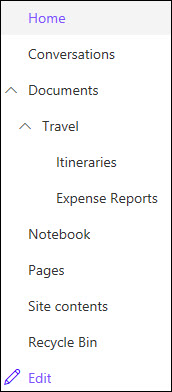
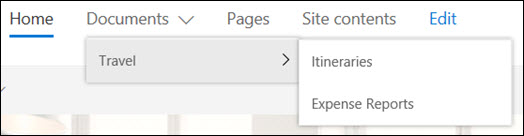
Se creará un vínculo con sangría debajo de otro vínculo. Puede agregar hasta 2 niveles de subvínculos a un menú vertical, a un menú horizontal o a la barra de navegación del sitio central. Cuando agregues un subenlace, crea el enlace donde quieras que aparezca y luego conviértelo en un subenlace del que está encima de él.
Menú vertical
Menú horizontal
- Seleccione Editar en el menú de navegación.
Para un menú de navegación vertical, seleccione Editar en la parte inferior del menú.
Para un menú de navegación horizontal, seleccione Editar a la derecha del menú.
Nota
Si no ve Editar , es posible que no tenga permisos para personalizar la navegación del sitio. Debe tener al menos permisos de Administrar listas. Póngase en contacto con el propietario del sitio para obtener permisos para realizar los cambios usted mismo o para que los cambios se realicen automáticamente.
2. Seleccione los puntos suspensivos ( ... ) junto al vínculo en el que desea convertir un subvínculo.
3. Selecciona Crear subvínculo .
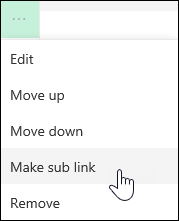
4. Cuando termine de personalizar la navegación, seleccione Guardar o, para descartar los cambios, seleccione Cancelar .
Mover un subvínculo a un vínculo principal en el menú
Esto mueve un vínculo con sangría fuera de debajo de otro vínculo.
- Seleccione Editar en el menú de navegación.
Para un menú de navegación vertical, seleccione Editar en la parte inferior del menú.
Para un menú de navegación horizontal, seleccione Editar a la derecha del menú.
Nota
Si no ve Editar , es posible que no tenga permisos para personalizar la navegación del sitio. Debe tener al menos permisos de Administrar listas. Póngase en contacto con el propietario del sitio para obtener permisos para realizar los cambios usted mismo o para que los cambios se realicen automáticamente.
2. Seleccione los puntos suspensivos ( ... ) junto al subvínculo que desea promover a un vínculo principal.
3. Selecciona Promover subvínculo .
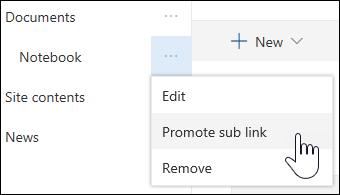
4. Cuando termine de personalizar la navegación, seleccione Guardar o, para descartar los cambios, seleccione Cancelar .
Quitar un vínculo del menú
Nota
Algunos vínculos, como Papelera de reciclaje , son vínculos del sistema y no se pueden quitar.
- Seleccione Editar en el menú de navegación.
Para un menú de navegación vertical, seleccione Editar en la parte inferior del menú.
Para un menú de navegación horizontal, seleccione Editar a la derecha del menú.
Nota
Si no ve Editar , es posible que no tenga permisos para personalizar la navegación del sitio. Debe tener al menos permisos de Administrar listas. Póngase en contacto con el propietario del sitio para obtener permisos para realizar los cambios usted mismo o para que los cambios se realicen automáticamente.
2. Seleccione los puntos suspensivos ( ... ) junto al vínculo que desea quitar.
3. Seleccione Quitar .
Nota
El vínculo de la papelera de reciclaje es un vínculo del sistema y no se puede quitar.

4. Cuando termine de personalizar la navegación, seleccione Guardar o, para descartar los cambios, seleccione Cancelar .
Mostrar u ocultar el menú de navegación de un sitio de grupo de SharePoint en Microsoft 365
Si tiene permisos de propietario o administrador, puede mostrar u ocultar el menú de navegación del sitio de grupo.
Selecciona Configuración y después selecciona Cambiar el aspecto .

En la configuración de navegación , seleccione el botón de alternancia para activar o desactivar la visibilidad de navegación del sitio .
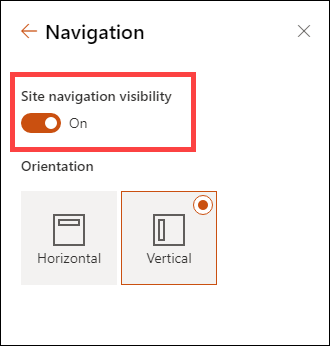
Nota
Cuando deshabilite el panel de Inicio rápido, es posible que todavía vea la papelera de reciclaje y los vínculos Editar .
Navegación del sitio de la experiencia de SharePoint clásico
Si ha habilitado la característica de publicación en el sitio de experiencia de SharePoint clásico, el menú vertical mostrará vínculos a listas o bibliotecas de experiencias modernas si las ha agregado al sitio de experiencia clásica, además de mostrar elementos del almacén de términos. Para obtener más información, vea Habilitar la navegación administrada para un sitio en SharePoint y Habilitar características de publicación .


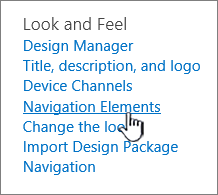
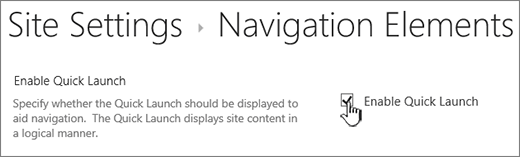


Vínculos relacionados
Para agregar vínculos a la página en lugar de al menú vertical o al menú horizontal, consulte Agregar un vínculo a una página .
Para crear páginas nuevas a las que pueda establecer un vínculo, consulte Agregar una página a un sitio .
Para cambiar los colores, el fondo y el aspecto del sitio, vea Cambiar la apariencia del sitio de SharePoint .
Para cambiar el nombre, la descripción, el logotipo u otras opciones de configuración del sitio, consulte Cambiar el título, la descripción, el logotipo y la información del sitio de un sitio .
Para crear un sitio en SharePoint en Microsoft 365, consulte Crear un sitio de grupo en SharePoint o Crear un sitio de comunicación en SharePoint .