
Nota
Este artículo se aplica solo a los sitios de publicación clásicos en SharePoint. Si usa SharePoint para Microsoft 365 y crea páginas modernas, vea Crear y usar páginas modernas en un sitio de SharePoint.
Las páginas de publicación de SharePoint ofrecen botones y herramientas familiares para crear páginas web sencillas. Las páginas se basan en diseños de página, que son plantillas que determinan cómo debe verse una página y dónde se debe colocar el contenido. Dado que las plantillas definen el diseño básico, los autores pueden centrarse en crear y dar formato al texto, insertar gráficos y otros elementos, y publicar las páginas terminadas.
Breve recorrido por la cinta de opciones
Si ha trabajado con sitios de grupo o bibliotecas de documentos, probablemente ya haya usado la cinta de opciones. Pero los sitios de publicación tienen algunos botones y características únicos que le permiten crear y publicar páginas de sitio. Echemos un vistazo.
Nota
Las opciones disponibles dependen de las características que estén habilitadas y de cómo se hayan configurado los diseños de página y los tipos de contenido. Si las opciones que desea usar están atenuadas en la cinta de opciones, consulte al administrador del sitio.
Pestaña de página

Use la pestaña Página para editar o guardar una página, proteger una página de entrada y salida, ver el historial de la página, obtener una vista previa, establecer propiedades de SEO (solo sitios web públicos), cambiar el diseño de la página y mucho más. Los cambios se realizan en tiempo real, por lo que no tiene que esperar para verlos.
Pestaña Publicar
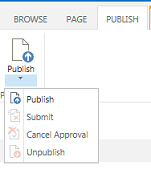
Use la pestaña Publicar para publicar la página en servidores de producción (también conocido como hacer que la página se publique) o envíela para su aprobación cuando se haya configurado un flujo de trabajo de publicación para el sitio. También puede cancelar la publicación de una página, por ejemplo, cuando el contenido está desactualizado o ya no es necesario, o cancelar el flujo de trabajo de aprobación. Es posible que cancele el flujo de trabajo cuando descubra que son necesarios cambios adicionales antes de que se pueda publicar una página.
No todos los sitios utilizan un flujo de trabajo de aprobación. Los flujos de trabajo son muy útiles cuando un sitio incluye varias partes interesadas o deben revisarse cuidadosamente antes de publicar cualquier contenido. El flujo de trabajo automatiza el enrutamiento de páginas para su aprobación y garantiza que no se publique ningún contenido hasta que se hayan recibido todas las aprobaciones. Los administradores del sitio configuran el flujo de trabajo al aprovisionar el sitio de publicación o la colección de sitios. Para obtener más información sobre los flujos de trabajo de publicación, consulte Trabajar con un flujo de trabajo de aprobación de publicación.
Ficha Formato de texto

Los botones de la pestaña Formato de texto le resultarán familiares si ha usado aplicaciones de Office como Microsoft Word o PowerPoint. Estos botones le permiten controlar los tamaños y estilos de fuente, insertar viñetas o listas numeradas, cortar y pegar, revisar la ortografía, etc.
Pestaña Insertar
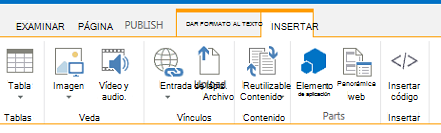
Use la pestaña Insertar para insertar tablas, imágenes, archivos de audio, vídeos, hipervínculos, etc. También puede insertar elementos de aplicación y elementos web desde esta pestaña. Los elementos de aplicación son pequeñas aplicaciones web que realizan tareas específicas. Por ejemplo, puede agregar una aplicación de Access, que le permite extraer datos de una base de datos de Access en las páginas del sitio.
Los elementos web son controles preconfigurados que permiten agregar funcionalidad a una página web. Por ejemplo, supongamos que estás escribiendo un texto de bienvenida para la página principal de tu sitio. Desea incluir una tabla de contenido con hipervínculos para mostrar a los usuarios el contenido del sitio disponible y cómo está estructurado el sitio. Puede hacerlo fácilmente insertando el elemento web Tabla de contenido en la página. Una vez insertada, la tabla de contenido se estructura automáticamente para reflejar la jerarquía del sitio y todos los hipervínculos se insertan automáticamente.
Los administradores del sitio u otras personas con los permisos adecuados pueden crear aplicaciones personalizadas que satisfagan las necesidades específicas de su equipo u organización. Para obtener más información, vea Recursos de soporte técnico para desarrollar aplicaciones para Office y SharePoint.
Crear una página de publicación
Una vez que se ha establecido un sitio de publicación, es fácil crear nuevas páginas para él. Pero debe formar parte del grupo de propietarios o miembros del sitio para poder crear páginas del sitio. Si aún no es miembro de uno de estos grupos o no está seguro de su pertenencia, consulte al administrador del sitio.
- Navegue hasta el sitio de publicación donde desea crear una página.
- Haga clic en Configuración
 >Agregar una página.
 - En el cuadro de diálogo Agregar una página, escriba un nombre para la página. Este nombre aparece en la parte superior de la página nueva, en la barra de inicio rápido y en la barra de título de la ventana del explorador.
- Haga clic en Crear. La nueva página se abre en modo de edición con un aviso en la parte superior que indica que la página está desprotegida.
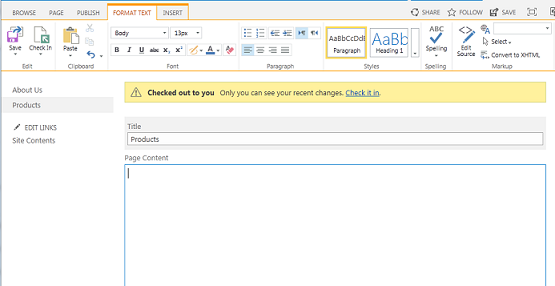
Mientras la página esté en su término, ningún otro usuario podrá ver los cambios ni realizar cambios propios. Una vez que haya ingresado a la página, otros usuarios de su organización podrán verla y editarla, pero los visitantes del sitio aún no podrán verla. La página no es visible para los visitantes del sitio hasta que la publique.
Editar una página de publicación
- Vaya a la página de publicación que desee editar.
- En la pestaña Página, haga clic en Editar.
- Realice los cambios y, a continuación, haga clic en Guardar. Los cambios no serán visibles para otros usuarios de la organización hasta que los incorpore al repositorio.
Extraer del repositorio una página de publicación
Al crear o editar una página de publicación, la página se desprotege automáticamente. Puede comprobarlo manualmente siguiendo estos pasos.
- Vaya a la página de publicación que desee desproteger.
- En la pestaña Página, haga clic en Extraer del repositorio.
Proteger una página de publicación
- Vaya a la página de publicación en la que desee desproteger.
- En la pestaña Página, haga clic en Check In.
- Escriba comentarios relevantes para la comprobación. Estos serán visibles en el historial de la página.
- Haga clic en Continuar.
Publicar una página o cancelar su publicación
Navega a la página que deseas publicar.
En la pestaña Publicación, haga clic en:
- Envíelo para poner en cola la página para su aprobación por una o más partes interesadas en el sitio. Tenga en cuenta que este botón no se habilitará a menos que el administrador del sitio haya configurado un flujo de trabajo de publicación.
- Publique esta opción si está listo para publicar la página inmediatamente y tiene los permisos necesarios. Tenga en cuenta que es posible que este botón no aparezca en la página si el flujo de trabajo de publicación está configurado para requerir la aprobación del contenido antes de que se pueda publicar.
Para anular la publicación de la página:
- Vaya a la página que desea cancelar la publicación.
- Haga clic en Configuración>Mostrar cinta de opciones.
- En la pestaña Publicar, haga clic en Cancelar publicación.
Eliminar una página de publicación
- Navega a la página que deseas eliminar.
- En la pestaña Administrar, haga clic en Eliminar página.
- Haga clic en Aceptar para confirmar. La página se colocará en la Papelera de reciclaje.
Restaurar una página eliminada de la papelera de reciclaje
- Haga clic en Configuración>Contenido del sitio.
- En el sitio de SharePoint, en el panel de navegación izquierdo, elija Papelera de reciclaje.
- Selecciona el elemento que quieras restaurar.
- Haga clic en Restaurar selección .
- Haga clic en Aceptar para confirmar.
Consulte también
Administrar la papelera de reciclaje de una colección de sitios de SharePoint