Use páginas para compartir ideas a través de imágenes, documentos de Excel, Word y PowerPoint, vídeo y mucho más. Las páginas funcionan en todos los dispositivos.
Puede agregar y personalizar elementos web antes de publicar una página.
Nota
- Algunas funcionalidades se introducen gradualmente en las organizaciones que optaron por el programa Targeted Release. Es posible que esta característica aún no esté disponible para usted o que tenga un aspecto diferente a como se describe en los artículos de ayuda.
- Si es un miembro del sitio con permisos de edición, puede agregar páginas. Si no puede agregar una página, es posible que el administrador haya desactivado esta capacidad.
- Este artículo se aplica a las páginas modernas de SharePoint en Microsoft 365, SharePoint Server Edición de Suscripción o SharePoint Server 2019. Si usa páginas clásicas o una versión anterior de SharePoint, vea Crear y editar páginas clásicas de SharePoint.
- Solo puede crear páginas modernas en la biblioteca Páginas del sitio. Además, no puedes cambiar la dirección URL de una página.
¿Qué desea hacer?
- Agregar y publicar una página
- Agregar elementos web
- Personalizar el área de título
- Ayudar a otros usuarios a encontrar su página
- Editar la página y comprobar la ortografía y la gramática con el Editor
- Usar anclajes de página (marcadores)
- Más información sobre comentarios, Me gusta y vistas
- Usar el Lector inmersivo en páginas
- Ocultar o mostrar el encabezado y la navegación
- Guardar para más tarde
- Compartir la página
- Averiguar dónde se almacenan las páginas
- Eliminar la página
Agregar y publicar una página
Crear una página en SharePoint Publicar
- Vaya a la experiencia de publicación en la barra de aplicaciones de SharePoint para crear una página.
- En Publicar, seleccione +Crear y, después, seleccione Página.
Crear una página en un sitio de SharePoint
Vaya al sitio donde quiere agregar una página.
Vaya a la página principal del sitio.
Haga clic en + Nuevo y, después, seleccione Página.
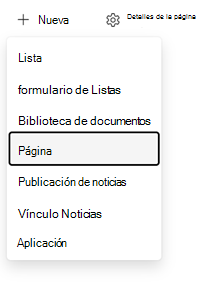
También puede crear una página a partir de una página existente o de la barra de aplicaciones de SharePoint:
- En una página existente, seleccione + Nueva>página.
- Para volver a usar los elementos web y el contenido de una página existente, seleccione Copiar de esta página.
- En la barra de aplicaciones de SharePoint, seleccione Crear>página.
Selecciona una plantilla de página para empezar. Para este ejemplo, use la plantilla En blanco. A continuación, seleccione Crear página.
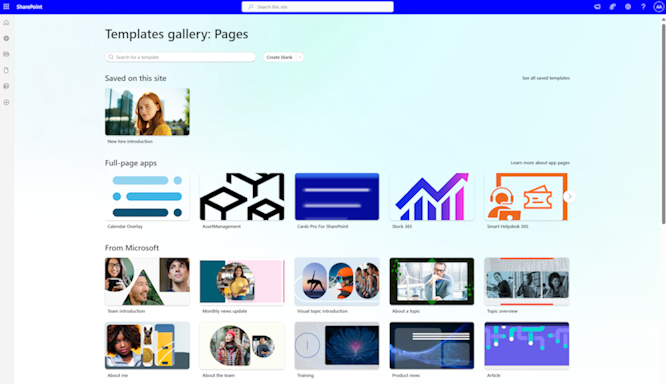
Nota
Para crear un borrador privado, selecciona Crear como borrador privado. Los borradores privados solo son visibles para usted y las personas con las que los comparte.
Agregue un título de página en el área superior donde dice Agregar un título. Necesita un título de página para guardar la página. Para obtener más información, consulte Personalizar el área de título.
Agregar elementos web
Los elementos Web son la base de la página. Para obtener más información sobre los distintos tipos de elementos web y cómo usarlos, consulte Usar elementos web en páginas.
Utilice uno de los métodos siguientes, dependiendo de si el panel de contenido está habilitado:
-
Panel de contenido habilitado: Seleccione el icono de Cuadro de
 de la derecha para agregar contenido como texto, documentos, vídeo y más.

-
Panel de contenido no habilitado: Mueva el mouse por debajo del área de título. Cuando aparezca una línea con un signo más en un círculo, seleccione + esta opción para agregar contenido como texto, documentos, vídeo y más.

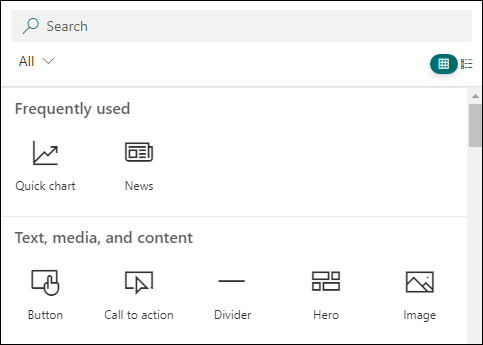
Para obtener más información acerca de cómo buscar y usar elementos web, vea Usar elementos web.
-
Panel de contenido habilitado: Seleccione el icono de Cuadro de
También puede agregar secciones y columnas a una página. Para obtener más información, consulta Agregar secciones o columnas en una página.
Cuando termine de editar, seleccione Guardar como borrador para guardar los cambios y cerrar el modo de edición. El público no puede ver ni leer la página hasta que la publiques. Solo las personas con permisos de edición en su sitio pueden acceder a él.
Nota
En lugar de Guardar como borrador, es posible que vea Guardar y salir en la barra de comandos. Este cambio significa que su organización tiene una capacidad de coautoría de páginas, donde puede invitar a otros autores a editar la misma página o publicación de noticias al mismo tiempo. Para obtener más información, vea Colaborar en páginas de SharePoint y noticias con coautoría.
Cuando esté listo para que el público vea y lea la página, seleccione Publicar.
Para obtener más información sobre la publicación y el ciclo de vida de una página, consulte Administración y ciclo de vida de una página moderna de SharePoint.
Personalizar el área de título
Puede personalizar el área de título con una imagen, seis diseños, texto encima del título, otro autor mostrado o la fecha de publicación. También puede quitar el área de título.
Quitar el área de título
Para quitar el área de título, seleccione Eliminar elemento web en la barra de herramientas izquierda.Nota
Después de quitar el área de título, seleccione Deshacer o agregue un elemento web Banner para restaurarla.
Agregar una imagen
Para agregar una imagen, selecciona el la barra de herramientas de la izquierda.
Nota
Si desea reemplazar una imagen, seleccione Cambiar imagen en la barra de herramientas de la izquierda.
Seleccione una imagen reciente u obtenga una imagen de imágenes de archivo proporcionadas por Microsoft, desde una búsqueda web, su sitio, su equipo o un vínculo. Si su organización ha especificado un conjunto de imágenes aprobadas, puede seleccionar un conjunto de imágenes en Su organización.
Nota
- La búsqueda web usa imágenes de Bing que utilizan la licencia Creative Commons. Usted es responsable de revisar las licencias de una imagen antes de insertarla en la página.
- Las imágenes se ven mejor cuando tienen una relación de aspecto horizontal o superior a 16:9 y cuando tienen un tamaño de al menos 1 MB. Para obtener más información sobre el tamaño de las imágenes, vea Tamaño y escala de imágenes en las páginas modernas de SharePoint.
- Si es administrador de SharePoint y desea obtener información sobre cómo crear una biblioteca de activos para su organización, vea Crear una biblioteca de activos de la organización.
- Si es administrador de SharePoint, le recomendamos que habilite una red de entrega de contenido (CDN) para mejorar el rendimiento para obtener imágenes. Obtenga más información sobre las CDN.
Establecer un punto focal
Establece un punto focal para mantener la parte más importante de tu imagen en el marco. Seleccione Definir punto focal, botón
 en la barra de herramientas de la izquierda y, a continuación, arrastre el punto focal dentro de la imagen.
Agregar o cambiar el autor de la página mostrada
En el área de título, agregue un nombre, un nombre parcial o un nombre de correo electrónico en el cuadro de autor. El nombre se busca en los perfiles de su organización y verá personas sugeridas. Seleccione el que quiera. Si no escribe un nombre, no se mostrará una línea de autor.

Seleccionar un diseño
Seleccione el botón Editar elemento web
 . Si el panel de contenido está habilitado, seleccione el botón Editar propiedades
 su lugar. A continuación, seleccione un diseño en el cuadro de herramientas de la derecha.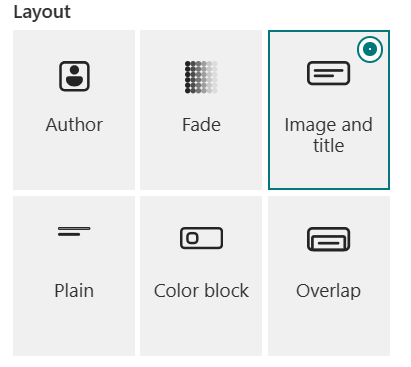
Establecer alineación
Si el cuadro de herramientas aún no se muestra, seleccione el botón Editar elemento web y, en el cuadro de herramientas de la derecha, seleccione Izquierda o Centro.Nota
La alineación no está disponible para los diseños Fundido o Autor .
Agregar texto encima del título
Agrega texto en un bloque de color sobre el título para proporcionar contexto o llamar la atención sobre información de la página. En el siguiente ejemplo,NEWaparece encima del título. El color del bloque se basa en el tema del sitio.
Para agregar el texto sobre el título, seleccione el botón Editar elemento web y, en el cuadro de herramientas de la derecha, escriba hasta 40 caracteres de texto en el cuadro Texto encima del título . A continuación, cambie el botón de alternancia Mostrar bloque de texto encima del título a Sí.Mostrar u ocultar la fecha publicada
Seleccione el área de título, seleccione el botón Editar elemento web y, a continuación, use el botón Mostrar fecha de publicación . Cuando está habilitada, el área de título muestra la fecha de la última publicación de la página.Agregar el título de la página
En el primer elemento web Banner de la parte superior de la página (anteriormente el área de título) o en el cuadro Título de la barra de comandos, escriba hasta 255 caracteres.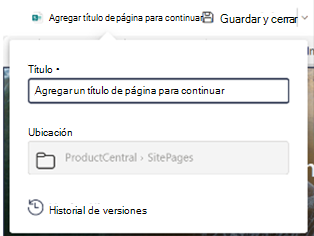
Nota
Necesita un título de página para poder guardar y salir o publicar la página.
Cambiar el nombre de la página
SharePoint genera automáticamente el nombre de página cuando se escribe un título de página por primera vez. Para cambiar el nombre de la página, entre en el modo de edición , seleccione Detalles de la página en la barra de comandos y realice los cambios.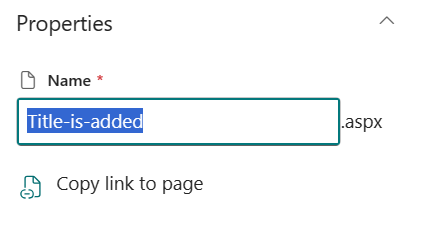
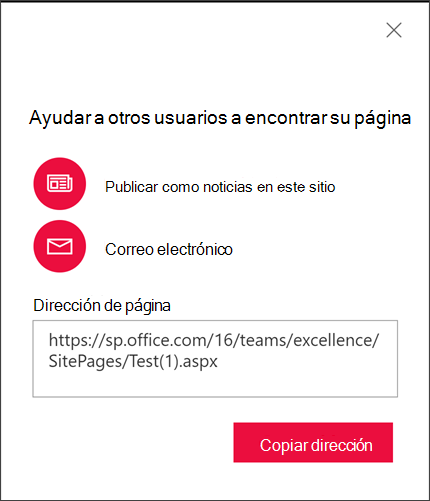
Ayudar a otros usuarios a encontrar su página
Al publicar la página por primera vez, el portal le pide que ayude a otros usuarios a encontrar su página. Si desea hacerlo más tarde, seleccione Amplify si su organización tiene una licencia de Microsoft Viva Comunidades de empleados & Comunicaciones. De lo contrario, seleccione Promocionar. Estas opciones aparecen en la parte superior de la página después de publicarla.
Use una o varias de las opciones siguientes:
- Noticias: convierte esta página en una entrada de noticias en su sitio. Para obtener más información acerca de Noticias, vea Mantener su equipo actualizado con Noticias en su sitio de grupo.
- Email: Envíe un correo electrónico con una vista previa de la página y un mensaje opcional a los destinatarios seleccionados.
- Viva Engage: para usar Engage, primero convierta la página en una publicación de noticias. A continuación, puede enviar la página a través de los canales de Viva Engage de su organización, con representación de fidelidad completa y comentarios sincronizados en SharePoint y Viva Engage.
Editar la página y administrar la revisión ortográfica y gramatical con el Editor
Para realizar cambios en la página, siga estos pasos:
Seleccione Editar en la parte superior derecha.
Al seleccionar Editar, se especifica el modo de edición de la página. En la mayoría de los sitios de SharePoint modernos, la coautoría está habilitada de forma predeterminada, lo que permite que varias personas editen la misma página simultáneamente. Verá indicadores de presencia que muestran a otros editores trabajando en la página.
En los sitios sin la coautoría habilitada, la página se protege y se "bloquea" para que nadie más pueda editarla hasta que guarde, descarte los cambios o se agote el tiempo de espera de la página después de 5 minutos de inactividad.Realice los cambios. Para obtener ayuda con los diseños de página y los elementos web, vea Agregar secciones y columnas en una página y Usar elementos web en páginas de SharePoint.
Cuando haya terminado de realizar cambios, seleccione Guardar y salga para guardar los cambios y cerrar el modo de edición.
Nota
En sitios de SharePoint modernos, Guardar y salir en la barra de comandos indica que la coautoría está habilitada. Esto le permite invitar a otros autores a editar la misma página o publicación de noticias simultáneamente. En los sitios sin coautoría, verá Guardar como borrador en su lugar. Para obtener más información, vea Colaborar en páginas de SharePoint y noticias con coautoría.
Si está listo para que los usuarios vean y lean los cambios, seleccione Volver a publicar. Para obtener más información sobre la publicación y el ciclo de vida de una página, consulte Administración y ciclo de vida de una página moderna de SharePoint.
Recomendación
Para publicar los cambios inmediatamente sin guardar un borrador, selecciona Volver a publicar.
Para revisar la ortografía y la gramática con el Editor en los elementos web de texto de la página:
- Seleccione Editar en la parte superior derecha.
- Seleccione Detalles de la página en la parte superior de una página que ya ha publicado.
- En el panel de detalles de la página, ajuste el botón de alternancia en Usar el Editor para comprobar la ortografía, la gramática y más en Activado o Desactivado.

Más información sobre cómo administrar los detalles de la página.
Nota
- Necesitas permisos específicos para editar y cambiar el nombre de las páginas. Si no puede cambiar el nombre de una página, póngase en contacto con el administrador del sitio para asegurarse de que tiene permiso para eliminar elementos . Si no puede editar una página, asegúrese de que tiene permiso para examinar información de usuario .
- Si está acostumbrado a trabajar con páginas personalizadas y definiciones de sitio, sepa que este tipo de página no tiene ninguna asociación con una definición de sitio; Por lo tanto, no se puede restablecer a una definición de sitio.
Puede deshacer o rehacer los cambios mientras trabaja. Selecciona Deshacer y después selecciona Deshacer o Rehacer en el menú. También puede usar Ctrl+Z o Ctrl+Y, respectivamente.
Usar anclajes de página (marcadores)
SharePoint agrega automáticamente anclajes de página (también denominados marcadores) a los estilos Título 1, Título 2 y Título 3 en elementos web de texto. En una página publicada, mantenga el puntero sobre un encabezado o pulse la tecla Tab para mostrar el símbolo del vínculo.

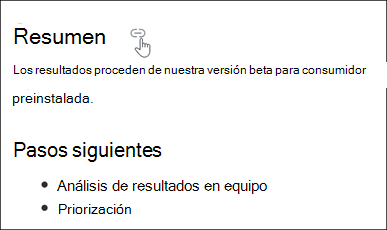
Haga clic con el botón derecho en un anclaje de página y seleccione Copiar vínculo. A continuación, puedes pegar el anclaje de página en un correo electrónico, mensaje u otra ubicación.
Para vincular a un Título 1 desde otro lugar de la página, agregue un hipervínculo al texto desde el que desea vincular y, a continuación, pegue la URL del vínculo Título 1, como en este ejemplo:
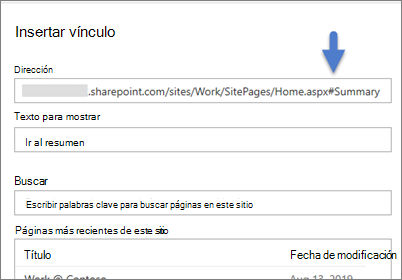
Comentarios, me gusta y vistas
Los lectores pueden dejar comentarios y me gusta en la parte inferior de la página. También puede ver cuántas vistas tiene la página. Mantenga el puntero sobre Le gusta para ver algunas de las personas a las que les gustó la página o seleccione Me gusta para ver la lista completa.

Cuando alguien marque con "me gusta" o comente una página o publicación de noticias que haya creado, o lo mencione mediante @, se le notificará por correo electrónico.
Nota
Los comentarios, me gusta y vistas no están disponibles en las páginas principales del sitio.
Guardar para más tarde
Los lectores pueden seleccionar Guardar para más tarde en la parte inferior de la página para volver a encontrarlo. Después de seleccionar la opción, cambia a Guardado para más tarde y se rellena el icono asociado.

Nota
Guardar para más tarde no es compatible con los usuarios invitados. Es posible que puedan seleccionar Guardar para más tarde, pero el elemento no se guarda.
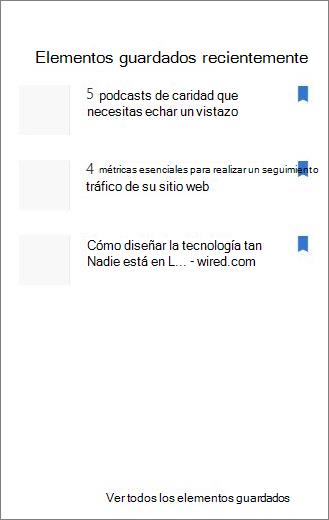
Al seleccionar Guardados para más tarde, aparece la lista de elementos guardados recientemente . Seleccione Ver todos los elementos guardados para ver la lista completa.
Usar el Lector inmersivo en páginas
El lector inmersivo ayuda al público a centrarse en el contenido del sitio. Incluye texto a voz integrado y resaltado de palabra en línea.
Los usuarios pueden ajustar la velocidad de lectura, la voz y la apariencia del texto. El lector inmersivo también puede traducir el contenido de la página a muchos idiomas.

Para usar el Lector inmersivo:
- Selecciona la opción Lector inmersivo en la barra de tareas.
- Cuando aparezca la página de Lector inmersivo, ajuste el
 Preferencias de texto , Opciones gramaticales
 y Preferencias de
  .
. - Después de seleccionar las preferencias de experiencia de Lector inmersivo, seleccione Reproducir en la parte inferior de la pantalla.
Nota
La característica Lector inmersivo no está disponible en la página principal.
Ocultar o mostrar el encabezado y la navegación
Oculta el encabezado y la navegación para reducir las distracciones y centrarte en el contenido de la página.

Seleccione Ocultar el icono de encabezado y navegación ,  en la barra de tareas de la página del sitio.
Para restaurar el encabezado y la navegación, seleccione el icono Mostrar encabezado y navegación .
.
Compartir la página
Compartir una página de SharePoint o una publicación de noticias funciona del mismo modo que compartir archivos de Word, Excel y PowerPoint. El editor de páginas o el propietario del sitio pueden conceder acceso a usuarios específicos o a toda la organización sin compartir todo el sitio.
Nota
Esta característica de uso compartido de páginas solo está disponible para las páginas principales, las publicaciones de noticias y las páginas modernas del sitio de SharePoint. Esta experiencia de uso compartido respeta todas las configuraciones de uso compartido de archivos a nivel de sitio y de organización.
Para compartir una página, seleccione el botón Compartir en la parte superior de la página.

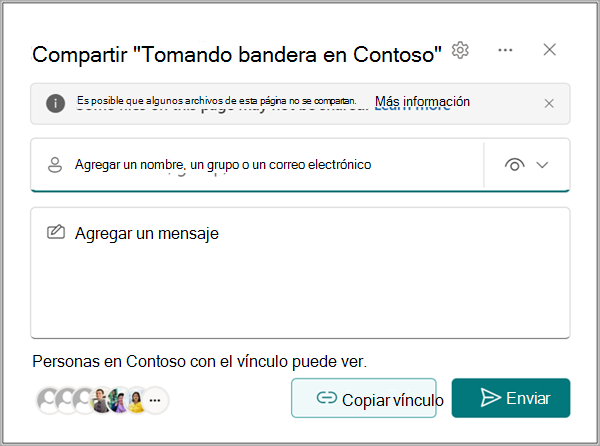
En el menú Compartir , seleccione Compartir página para abrir el cuadro de diálogo de uso compartido. Después, puede enviar un vínculo a la página por correo electrónico.
Nota
El comando Compartir página solo comparte la página y los elementos que cargó directamente en ella, como imágenes y archivos. Si ve un banner de advertencia, la página incluye contenido almacenado en otra ubicación de OneDrive o SharePoint, como documentos incrustados, vídeos o listas de SharePoint. Compruebe que este contenido tiene los permisos adecuados antes de compartir la página.
Seleccione Copiar para crear un vínculo para compartir que pueda pegar en un chat de Teams u otro documento.
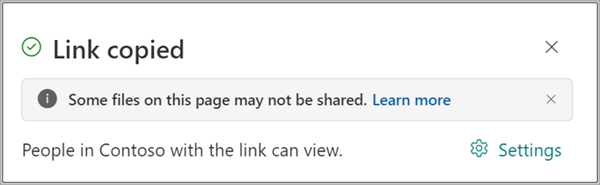
Seleccione Compartir página o Copiar vínculo a la página para permitir que otros usuarios contribuyan con contenido o lean la página. El vínculo para compartir resultante puede conceder acceso a destinatarios que aún no lo tengan.
Seleccione Enviar al correo electrónico para enviar un vínculo, una vista previa en miniatura, una descripción y un mensaje opcional a uno o varios destinatarios, incluidos grupos de distribución o listas. Este vínculo de correo electrónico no concede acceso y solo funciona para las personas que ya tienen acceso al sitio.

¿Dónde se almacenan las páginas?
La biblioteca de Páginas de su sitio almacena las páginas que crea, guarda o publica. Para acceder a la biblioteca Páginas:
Vaya al sitio donde está la página.
En el panel de navegación superior o izquierdo, seleccione Páginas.
Nota
Si Páginas no aparece en el lado izquierdo del sitio deSharePoint, seleccione Configuración> Contenido del sitio en la esquina superior derecha. Después, a la izquierda, seleccione Páginas.
El propietario del sitio puede designar una carpeta dentro de la biblioteca Páginas para su página.
Eliminar la página
Los propietarios y administradores del sitio pueden eliminar páginas modernas. Para obtener más información, vea Eliminar una página de un sitio de SharePoint.