

Nota
Una nueva experiencia de Descubrir y publicar reemplazará a SharePoint Start en el futuro. El administrador de TI puede habilitar las nuevas experiencias para su organización.
La página de inicio de SharePoint es donde puede encontrar y acceder fácilmente a los sitios y portales de SharePoint dentro de su organización. También encontrará noticias de los sitios que está siguiendo, sitios sugeridos y, si usa SharePoint en Microsoft 365, noticias de los sitios que visita con frecuencia y otras noticias recomendadas por Microsoft Graph. Obtenga más información sobre los sitios frecuentes, los sitios sugeridos, las noticias de los sitios y otras características de la página de inicio de SharePoint viendo este vídeo o revisando la sección Lo que verá en la página de inicio de Microsoft 365 de SharePoint a continuación.
Nota
- El aspecto de la página de inicio de SharePoint ha cambiado recientemente.
- Se ha cambiado el nombre de la página principal de SharePoint a Página de inicio de SharePoint en SharePoint en Microsoft 365.
Si está habilitado por el administrador, puede crear un sitio de grupo o de comunicación (vídeo). desde la página de inicio de SharePoint también. Si usa SharePoint Online, también puede crear una publicación de noticias. Use la búsqueda para encontrar otros sitios, archivos o personas de su organización.
Para ver la página de inicio de SharePoint en Microsoft 365 en Microsoft 365:
Inicie sesión en Microsoft 365. Para obtener ayuda, consulte Dónde iniciar sesión en Microsoft 365.
En la esquina superior izquierda de la página, seleccione el icono del iniciador de aplicaciones
 y, a continuación, seleccione SharePoint.
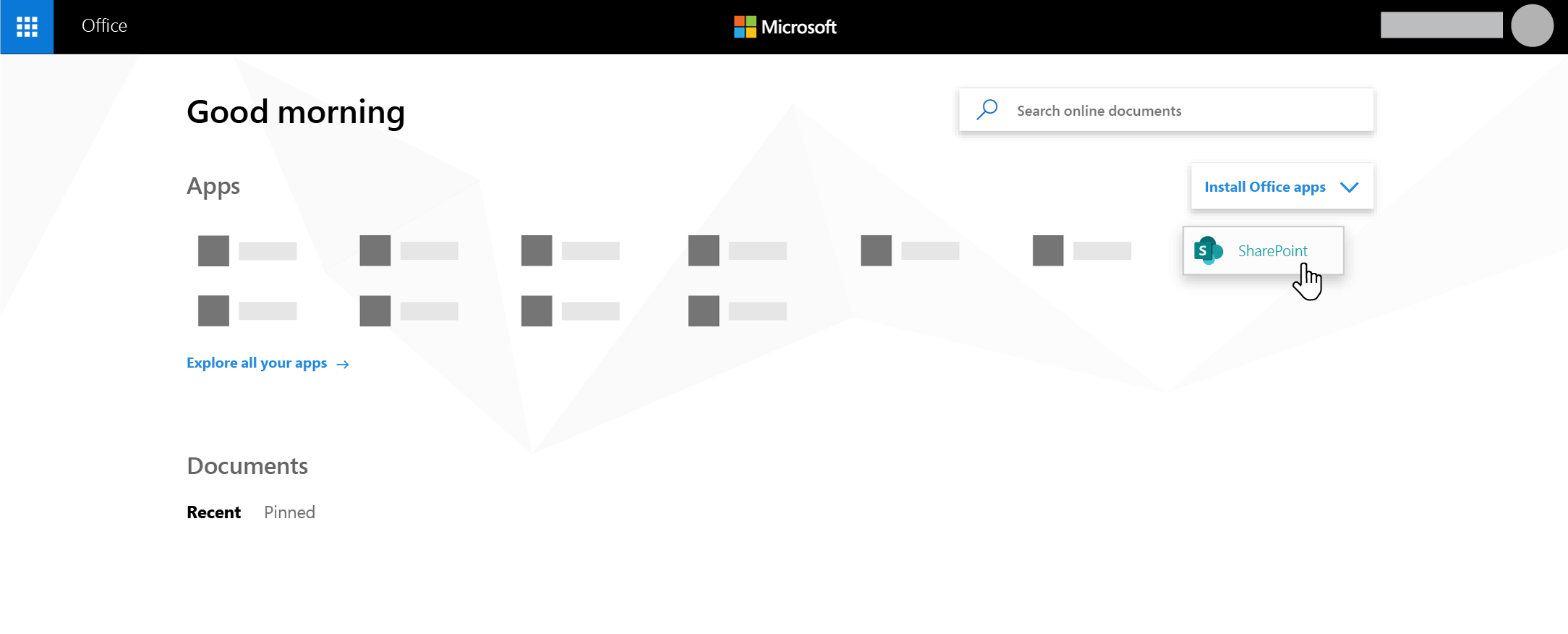
¿No encuentra la aplicación que busca? En el iniciador de aplicaciones, seleccione Más aplicaciones para ver una lista alfabética de las aplicaciones de Microsoft 365 disponibles para usted. Ahí podrá buscar una aplicación específica.
Qué verá en la página de inicio de SharePoint en Microsoft 365
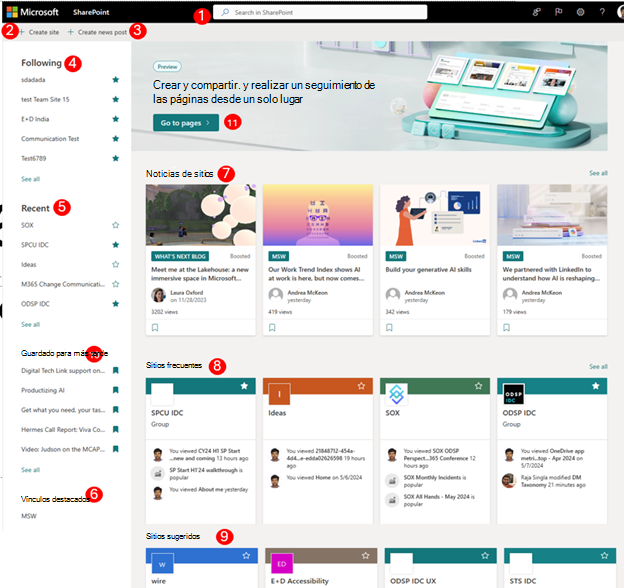
Buscar - Cuadro de búsqueda donde puede buscar sitios que haya visitado recientemente o archivos que haya visto o editado recientemente. También puede buscar otros sitios, archivos o personas de su organización.
Crear un sitio La capacidad de crear un nuevo sitio si está habilitada por el administrador. Consulte Crear un nuevo sitio de grupo o Crear un sitio de comunicación en SharePoint Online para obtener más información.
Crear una nueva publicación - La capacidad de crear una publicación de noticias.
Siguiente -los sitios de SharePoint que está siguiendo.
Reciente - Sitios recientes de SharePoint que haya visitado. Al hacer clic en Ver todo , se abrirá una página con todos los sitios de SharePoint recientes que haya visitado.
Vínculos destacados - Vínculos a sitios y portales de SharePoint destacados por su organización.
Nota
Si es administrador de Microsoft 365, puede establecer qué vínculos aparecen en esta sección. Para obtener más información, vea Cambiar la lista de vínculos en la página de inicio de SharePoint.
Noticias de sitios -Sección Noticias que muestra las noticias recientes de los sitios que sigue, los sitios que visita con frecuencia y otras noticias sugeridas por Office Graph. Haga clic en Ver todo para ver una lista de los 100 artículos más recientes.
Sitios frecuentes Sitios de SharePoint que visita con frecuencia. Además del nombre y el vínculo del sitio, también verá información de actividad reciente sobre el sitio, por ejemplo, si algo en el sitio se ha actualizado recientemente. Si en esta sección se enumeran 12 o más sitios, verá un vínculo Ver todo que, al hacer clic, le llevará a una página con todos los sitios de SharePoint que visita con frecuencia.
Nota
Microsoft Graph administra la lista de sitios frecuentes. Ni los usuarios ni los administradores pueden seleccionarla, actualizarla ni eliminarla.
Sitios sugeridos Sitios de SharePoint sugeridos generados por Office Graph.
Guardar para más tarde - Las publicaciones de noticias guardadas para más tarde se mostrarán aquí.
Nuevo SharePoint Start : un lugar para crear y realizar un seguimiento de páginas personales en SharePoint. Los usuarios pueden crear páginas personales con plantillas disponibles y publicarlas en sí mismos o en un sitio de destino según sea necesario, y luego rastrear todas las páginas en un solo lugar.
Nota
La lista de sitios de SharePoint recomendados generada por Office Graph en la sección Sugeridos puede estar limitada si Office Graph está desactivado o no está disponible. Los administradores pueden habilitar Office Graph al permitir el acceso a Office Graph en el Centro de administración de Microsoft 365. Aunque no puede desactivar Office Graph si está habilitado por su administrador, puede activar o desactivar el uso de sus documentos con Delve. En su página de perfil (haga clic en su nombre o imagen en la esquina superior derecha, seleccione Mi perfil. Una vez en su página de perfil, vaya al icono > Configuración de características y, en Documentos de Delve seleccione Activado.
Guardar una publicación de noticias para más tarde
Puede guardar cualquier publicación de noticias en la sección Noticias para leerla más tarde. Cada publicación de noticias tiene un vínculo en la parte inferior de la tarjeta que puedes usar para guardarla para más tarde.
Nota
No se admite guardar este elemento para más tarde para los usuarios invitados. Es posible que puedan seleccionar Guardar este elemento para más tarde, pero no se guardará.
Para guardar para más tarde
Busque la publicación de noticias que desea guardar y haga clic en el vínculo en la parte inferior de la tarjeta.

Para ver las publicaciones de noticias que ya haya guardado, haga clic en Guardadas para más tarde en la parte inferior de cualquier elemento que haya guardado.
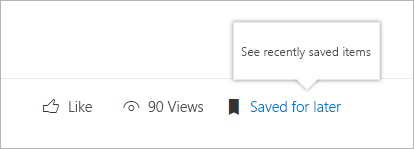
Aparece un panel para acceder rápidamente a los elementos guardados más recientemente. Si el elemento guardado no aparece en esta lista, haga clic en Ver todos los elementos guardados en la parte inferior del panel para ver todo lo que ha guardado.
Seguir un sitio
Puede seguir un sitio de SharePoint en Microsoft 365 y se agregará un vínculo a ese sitio a la sección siguiente de la página de inicio de SharePoint en Microsoft 365. Los sitios se muestran en el orden en que se siguieron, y el sitio seguido más recientemente aparece primero en la lista.
Para seguir un sitio
Busque el sitio de SharePoint en Microsoft 365 que desea seguir. Puede localizar un sitio buscándolo en el cuadro de búsqueda de la parte superior de la página de inicio de SharePoint en Microsoft 365 o buscándolo en una de las secciones de la página de inicio de SharePoint en Microsoft 365.
Si se encuentra en la página de inicio de SharePoint en Microsoft 365, siga uno de estos procedimientos:
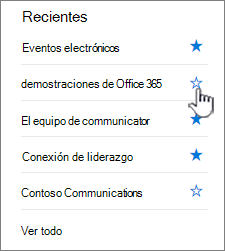
Haga clic en la estrella situada junto al nombre del sitio en la barra de navegación izquierda para seguir el sitio. La estrella se volverá sólida para mostrar que está siguiendo el sitio.
Si está en el sitio que quiere seguir, haga clic en
 ubicado en el lado derecho de la barra de menús para agregarlo a su lista de sitios seguidos.
Se agregará un vínculo al sitio a la lista de sitios seguidos en el panel izquierdo de la página de inicio de SharePoint en Microsoft 365.
Dejar de seguir un sitio
Puede dejar de seguir un sitio de SharePoint y el vínculo a ese sitio se quitará de la sección siguiente de la página de inicio de SharePoint.
Para dejar de seguir un sitio
En la página de inicio de SharePoint en Microsoft 365, en la sección siguiente , busque el sitio que desea dejar de seguir.
Siga uno de estos procedimientos:
- Haga clic en la estrella situada junto al nombre del sitio en la barra de navegación izquierda. La estrella se volverá hueca y ya no aparecerá un vínculo al sitio en la lista de sitios seguidos.
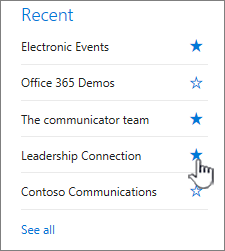
- Si está en el sitio que quiere seguir, haga clic en
 situado en el lado derecho de la barra de menús para dejar de seguir un sitio.
- Haga clic en la estrella situada junto al nombre del sitio en la barra de navegación izquierda. La estrella se volverá hueca y ya no aparecerá un vínculo al sitio en la lista de sitios seguidos.
Nota
Si un sitio que sigues ha sido eliminado, no se puede dejar de seguir.
Use la búsqueda en la página de inicio de SharePoint en Microsoft 365 para buscar sitios, archivos y personas en su organización
La página de inicio de SharePoint en Microsoft 365 incluye un cuadro de búsqueda inteligente que le permite encontrar rápidamente los sitios, archivos y personas que busca. La búsqueda es personal. Incluso antes de empezar a escribir, verá resultados basados en su actividad anterior en SharePoint. Los resultados se actualizan a medida que empiezas a escribir. Obtenga más información sobre la búsqueda.
Nuevo inicio de SharePoint
Un lugar para crear y realizar un seguimiento de páginas personales en SharePoint. Los usuarios pueden crear páginas personales con plantillas disponibles y publicarlas en sí mismos o en un sitio de destino según sea necesario, y luego rastrear todas las páginas en un solo lugar.
Crear una página en SharePoint
- Haz clic en una de las plantillas que aparecen en el carrusel
Crear una página
- Use el conjunto de elementos web disponible y cree el contenido
Publicar página
- El autor puede elegir publicarse a sí mismo y compartirlo con otras personas si es necesario
- El autor puede elegir publicar en un sitio de destino para la distribución y administración específicas de la página.
Hacer un seguimiento de páginas
- Realizar un seguimiento de las páginas que se publican en SharePoint
- Realizar un seguimiento de las páginas que están en estado de borrador para las páginas creadas a través de las plantillas del nuevo inicio de SharePoint
Preguntas más frecuentes sobre el nuevo inicio de SharePoint
¿Qué artefactos son compatibles con el nuevo inicio de SharePoint?
- Puede crear sitios y páginas en el inicio de Nuevo SharePoint.
¿Dónde se almacenarán estas páginas?
- Estas páginas se almacenarán en la biblioteca de páginas de SharePoint en OneDrive.
¿Podemos compartir estas páginas con otros usuarios?
- Sí, el creador podrá compartir las páginas con la audiencia adecuada.
¿Cuál será el impacto de deshabilitar la creación de sitios en el inicio del nuevo SharePoint?
- Al deshabilitar la creación de sitios, también se deshabilitará la creación de sitios en el inicio del nuevo SharePoint. Si ya tiene deshabilitada la creación de sitios para los usuarios finales, esa configuración se respeta también en el nuevo inicio de SharePoint.