

Cree un sitio de grupo de SharePoint para proporcionar una ubicación donde usted y su equipo podrán trabajar en proyectos y compartir información desde cualquier lugar con cualquier dispositivo. Un sitio de grupo incluye un grupo de páginas web relacionadas, una biblioteca de documentos predeterminada para los archivos, listas para la administración de datos y elementos web que podrá personalizar para satisfacer sus necesidades.
¿Debo crear un sitio de grupo o de comunicación?
Use un sitio de grupo cuando desee colaborar con otros miembros de su equipo o con otros usuarios en un proyecto específico. Normalmente, con un sitio de grupo, la mayoría o todos los miembros pueden contribuir aportando contenido al sitio y solo pueden ver la información los miembros del equipo o del proyecto, así como determinadas partes interesadas. Si su intención es simplemente difundir información a un público amplio, la mejor opción es crear un sitio de comunicación. Por lo general, con un sitio de comunicación, solo aporta contenido un pequeño conjunto de miembros y es un público mucho mayor quien lo consulta. Obtenga información sobre cómo crear un sitio de comunicación aquí.
Pasos para crear un sitio de grupo (para obtener una versión preliminar)
SharePoint Build facilita a cualquier persona, tanto si es nuevo en SharePoint como si es un usuario experimentado, la creación de un sitio para la colaboración, la comunicación o la administración de contenido. Siga estos pasos para comenzar:
Siga uno de estos procedimientos:
Si usa Microsoft 365, inicie sesión. Para obtener ayuda, consulte Dónde iniciar sesión en Microsoft 365.
En la esquina superior izquierda de la página, seleccione el icono del iniciador y, después, seleccione el icono de SharePoint . Si no ve el icono de SharePoint , haga clic en el icono Más aplicaciones o escriba SharePoint en el campo de búsqueda de la parte superior de la ventana.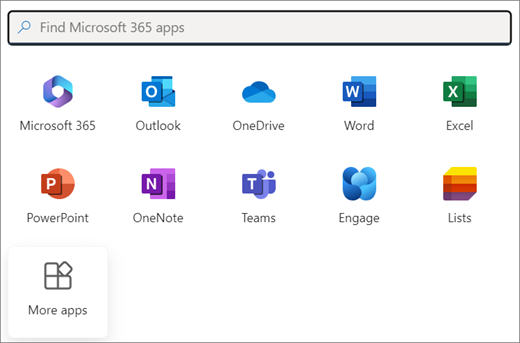
Nota
Si no ve el icono de SharePoint o el icono de Sitios , es posible que su suscripción a Microsoft 365 no incluya SharePoint en Microsoft 365. Póngase en contacto con la persona que administra Microsoft 365 en su organización. Si es el administrador del inquilino de Microsoft 365, consulte Cambiar a otro plan de Microsoft 365 para la empresa para agregar SharePoint en Microsoft 365 a su suscripción.
Si usa SharePoint Server 2019, inicie sesión con SharePoint.
A la izquierda de la página principal de SharePoint , haga clic en el nodo Compilar de la barra de aplicaciones.
En la página principal de SharePoint Build, busque la sección Empezar a crear . Haga clic en la tarjeta Sitio para empezar a crear un sitio nuevo.
Nota
- Si tiene intenciones de asociar el nuevo sitio de grupo con un sitio central de SharePoint, puede optimizar el proceso si navega primero al sitio central y hace clic en el vínculo Crear sitio en la parte superior derecha. El nuevo sitio de grupo se asociará con ese sitio central automáticamente.
- Si la tarjeta del sitio está atenuada en la sección Iniciar creación , es posible que la creación de sitios sin intervención del administrador esté deshabilitada en SharePoint. Póngase en contacto con la persona que administra SharePoint en su organización para crear un sitio de grupo. Si es un administrador de espacios empresariales, consulte Administrar la creación de sitios en SharePoint para habilitar la creación de sitios sin intervención del administrador en su organización o Administrar sitios en el Centro de administración de SharePoint para crear un sitio desde el SharePoint en el Centro de administración de Microsoft 365. La creación de sitios no es actualmente compatible con la aplicación móvil de SharePoint.
En la ventana emergente, seleccione Sitio de grupo como el tipo. A continuación, examine las plantillas disponibles.
Seleccione una plantilla, revise sus detalles y su vista previa visual. Consulte la sección Capacidades del sitio para comprender lo que se incluye. Cuando esté listo, haga clic en Usar plantilla. Si desea crear un sitio de grupo general, seleccione la plantilla de equipo Standard.
Asigne un nombre a su nuevo sitio de grupo. A menos que esté usando SharePoint Server 2019, un correo electrónico de grupo de Microsoft 365 se generará automáticamente con el mismo nombre que el sitio de grupo. Al escribirlo, verá si el nombre que ha elegido está disponible o no.
Nota
Si los Grupos de Microsoft 365 están deshabilitados en SharePoint en Microsoft 365, el campo de dirección de Email no aparecerá.
En el cuadro Descripción del sitio , agregue texto para que los usuarios sepan el propósito de su sitio.
Seleccione una etiqueta de confidencialidad para el sitio. Use la guía de configuración del panel derecho para obtener sugerencias y procedimientos recomendados.
Si aparece la opción, en la sección de Configuración de privacidad, seleccione público (cualquier persona de la organización puede acceder a este sitio) o privado (solo los miembros pueden acceder a este sitio) para controlar quién tiene acceso a su sitio.
Si está habilitado por su administrador, elija una clasificación del sitio en la sección Clasificación de sitios de grupo. Las opciones que se muestran pueden hacer referencia a información confidencial o al ciclo de vida de la información de su sitio.
Si usa SharePoint Server 2019, seleccione Finalizar, ¡ya ha terminado! Si no, continúe.
Seleccione un idioma para el sitio y seleccione Crear sitio.
Precaución
Después de seleccionar un idioma predeterminado para el sitio y crear el sitio, ya no puede cambiar el idioma más adelante. Sin embargo, puede agregar idiomas admitidos alternativos.
En SharePoint en Microsoft 365, mientras se aprovisiona el sitio, puede agregar el nombre o la dirección de correo electrónico de todos los usuarios que quiera que sean miembros o propietarios de su sitio. Los miembros o propietarios agregados al grupo de Microsoft 365 asociado con el sitio se agregan automáticamente al grupo de miembros o propietarios del sitio.
Una vez que el sitio esté listo y cumpla con la directiva de la organización para la propiedad, puede hacer clic en Ir al sitio.Nota
El creador del sitio se convierte automáticamente en miembro del grupo de propietarios del sitio.
Si ha elegido una plantilla de sitio personalizado, se mostrará un mensaje emergente en la parte superior del sitio que muestra el estado de configuración del nuevo sitio. Para ver qué configuración aplicó la plantilla de sitio, haga clic en
 > de migración de SPO Plantillas de sitio.
Una vez creado el sitio, aparecerá entre los sitios que está siguiendo. Su sitio no heredará la configuración de permisos ni la navegación de otros sitios. Vea la sección Administrar los permisos del sitio en Administrar la configuración del sitio de grupo de SharePoint para obtener más información.
Pasos para crear un sitio de grupo
Siga uno de estos procedimientos:
Si usa Microsoft 365, inicie sesión. Para obtener ayuda, consulte Dónde iniciar sesión en Microsoft 365.
En la esquina superior izquierda de la página, seleccione el icono del iniciador y, después, seleccione el icono de SharePoint . Si no ve el icono de SharePoint , haga clic en el icono Más aplicaciones o escriba SharePoint en el campo de búsqueda de la parte superior de la ventana.
Nota
Si no ve el icono de SharePoint o el icono de Sitios , es posible que su suscripción a Microsoft 365 no incluya SharePoint en Microsoft 365. Póngase en contacto con la persona que administra Microsoft 365 en su organización. Si es el administrador del inquilino de Microsoft 365, consulte Cambiar a otro plan de Microsoft 365 para la empresa para agregar SharePoint en Microsoft 365 a su suscripción.
Si usa SharePoint Server 2019, inicie sesión con SharePoint.
En la parte superior de la página de SharePoint , seleccione + Crear sitio y elija la opción de sitio de grupo .
Nota
- Si tiene intenciones de asociar el nuevo sitio de grupo con un sitio central de SharePoint, puede optimizar el proceso si navega primero al sitio central y hace clic en el vínculo Crear sitio en la parte superior derecha. El nuevo sitio de grupo se asociará con ese sitio central automáticamente.
- Si no ve el vínculo + Crear sitio , puede que la creación de sitios sin intervención del administrador esté deshabilitada en SharePoint. Póngase en contacto con la persona que administra SharePoint en su organización para crear un sitio de grupo. Si es un administrador de espacios empresariales, consulte Administrar la creación de sitios en SharePoint para habilitar la creación de sitios sin intervención del administrador en su organización o Administrar sitios en el Centro de administración de SharePoint para crear un sitio desde el SharePoint en el Centro de administración de Microsoft 365. La creación de sitios no es actualmente compatible con la aplicación móvil de SharePoint.
Seleccione una plantilla de sitio de grupo que ha sido rellenada previamente con contenido de utilidad para escenarios específicos. O bien, para crear un sitio de grupo general, seleccione la plantilla de equipo Standard.
Asigne un nombre a su nuevo sitio de grupo. A menos que esté usando SharePoint Server 2019, un correo electrónico de grupo de Microsoft 365 se generará automáticamente con el mismo nombre que el sitio de grupo. Al escribirlo, verá si el nombre que ha elegido está disponible o no.
Nota
Si los Grupos de Microsoft 365 están deshabilitados en SharePoint en Microsoft 365, el campo de dirección de Email no aparecerá.
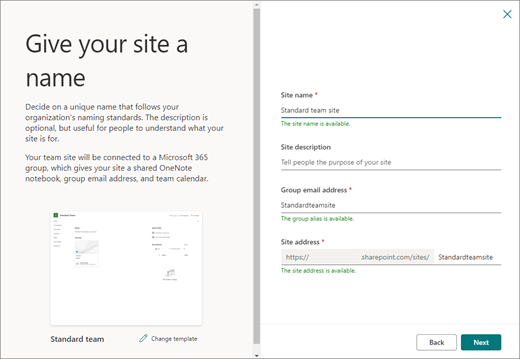
En el cuadro Descripción del sitio , agregue texto para que los usuarios sepan el propósito de su sitio.
Si aparece la opción, en la sección de Configuración de privacidad, seleccione público (cualquier persona de la organización puede acceder a este sitio) o privado (solo los miembros pueden acceder a este sitio) para controlar quién tiene acceso a su sitio.
Si está habilitado por su administrador, elija una clasificación del sitio en la sección Clasificación de sitios de grupo. Las opciones que se muestran pueden hacer referencia a información confidencial o al ciclo de vida de la información de su sitio.
Si usa SharePoint Server 2019, seleccione Finalizar, ¡ya ha terminado! Si no, continúe.
Seleccione un idioma para el sitio y seleccione Crear sitio.
Precaución
Después de seleccionar un idioma predeterminado para el sitio y crear el sitio, ya no puede cambiar el idioma más adelante. Sin embargo, puede agregar idiomas admitidos alternativos.
En SharePoint en Microsoft 365, agregue el nombre o la dirección de correo electrónico de todos los usuarios que quiera que sean miembros del sitio y, a continuación, haga clic en Finalizar. Los miembros agregados al grupo de Microsoft 365 asociado con el sitio se agregan automáticamente al grupo de miembros del sitio.
Si prefiere esperar y agregar visitantes, miembros o propietarios adicionales más adelante, haga clic en Finalizar.Nota
El creador del sitio se convierte automáticamente en miembro del grupo de propietarios del sitio.

Si ha elegido una plantilla de sitio personalizado, se mostrará un mensaje emergente en la parte superior del sitio que muestra el estado de configuración del nuevo sitio. Para ver qué configuración aplicó la plantilla de sitio, haga clic en> de migración de SPO Plantillas de sitio.
Una vez creado el sitio, aparecerá entre los sitios que está siguiendo. Su sitio no heredará la configuración de permisos ni la navegación de otros sitios. Vea la sección Administrar los permisos del sitio en Administrar la configuración del sitio de grupo de SharePoint para obtener más información.
Creación de sitios clásicos
Si las imágenes de la pantalla no coinciden con las de arriba, significa que su administrador ha cambiado la creación de sitios por la experiencia de creación de sitios clásica. En este caso, no se creará un grupo de Microsoft 365 correspondiente.
Haga clic en + Crear sitio.
Asígnele un nombre a su sitio y, a continuación, haga clic en Crear.

Su sitio se creará en la ubicación que su administrador haya predefinido y el sitio aparecerá entre los sitios que está siguiendo. El sitio no heredará la configuración de permisos o la navegación de otros sitios.

Pasos siguientes
Ahora que ha creado un sitio, obtenga información acerca de cómo puede personalizarlo y sacarle el máximo provecho:
- Personalizar su sitio de SharePoint
- Cambiar la apariencia de su sitio de SharePoint
- Cambiar el logotipo, el título y la descripción del sitio de SharePoint
- Personalización de la navegación en el sitio de SharePoint
- Personalizar las experiencias "modernas" en SharePoint Online
- Crear y compartir noticias en los sitios de SharePoint
- Crear y usar páginas modernas en un sitio de SharePoint
- Usar elementos web en páginas de SharePoint
- Cargar, ver y quitar archivos o documentos del proyecto
- Crear una biblioteca de documentos en SharePoint
- Crear una lista
- Cambiar la configuración del título, la descripción, el logotipo y la información del sitio
- Eliminar un sitio o subsitio de SharePoint