
En este artículo se explican las características disponibles al activar la infraestructura de publicación en un sitio de Microsoft SharePoint. También puede agregar una página a un sitio y usar nuevos elementos web sin activar esta característica.
Recomendación
Las características descritas en este artículo no reflejan la mayoría de las funcionalidades actuales de los sitios de SharePoint, a menudo denominados "modernos". Se recomienda usar un sitio de comunicación para las características más actuales del sitio, las páginas y los elementos web. Más información sobre los sitios de comunicación.
En este artículo
Un sitio de publicación de SharePoint se crea mediante la plantilla de sitio del portal de publicación o la plantilla wiki empresarial. La plantilla de sitio del portal de publicación está altamente estructurada y le permite controlar los diseños de página, las prácticas de creación y las programaciones de publicación. La wiki empresarial está menos estructurada y está pensada para facilitar la creación cuando no se requieren procesos formales de administración de contenido.
Antes de crear un sitio de publicación, active la característica de infraestructura de publicación en el sitio de nivel superior de la colección. Una vez activadas las características de publicación, los subsitios las heredan automáticamente.
Activar la característica de infraestructura de publicación
Nota
Si ha creado el sitio o la colección de sitios con una de las plantillas de sitio de publicación, la infraestructura de publicación ya está activa y las características de publicación están listas para usarse.
- Desde la raíz de la colección de sitios, haga clic en el
 >Configuración del sitio.
- En la página Configuración del sitio, vaya a Administración de la colección de sitios y haga clic en Características de la colección de sitios.
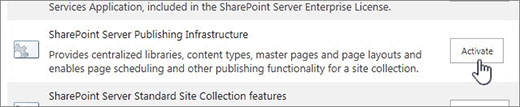
- En la página Características de la colección de sitios, junto a Infraestructura de publicación de SharePoint Server, haga clic en Activar.
Características de publicación
Estas son las características que están disponibles una vez habilitada la publicación en una colección de sitios de SharePoint. Algunas características ocupan un lugar destacado en la cinta de opciones, mientras que otras solo son visibles a través de los vínculos de la página Configuración del sitio o las bibliotecas.
Navegación y cinta de opciones
Al editar una página, en el grupo Editar de la pestaña Formato de texto de la cinta de opciones, encontrará botones de Check In/Check Out que le permiten editar el contenido de la página mientras mantiene el control de versiones. Esta característica está disponible tanto en el Portal de publicación como en la Wiki empresarial.
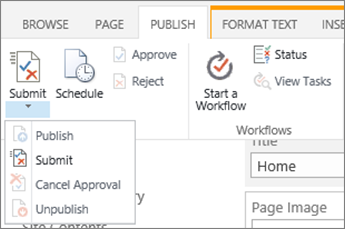
En los sitios que utilizan flujos de trabajo de aprobación, la pestaña Publicar incluye los botones Publicar, Aprobar y Rechazar . Todo esto forma parte del flujo de trabajo de aprobación que garantiza que no se publique nada en su sitio sin la aprobación de los revisores designados. También hay un botón de Implementación rápida que se publica la próxima vez que se publica contenido. El botón Publicar enumera varias opciones, incluido Enviar, que inicia el flujo de trabajo enrutando la página actual a uno o más aprobadores para su revisión. También puedes cancelar la aprobación o cancelar la publicación de una página desde aquí, según tus permisos.
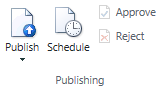
El botón Programar abre un cuadro de diálogo en el que puede especificar cuándo debe publicarse la página y cuándo, si es que alguna vez, debe retirarse.
 Los flujos de trabajo de aprobación y la programación no están disponibles para las colecciones de sitios web de acceso público.
Listas y bibliotecas
Importante
La característica de estructura y contenido del sitio quedó obsoleta en SharePoint en octubre de 2018. El punto de entrada de la interfaz de usuario al SiteManager.aspx se quitó de SharePoint en marzo de 2019.
SharePoint proporciona una serie de funcionalidades avanzadas para admitir la administración del contenido y la estructura de los sitios. Para obtener más información sobre cómo mover y copiar archivos en una biblioteca de documentos de SharePoint, consulte:
Sección "Interfaz de usuario" de las bibliotecas de documentos modernas en SharePoint
Copiar archivos y carpetas entre OneDrive y sitios de SharePoint (incluidos Copiar archivos y mover para bibliotecas de documentos de SharePoint)
Si aún no ha empezado a usar las experiencias modernas de Lista o biblioteca, configure y use su PC para sincronizar el contenido localmente con el fin de copiar y mover . Para obtener más información, consulte Configurar el equipo para sincronizar los archivos de OneDrive profesional o educativo en Microsoft 365.
Cuando se habilita la característica de infraestructura de publicación, se agrega un conjunto de listas y bibliotecas al sitio de publicación en el nivel de colección de sitios.
- Lista de contenido reutilizable Contiene HTML o contenido de texto que se puede insertar en las páginas web.
- Biblioteca de documentos de la colección de sitios Almacena documentos que se usan en toda la colección de sitios.
- Biblioteca de imágenes de la colección de sitios Almacena imágenes que se usan en toda la colección de sitios.
Además, se han agregado cuatro bibliotecas en el nivel de sitio para almacenar contenido del sitio. Los encontrará en el contenido del sitio:
- Biblioteca de páginas Almacena páginas del sitio.
- Biblioteca de imágenes Contiene imágenes usadas en páginas del sitio.
- Biblioteca de documentos Contiene todos los documentos usados en las páginas del sitio.
- Tareas de flujo de trabajo Almacena las tareas de flujo de trabajo que se crean para el sitio.
Elementos web
Los sitios de publicación incluyen una variedad de elementos web que permiten a los autores insertar vídeo, texto enriquecido, formularios y contenido dinámico en una página del sitio. Encontrará estos elementos web en las categorías Insertar > elemento > web. Estos tres elementos web, que son exclusivos de los sitios de publicación, están disponibles en el nivel de colección de sitios y para todos los subsitios de la colección de sitios:
- Elemento web Consulta de contenido Muestra una vista dinámica del contenido de su sitio en función de una consulta que genere en el panel Propiedades del elemento web. Esto se encuentra en la categoría Paquete acumulativo de contenido .
- Elemento web Vínculos de resumen Permite a los autores crear vínculos que se pueden agrupar y aplicar estilo. Esto se encuentra en la categoría Paquete acumulativo de contenido .
- Elemento web Tabla de contenido Se usa para generar automáticamente un directorio que apunta a varias partes de la colección de sitios. Esto se encuentra en la categoría Paquete acumulativo de contenido .
Páginas maestras, diseños de página, tipos de contenido y columnas
Las páginas maestras y los diseños de página determinan el aspecto general de su sitio de SharePoint. Las páginas maestras contienen controles que se comparten entre varios formatos de página, como la navegación, la búsqueda o la preferencia de idioma en sitios multilingües. Los diseños de página contienen controles de campo y elementos web. Los diseños de página y las páginas patrón trabajan juntos para crear el diseño de una página web.
En un sitio de publicación, la página maestra se actualiza para incluir una pestaña de publicación, donde puede encontrar los botones de programación y flujo de trabajo que se muestran anteriormente en este artículo. Junto con la página maestra actualizada vienen los siguientes elementos.
| Artículo | Descripción |
|---|---|
| Tipos de contenido | La plantilla del portal de publicación incluye la página del artículo, la página del proyecto, la página de bienvenida, la página de la wiki empresarial, la página de resumen y la página de redirección. |
| Diseños de página | Imagen a la izquierda, imagen a la derecha y Splash. Estos diseños de página se asocian automáticamente con los tipos de contenido mencionados anteriormente cuando se habilitan las características de publicación. Para la wiki empresarial, los diseños de página incluyen Página básica, Página básica del proyecto y Página de redirección. |
| Columnas |
|
Nota
Las páginas maestras y los diseños de página para un sitio web orientado al público se tratan de forma diferente y no se incluyen en este artículo.
Usuarios y permisos
Para permitirle asignar fácilmente a los usuarios roles específicos relacionados con la publicación, el sitio del portal de publicación incluye grupos de aprobadores, diseñadores, administradores de jerarquías, lectores restringidos y lectores de recursos de estilo. Enterprise Wiki tiene estos mismos grupos, además de Visores. Además, se agregan tres niveles de permisos a la colección de sitios: Aprobar, Administrar jerarquía y Lectura restringida. De forma predeterminada, los sitios que se crean por debajo del nivel de la colección de sitios usan o heredan los grupos y niveles de permisos del sitio primario.
Nota
Cuando haya activado la característica de publicación y haya comenzado a usarla, tenga cuidado si decide desactivarla. Es posible que se pierdan los datos de usuario o la personalización asociada a esta característica. Además, es posible que las características y aplicaciones activas que dependen de esta característica no funcionen.