
Puede usar Mi sitio para compartir información y conectarse con otras personas para crear su red profesional. En este artículo se describen algunas características clave y se proporcionan algunos pasos para ayudarle a empezar.
En este artículo...
Información general
Mi sitio es un centro en el que puede establecer una red con sus compañeros y realizar un seguimiento de la información que le interesa. Puede ver un suministro de noticias de las actividades de su compañero, realizar un seguimiento del contenido que usted y sus compañeros han etiquetado y compartir las actualizaciones de estado.
Para ampliar su red profesional, SharePoint Server puede sugerir nuevos compañeros y palabras clave para seguir en función de los correos electrónicos que envíe desde programas de correo electrónico compatibles. También puede detectar nuevos compañeros o palabras clave a través de la información del suministro de noticias, como las personas que etiquetan contenido relacionado con sus intereses.
Nota
Este artículo hace referencia a Contoso, que es una empresa de fabricación y venta al por menor ficticia.
Por ejemplo, Diane Prescott es directora de ventas de anuncios en línea en Contoso. Dado que tiene conocimientos sobre métricas de publicidad, ha agregado los términos "métricas" a la sección Preguntarme sobre de su perfil. People puede hacer clic fácilmente en las métricas de palabras clave para hacerle una pregunta a Diane.
Tenga en cuenta que su organización puede personalizar Mi sitio y su perfil, por ejemplo, controlando qué tipos de información puede agregar o personalizar y compartir. Su organización también puede agregar información a su perfil desde otros orígenes de datos, como una base de datos de recursos humanos.
Formas de sacar el máximo partido a Mi sitio
Hay varias maneras de comunicarse con sus compañeros y mantenerse al día sobre los nuevos desarrollos. Para sacar el máximo partido de Mi sitio y su perfil, estos son algunos pasos que puede seguir:
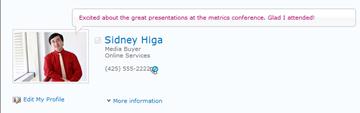
Ver y actualizar el perfil : es posible que el servicio de directorio de su organización ya haya rellenado algunos detalles de su perfil personal, pero puede agregar más detalles para que sus compañeros puedan ampliar su red. Si su organización no proporciona una imagen de perfil, es posible que desee agregar una para que los usuarios puedan reconocerle en reuniones y eventos. También puede compartir actualizaciones breves de estado, que los usuarios pueden ver cuando visiten su página de perfil o le sigan en su suministro de noticias.
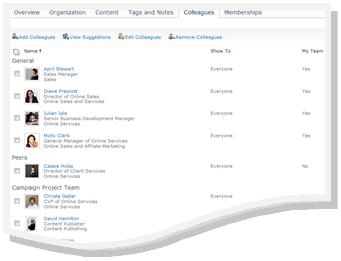
Seguir a los nuevos compañeros : puede seguir las actividades de sus compañeros para poder ver cuándo etiquetan contenido, cambiar su estado de trabajo o alcanzar un hito de trabajo importante. Es posible que su perfil ya contenga algunos compañeros: normalmente, miembros de su equipo inmediato, su jefe e informes directos. Puede agregar más personas, como personas de otros departamentos con los que trabaja a menudo, o personas con intereses similares.
Agregar contenido a Mi sitio : en función de cómo esté configurado Mi sitio, puede compartir documentos, imágenes e incluso compartir sus ideas en el blog.
Nota
Su nombre suele contener un vínculo a Mi sitio cuando aparece en varios lugares de un sitio de SharePoint. Considere la posibilidad de agregar un vínculo a su firma de correo electrónico o a otras ubicaciones donde su nombre aparezca en la intranet de su organización.
Interactuar con contenido y compañeros
A medida que se conecta con compañeros, puede ampliar su red de personas y conocimientos.
Por ejemplo, Diane Prescott también ha identificado algunas áreas que quiere investigar, como el marketing de afiliados. Como ha agregado marketing de afiliados como un interés en su perfil, puede ver cuándo otras personas etiquetan contenido con esa palabra clave. Ha aprendido sobre nuevos recursos e identificado nuevos compañeros que comparten sus intereses.
Estas son algunas maneras de interactuar con sus compañeros:
Usar etiquetas y notas para compartir información : puede etiquetar y escribir notas sobre el contenido que quiera recordar más adelante o compartirlo con otros usuarios. People de su organización puede obtener más información sobre sus intereses consultando las etiquetas y puede usar etiquetas para identificar el contenido relacionado.
Proporcionar información de estado : puede compartir información actual sobre sí mismo, como un proyecto sobre el que está entusiasmado o cómo las personas pueden ponerse en contacto con usted mejor.
Comprobar si hay actualizaciones en el suministro de noticias: las actividades de su compañero, como cuando actualizan su blog o reciben una promoción, aparecerán en su suministro de noticias. Al comprobar el suministro de noticias, puede obtener información sobre el contenido de interés y los hitos importantes para sus compañeros. Si ve elementos a los que desea responder, puede hacer clic en los nombres de sus compañeros para visitar sus perfiles. Por ejemplo, si ve que un compañero ha recibido una promoción, puede visitar el perfil del compañero y dejar una nota de felicitación.
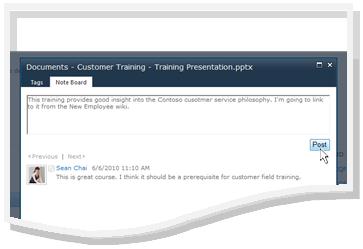
Dejar notas para sus compañeros : visite los perfiles de otras personas para obtener más información sobre sus proyectos o incluso deje notas para ellos en el Panel de notas. Por ejemplo, si se reúne con alguien con conocimientos en una reunión, es posible que quiera comprobar su perfil para ver si tienen vínculos o etiquetas para recursos adicionales, o incluso hacerle una pregunta.
Ver y actualizar el perfil de Mi sitio
Algunos de los detalles incluidos en su perfil, como su nombre y puesto, pueden ser proporcionados por su empresa, por lo que no puede cambiarlos ni eliminarlos. Para corregir errores en este tipo de información, póngase en contacto con la persona responsable del sitio o el departamento de recursos humanos.
Ver el perfil
- En el sitio de SharePoint, en la esquina superior derecha, haga clic en Mi sitio. Si no ve Mi sitio en la esquina superior derecha, vaya a una página que contenga el vínculo o busque su perfil. Omita este paso si ya está viendo mi sitio.
- Haga clic en Mi perfil.
- Para ver detalles adicionales del perfil, haga clic enMás información.
Actualizar el perfil
Su perfil puede describir su rol laboral, así como proporcionar información de contacto y otros detalles. Puede ayudar a otras personas a comprender su rol laboral y comunicarse mejor con usted. La página de perfil contiene varios detalles, algunos de los cuales puede administrar su organización y otros que puede personalizar.
Cuando agrega información a su perfil, como su imagen, se vuelve visible para cualquier persona que visite su perfil. Sin embargo, puedes aplicar categorías de privacidad a algunos detalles de tu perfil para que solo determinadas personas puedan verlas. Al usar categorías de privacidad, puede restringir información como su número de teléfono móvil a un grupo determinado de personas.
Escriba palabras relacionadas con la descripción de su trabajo en la sección Preguntarme sobre . Cuando las personas visitan su perfil, pueden hacer clic en los términos y luego hacerle una pregunta al Panel de notas. Escribe los elementos que te interesen y quieres obtener más información en la sección Intereses . Los elementos relacionados con esa palabra clave aparecerán en el suministro de noticias. Encontrará más detalles sobre cómo editar su perfil en la sección Vea también .
Siga uno de estos procedimientos:
- Si ya está viendo el perfil de alguien o una página en Mi sitio, haga clic en Mi perfil.

- Si está viendo otro tipo de página en su sitio de SharePoint, haga clic en su nombre en la esquina superior derecha
 y, a continuación, haga clic en Mi perfil.
- Si ya está viendo el perfil de alguien o una página en Mi sitio, haga clic en Mi perfil.
Debajo de la imagen, haga clic en Editar mi perfil.
En la página Editar detalles , siga uno o varios de estos procedimientos:
- Para agregar detalles sobre usted, escriba en el cuadro junto al detalle que desea actualizar. En la sección Acerca de mí , también puede dar formato al texto, incluida la adición de hipervínculos. Su organización puede restringir o proporcionar su propia información para algunos detalles de los empleados.
- Para agregar o cambiar la imagen, haga clic en Elegir imagen, busque la imagen que desee y haga clic en Aceptar.
- Para eliminar texto, selecciónelo y, a continuación, presione SUPRIMIR.
Si el cuadro de la columna Mostrar a está activo, puede restringir la vista de información personal para que esta información se muestre solo en un grupo de privacidad, en lugar de a todos los usuarios de su empresa.
Haga clic en Guardar y cerrar.
Seguir a nuevos compañeros
En función de cómo esté configurado Mi sitio, es posible que reciba notificaciones por correo electrónico cuando los usuarios sigan sus actividades, así como sugerencias para que lo sigan nuevos compañeros. Puede seguir a esos compañeros haciendo clic en los vínculos del correo electrónico.
También puede seguir a nuevos compañeros cuando visite sus perfiles. En muchos casos, en un sitio de SharePoint, puede ver el perfil de una persona haciendo clic en su nombre. Por ejemplo, si ve el nombre de un compañero que ha etiquetado contenido relevante en el suministro de noticias, puede hacer clic en el nombre de esa persona.
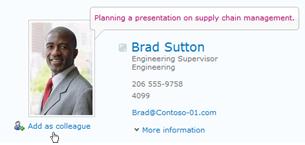
- Examine o busque el perfil de la persona a la que desea seguir. Si el nombre de la persona aparece en un sitio de SharePoint( por ejemplo, junto a un documento modificado recientemente), puede hacer clic en su nombre para visitar su perfil.
- Haga clic en Agregar como compañero.
Recomendación
También puede usar el explorador de la organización y la búsqueda de People para buscar compañeros.
Usar etiquetas y notas para compartir información
Puede aplicar palabras clave a documentos y páginas para los que desee realizar un seguimiento y recordar fácilmente. En función de cómo esté configurada su organización, también puede aplicar palabras clave a páginas o artículos que le interesen en Internet.
Nota
Su organización puede restringir el uso de etiquetas temáticas o limitar las palabras clave que puede usar a un conjunto predefinido de términos.
Las etiquetas y notas se organizan en una "nube de etiquetas" que puede examinar de diferentes maneras. Las etiquetas que usa con mayor frecuencia aparecen más grandes que el resto de las etiquetas. Puede examinar y filtrar las etiquetas de diferentes maneras.
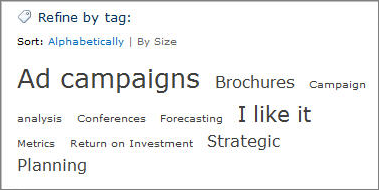
Hay varias maneras diferentes de etiquetar contenido. Para etiquetar información en línea en cualquier lugar, puede usar la herramienta etiquetas y notas de SharePoint, que puede agregar a los favoritos, marcadores o la barra de vínculos de su explorador.
Al ver contenido en un sitio de SharePoint, también puede usar botones para aplicar etiquetas y notas, y para especificar rápidamente que le gusta un elemento y desea volver a verlo o compartirlo.
Agregar la herramienta etiquetas y notas de SharePoint al explorador
Los pasos exactos para agregar el método abreviado Etiquetas y panel de notas pueden variar en función del explorador, pero puede empezar visitando el vínculo de la herramienta en la página Etiquetas y notas de Mi sitio.
Siga uno de estos procedimientos:
- Si ya está viendo el perfil de alguien o una página en Mi sitio, haga clic en Mi perfil.
- Si está viendo otro tipo de página en su sitio de SharePoint, haga clic en su nombre en la esquina superior derecha y, a continuación, haga clic en Mi perfil.
- Si ya está viendo el perfil de alguien o una página en Mi sitio, haga clic en Mi perfil.
Haga clic en Etiquetas y notas.
En Agregar etiquetas y notas de SharePoint, haga clic con el botón derecho en el vínculo y agréguelo a los favoritos, vínculos o marcadores del explorador. En algunos exploradores, como Internet Explorer, puede agregar un vínculo a una barra de herramientas de vínculos. Vea ayuda en el explorador para obtener más información.
Para que sea más fácil aplicar marcadores, es posible que desee mostrar los favoritos o vínculos del explorador en la barra de herramientas del explorador.
Agregar etiquetas y notas a páginas con el explorador web
Una vez que haya agregado el vínculo Etiquetas y panel de notas a su explorador, puede usarlo al etiquetar páginas web que desee recordar o compartir.
- Vaya a la página a la que desea agregar etiquetas y notas.
- En el explorador, haga clic en Etiquetas y panel de notas.
- Escriba etiquetas que le ayudarán a recordar y clasificar el contenido de la página. Separe las etiquetas con punto y coma.
- Para escribir también una nota sobre la página, haga clic en Panel de notas y escriba una nota sobre la página.
- Haga clic en Guardar.
Agregar etiquetas y notas a páginas de un sitio de SharePoint Server
Puede usar la herramienta Etiquetas y panel de notas desde el explorador para cualquier página web. Si está viendo una página en su sitio de SharePoint, también puede usar los botones Me gusta y Etiquetas y notas . Use "Me gusta" cuando quiera etiquetar contenido para recordarlo más adelante, pero no quiera aplicar etiquetas y notas adicionales inmediatamente. Si lo desea, puede agregarlos más adelante.
- Vaya a la página de un sitio de SharePoint Server al que desea agregar etiquetas y notas.
- Siga uno de estos procedimientos:
- Para etiquetar contenido para recordarlo más adelante sin agregar otras etiquetas ni notas, haga clic en Me gusta.
- Para agregar otras etiquetas y notas, siga estos pasos:
- Haga clic en Etiquetas y notas.
- Escriba etiquetas que le ayudarán a recordar y clasificar el contenido de la página. Separe las etiquetas con punto y coma.
- Para escribir también una nota sobre la página, haga clic en Panel de notas y escriba una nota sobre la página.
- Haga clic en Guardar.
Agregar contenido a Mi sitio
Puede agregar documentos que quiera compartir con otras personas, así como crear un blog para compartir sus ideas. Por ejemplo, puede considerar un blog para proporcionar información sobre ideas emergentes o un proyecto en curso.
Para agregar documentos que quiera que vean otros usuarios, use la biblioteca Documentos compartidos. Para agregar documentos a los que solo quiera acceder, agréguelos a la biblioteca Documentos personales. Puede agregar otras bibliotecas, así como personalizar los permisos y otras opciones de configuración de la biblioteca, como lo haría con otras bibliotecas de un sitio de SharePoint.
En función de cómo esté configurado Mi sitio, también puede agregar otras bibliotecas y listas, de forma similar a la forma en que puede crear listas o bibliotecas en cualquier tipo de sitio.
Agregar documentos compartidos a Mi sitio
Siga uno de estos procedimientos:
Si ya está viendo el perfil de alguien o una página en Mi sitio, haga clic en Mi contenido.

Si está viendo otro tipo de página en su sitio de SharePoint, haga clic en su nombre en el Nombre de
de la esquina superior derecha y, a continuación, haga clic en Mi contenido.
.Nota
Si hace clic en Mi contenido por primera vez, es posible que las listas y bibliotecas tarden unos minutos en configurarse.
En Documentos compartidos, haga clic en Agregar nuevo documento.
Busque el documento que desea cargar y agregue otros detalles que desee.
Haga clic en Aceptar.
Crear un blog personal
Siga uno de estos procedimientos:
Si ya está viendo el perfil de alguien o una página en Mi sitio, haga clic en Mi contenido.
Si está viendo otro tipo de página en su sitio de SharePoint, haga clic en su nombre en el Nombre de
de la esquina superior derecha y, a continuación, haga clic en Mi contenido.
.Nota
Si hace clic en Mi contenido por primera vez, es posible que las listas y bibliotecas tarden unos minutos en configurarse.
En el lado derecho de la página, haga clic en Crear blog.
Para agregar una nueva entrada al blog, haga clic en Crear una entrada y, a continuación, rellene los detalles de la entrada.
Nota
Vamos a retirar los blogs clásicos de SharePoint. A partir del 18 de enero de 2020, el nombre de la plantilla de sitio del blog clásico pasará a ser "Blogs (retirados)". A partir del 17 de julio de 2020, desaparecerá la opción de crear sitios de blog clásicos en la interfaz de usuario.
Para una alternativa a los blogs clásicos, consulte Cómo crear un blog con sitios de comunicación y publicaciones de noticias.
Dejar una nota en el perfil de alguien
Cuando deja una nota en el perfil de alguien, normalmente se muestra hasta que la persona recibe notas más recientes. En función de cómo su organización haya configurado Mis sitios, es posible que la persona también reciba una notificación por correo electrónico de su nota.
Puede usar notas para diversos fines, como hacer comentarios sobre el proyecto o hito reciente de un compañero, o formular una pregunta.
- Examine o busque el perfil de la persona en la que desea dejar una nota. Si el nombre de la persona aparece en un sitio de SharePoint( por ejemplo, junto a un documento modificado recientemente), puede hacer clic en su nombre para visitar su perfil.
- En Panel de notas, escriba una nota en el cuadro.
- Haga clic en Publicar.
Compartir actualizaciones de estado
Puede compartir ideas rápidas o un mensaje de estado con sus compañeros en su perfil. Por ejemplo, puede decirle a la gente que está entusiasmado con respecto a una próxima conferencia o proyecto.
Siga uno de estos procedimientos:
- Si ya está viendo el perfil de alguien o una página en Mi sitio, haga clic en Mi perfil.
- Si está viendo otro tipo de página en su sitio de SharePoint, haga clic en su nombre en la esquina superior derecha y, a continuación, haga clic en Mi perfil.
- Si ya está viendo el perfil de alguien o una página en Mi sitio, haga clic en Mi perfil.
Haga clic en el texto¿Qué ocurre? en el globo de estado.
Escriba el texto breve que desea compartir.
Presione ENTRAR.
Comprobar si hay actualizaciones en el suministro de noticias
Para comprobar si hay actualizaciones en el suministro de noticias, siga uno de estos procedimientos:
- Si ya está viendo el perfil de alguien o una página en Mi sitio, haga clic en Mi sitio en la esquina superior izquierda. También puede hacer clic en Mi suministro de noticias.

- Si está viendo otro tipo de página en su sitio de SharePoint, haga clic en su nombre en el Nombre de de la esquina superior derecha y, a continuación, haga clic en Mi sitio
Recomendación
Si no ve ningún elemento, es posible que sus compañeros no tengan ninguna actividad reciente. Para aumentar la cantidad de información en el Suministro de noticias, considere la posibilidad de dejar notas para que sus compañeros les animen a interactuar o consideren seguir a más compañeros. Para ver menos actualizaciones, considere seguir a menos compañeros o reducir el número de actividades que sigue en su perfil.