
Un blog es una manera de permitir que su organización comparta rápidamente ideas e información. Puede configurar un sitio de blog en SharePoint mediante un sitio de comunicación y publicaciones de noticias, y puede agregar características como categorización, filtrado e incluso una plantilla personalizada desde la que empezar.
Así es como funciona la estrategia: usa publicaciones de noticias como páginas de su blog. Después, puede mostrar esas páginas de blog en un elemento web de noticias filtrado para mostrar solo las páginas de blog. Las páginas de blog más recientes se mostrarán automáticamente como las noticias más importantes del sitio (como puede ver en el elemento web de noticias "Blogs más recientes de nuestro equipo ejecutivo" a continuación). También puede vincular directamente a entradas de blog de otros elementos web, como el elemento web principal.

Estos son los pasos para hacerlo.
Crear el sitio de blog. En primer lugar, cree un sitio de comunicación que coincida con el estilo visual deseado.
Recomendación
¿Necesita ideas o inspiración? Eche un vistazo al libro de apariencias de SharePoint. Si es un administrador de espacios empresariales, puede crear automáticamente sitios de ejemplo desde el libro de apariencias directamente en su espacio empresarial mediante el servicio de aprovisionamiento de SharePoint Online.
Crear categorías de páginas. Para que solo se muestren entradas de blog en el elemento web de noticias, cree una columna con opciones de categoría en la biblioteca de páginas para el sitio que incluye una categoría de blogs. En este ejemplo, usamos "Categoría de página" como nombre de columna.

Ahora que ha creado una columna de opciones en la biblioteca de páginas, estará disponible como una propiedad que puede establecer para la página de la publicación de noticias. Por lo tanto, puede designar ciertas publicaciones de noticias como publicaciones de blog.Recomendación
Si desea volver a usar esta columna en otros lugares del sitio, cree una columna de sitio en su lugar y, a continuación, agregue esa columna a la biblioteca.
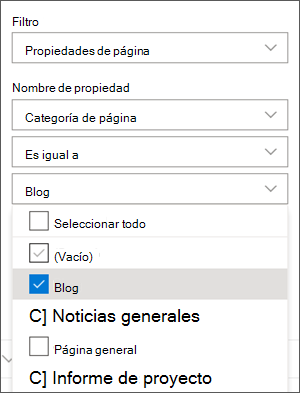
Filtrar el elemento web. Con la página en modo de edición , seleccione el botón Editar elemento web de elementos web Noticias Editar
 y, a continuación, en Filtro, seleccione Propiedades de página.
En Nombre de propiedad, seleccione Categoría de página o el nombre que ha dado a la columna.
Seleccione Igual a y, después, Blog.
Recomendación
Puedes crear columnas adicionales para otras formas de filtrar, como una columna Sí/No para indicar si ciertas publicaciones deben ser destacadas.
Usar un elemento web de noticias. Asegúrese de que la página principal del sitio de comunicación use un elemento web de Noticias donde quiera que aparezcan las entradas de blog.
Escribe una entrada de blog.
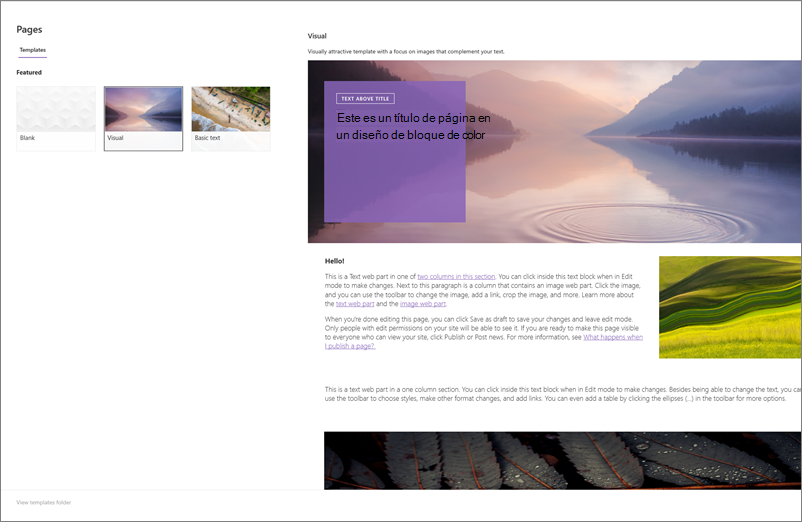
En la página principal del sitio, seleccione Nuevo y, a continuación, Publicación de noticias.

Seleccione una plantilla para usar.
Recomendación
Cree una plantilla personalizada que ya esté etiquetada con la categoría de página de blog para que no tenga que etiquetar cada nueva publicación de blog. Consulta los pasos de la sección Consejo: Crea una plantilla de blog a continuación para hacerlo.
Agregue contenido mediante el elemento web Texto y otros elementos web para imágenes, vídeos y mucho más.
Etiqueta la página con la categoría "Blog" que creaste en el paso 3.
En la parte superior de la página, seleccione Detalles de la página.

En el panel derecho, en Propiedades, seleccione Blog para la propiedad de categoría Página .

Consejo: crear una plantilla de blog
Para que la creación y el etiquetado de las entradas de blog sean más fáciles y rápidas, crea una plantilla de página de blog.
- Cree una publicación de noticias que tenga el diseño, imágenes u otros elementos web que desea volver a usar en futuros blogs.
- Etiqueta la página con la categoría "Blog" siguiendo el paso 6 anterior.
- Asegúrese de agregar un título para la plantilla y, a continuación, seleccione el menú desplegable junto a Guardar como borrador en la parte superior izquierda, y seleccione Guardar como plantilla.
La próxima vez que cree una entrada de blog, puede elegir esta plantilla en el panel Plantilla de página.
Recomendación
Si es administrador de SharePoint y desea convertir varios blogs con la herramienta de transformación de SharePoint y está familiarizado con el uso de PowerShell, consulte Modernizar blogs clásicos.