

Una plantilla de página de SharePoint es una página reutilizable que puede usar como punto de partida para páginas nuevas o publicaciones de noticias. Los cambios que realice en una página creada a partir de una plantilla no afectan a la plantilla. Los cambios que realice posteriormente en la plantilla no afectan a las páginas creadas previamente.
Usar una plantilla
Use la galería de plantillas para crear una página o una publicación de noticias a partir de una plantilla guardada en su sitio, una aplicación de página completa o una plantilla de Microsoft. Debe tener permisos de edición en el sitio o ser el propietario del sitio para agregar una página. Si es propietario de un sitio, pero no puede agregar una página, es posible que el administrador haya desactivado la capacidad de hacerlo.
Nota
Algunas funciones de la galería de plantillas se introducen gradualmente en las organizaciones que optaron por el programa Targeted Release. Es posible que aún no vea la funcionalidad de la galería de plantillas descrita en este artículo, o que la experiencia sea diferente.
Abrir la galería de plantillas
Abra la galería de plantillas desde cualquiera de estos puntos de entrada:
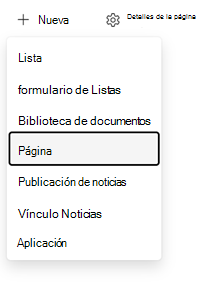
Inicio del sitio: Vaya a la página principal del sitio y, a continuación, seleccione + Nueva>página o Publicación de noticias.
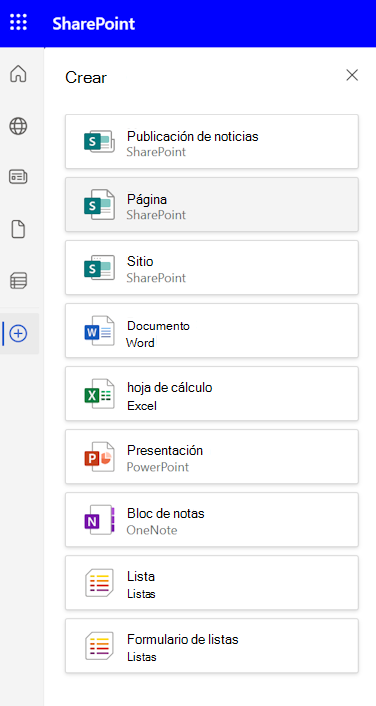
Barra de aplicaciones de SharePoint: Abra la barra de aplicaciones, seleccione + Crear y, a continuación, seleccione Publicación de noticias o Página.
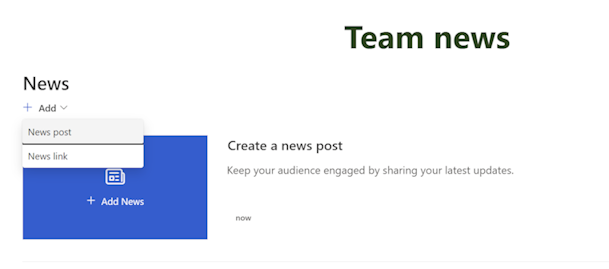
Elemento web de noticias: En el modo de vista, vaya al elemento web Noticias y, a continuación, seleccione + Agregar>publicación de noticias.
Elegir una plantilla
La galería de plantillas incluye las siguientes secciones:
| Sección | Qué contiene |
|---|---|
| Guardado en este sitio | Plantillas personalizadas guardadas en el sitio actual |
| Aplicaciones de página completa | Aplicaciones que usan la página completa |
| De Microsoft | Plantillas listas para usar proporcionadas por Microsoft |
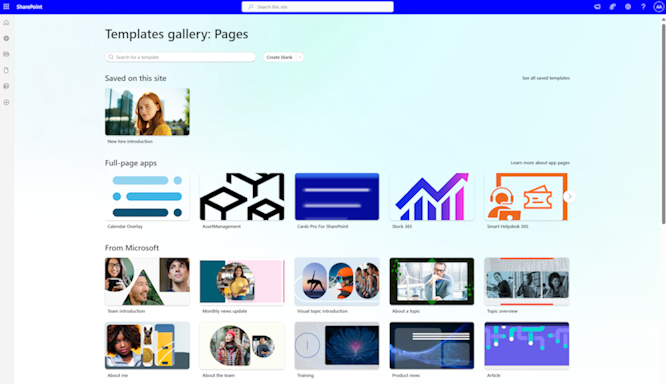
- Seleccione la plantilla que quiere usar. Para empezar sin una plantilla, seleccione Crear en blanco.
- Agregue su contenido. También puede realizar cambios, como agregar o quitar elementos web, mover elementos web, etc. Los cambios que realice no afectan a la plantilla con la que empezó. Para obtener más información sobre cómo crear páginas y usar elementos web, vea Crear y usar páginas modernas en un sitio de SharePoint.
- Cuando hayas terminado, guarda tu página seleccionando Guardar y salir.
- Cuando esté listo para hacer que la página sea visible para todos los usuarios que tengan acceso a su sitio, seleccione Publicar. Para una publicación de noticias, seleccione Publicar y enviar. En algunos flujos de trabajo, esta opción se etiqueta como Publicar página.
Crear una plantilla
Cree una plantilla personalizada guardando una página o una publicación de noticias existente como plantilla. Debe tener permisos de edición en el sitio o ser el propietario del sitio para agregar una plantilla. No puede crear una plantilla a partir de una página principal ni usar una plantilla de página en todos los sitios o grupos.
La opción Guardar como plantilla ya no está disponible en el panel Promocionar . Puedes encontrar Guardar como plantilla en el menú Guardar y salir en la parte superior de la página.
Cree o abra una página o publicación de noticias que quiera usar como base para la plantilla. Agregue o cambie los elementos web y el contenido que quiera que estén en la plantilla, como lo haría en cualquier página nueva. Para obtener más información sobre cómo crear páginas y usar elementos web, vea Crear y usar páginas modernas en un sitio de SharePoint.
Cuando la página tenga el aspecto que quiera, seleccione la flecha abajo situada junto a Guardar y salir en la parte superior de la página, y seleccione Guardar como plantilla. Después de guardar la plantilla, aparecerá en la galería de plantillas en Guardadas en este sitio.
Nota
Las páginas de plantilla no se publican. Solo se pueden publicar las páginas que cree a partir de las plantillas.
Administrar plantillas personalizadas
Use la galería de plantillas para abrir, editar, eliminar o establecer la selección predeterminada para una plantilla personalizada.
Abrir y editar una plantilla personalizada
Abra una plantilla personalizada desde la galería de plantillas para editar y guardar la página de la plantilla. Los cambios en la plantilla no afectan a las páginas creadas previamente a partir de la plantilla.
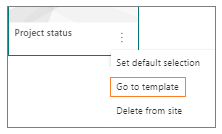
Seleccione Más opciones (...) en la esquina inferior derecha de la plantilla y, a continuación, seleccione Ir a plantilla.
Edite la plantilla y guarde los cambios.
Eliminar una plantilla personalizada del sitio
Al eliminar una plantilla personalizada, la quita permanentemente del sitio.
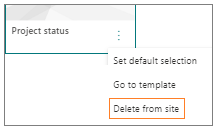
Seleccione Más opciones (...) en la esquina inferior derecha de la plantilla y, a continuación, seleccione Eliminar del sitio.
Establecer una plantilla como selección predeterminada
Establezca una plantilla de página predeterminada para cambiar la plantilla que SharePoint selecciona inicialmente para todos los usuarios del sitio. De forma predeterminada, SharePoint selecciona En blanco al seleccionar Nuevo y, después, Página.
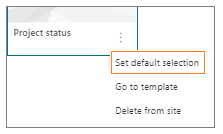
Para usar otra plantilla como predeterminada, seleccione Más opciones (...) en la esquina inferior derecha de la plantilla y, a continuación, seleccione Establecer selección predeterminada.
Nota
Al cambiar la selección predeterminada en la galería de plantillas, se cambia para todos los usuarios del sitio.
Administrar plantillas personalizadas en la biblioteca Páginas
Use la carpeta Plantillas de la biblioteca Páginas como ubicación alternativa para editar o eliminar plantillas personalizadas. Las plantillas de página son copias de páginas almacenadas en un estado de borrador. No publicas páginas de plantilla; Solo se pueden publicar las páginas creadas a partir de las plantillas.
Para abrir la carpeta Plantillas :
- Abra la galería de plantillas.
- En la parte inferior de la galería de plantillas, seleccione Ver carpeta de plantillas.
Editar una plantilla
Para editar una plantilla, ábrala desde la carpeta Plantillas de la biblioteca Páginas y seleccione Editar.
Eliminar una plantilla
Para eliminar una plantilla, selecciónela en la carpeta Plantillas de la biblioteca Páginas , haga clic con el botón derecho en la plantilla y seleccione Eliminar.