
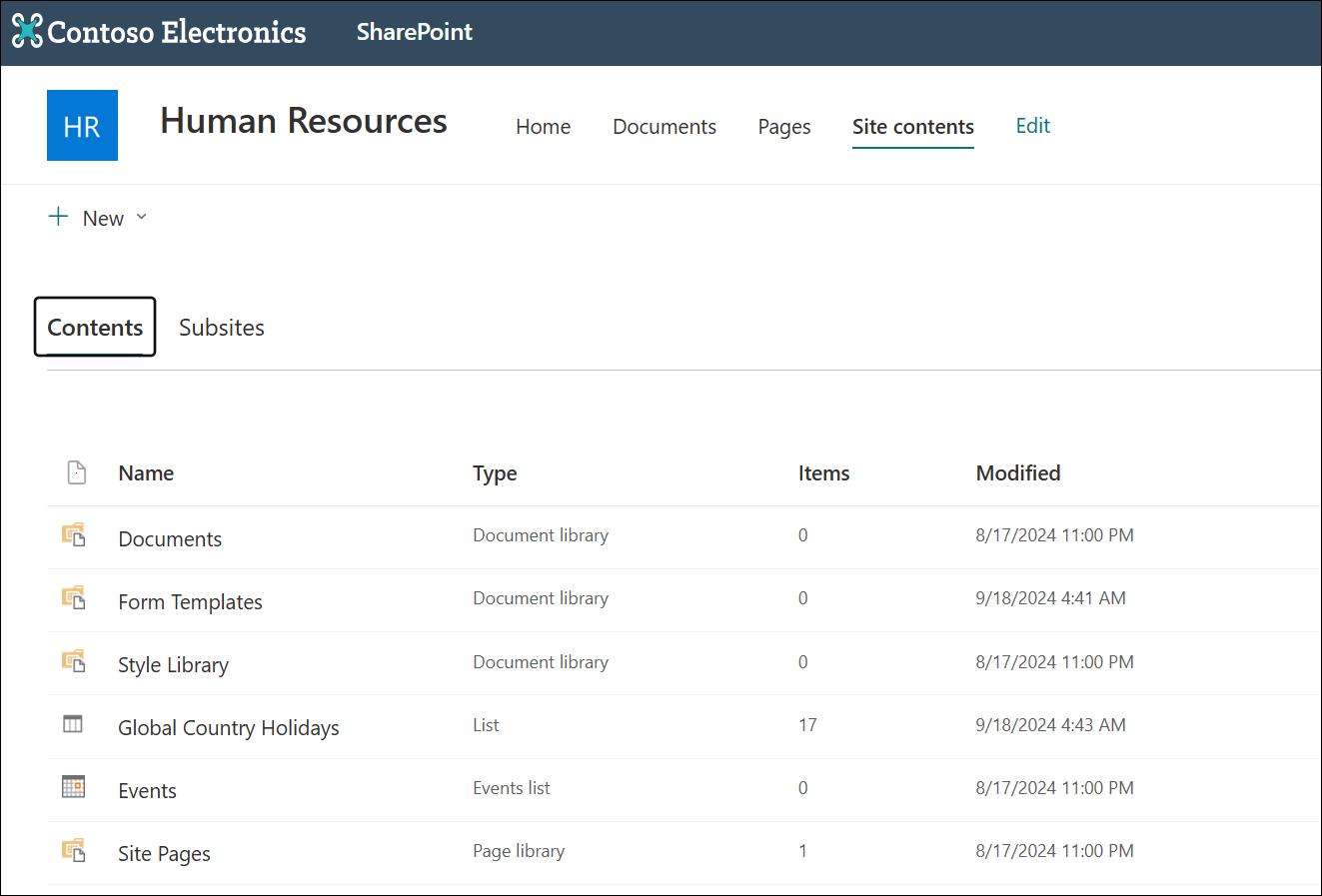
En la página de contenido del sitio de SharePoint en Microsoft 365 o SharePoint Server 2019, los propietarios del sitio pueden ver una lista de todas las páginas, bibliotecas, listas y otras aplicaciones de su sitio, así como la lista de subsitios. La página de contenido del sitio también proporciona un acceso más claro para agregar listas, páginas, bibliotecas de documentos, subsitios y aplicaciones.
Nota
La página de contenido del sitio es para que los propietarios del sitio encuentren rápidamente el contenido que necesitan. Para ver información detallada de los archivos, como el tamaño de los archivos o el número de archivos de una carpeta, puede agregar más campos a la vista actual seleccionando Todos los documentos>. Sin embargo, para este propósito, le recomendamos que sincronice sus archivos de SharePoint y OneDrive para verlos fácilmente en el Explorador de archivos.

Vaya a la página de contenido del sitio
Para ir a la página de contenido del sitio:
- Vaya al sitio del que desea ver el contenido.
- En el lado izquierdo, seleccione Contenido del sitio:
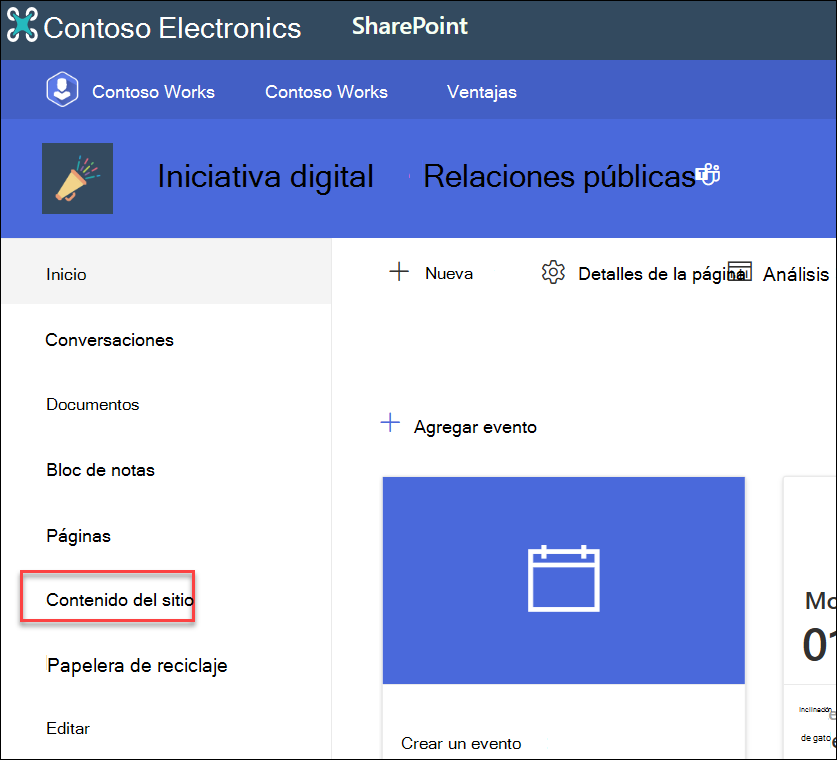
O vaya a Configuración y luego Contenido del sitio:

Crear una nueva lista, biblioteca de documentos, aplicación o subsitio
Seleccione Nuevo en la parte superior de la página para ir a la página familiar donde puede asignar un nombre y configurar el nuevo elemento.

Ver y trabajar con todo su contenido y subsitios
En la página de contenido del sitio, seleccione Contenido para ver las capacidades de vista e interacción conocidas de todo el contenido del sitio, incluidos documentos, activos del sitio, páginas y mucho más.
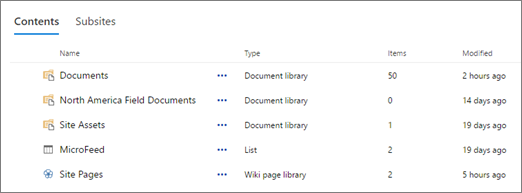
Seleccione Subsitios para ver los subsitios y el número de vistas de cada uno, e interactuar con ellos seleccionando el subsitio con el que desea trabajar. Seleccione los puntos suspensivos (...) para ir a la página de contenido del sitio de ese subsitio.

¿Busca datos de uso del sitio?
Para ver los datos de uso de su sitio, vaya a Configuración y luego seleccione Uso del sitio. Para obtener más información, vea Ver datos de uso del sitio de SharePoint.
¿Cómo vuelvo a la experiencia clásica?
Si lo desea, puede volver a la experiencia clásica de la página de contenidos del sitio seleccionando Volver a la versión clásica de SharePoint en la parte inferior izquierda. Seguirá la experiencia clásica durante el resto de la sesión del explorador. Si cierra el explorador y vuelve a abrir la página de contenido del sitio, volverá a ver la nueva experiencia de contenido del sitio. Para cambiar la experiencia en una sola biblioteca o lista, vea Cambiar la experiencia predeterminada para listas o bibliotecas de documentos entre la nueva o la clásica.
Para SharePoint Server 2019, un administrador de SharePoint puede crear un sitio de grupo con la experiencia clásica o moderna al configurar la colección de sitios.
- En Administración central de SharePoint, seleccione Crear colecciones de sitios.
- Cree una colección de sitios y seleccione el sitio de grupo (experiencia clásica) en Plantillas.
- Continúe para crear y guardar la colección de sitios.
Nota
Aunque esta sección hace referencia a listas y bibliotecas, también se usa para establecer la experiencia predeterminada para el contenido del sitio.