

En este artículo se describen las conversaciones de Viva Engage y los elementos web destacados de Viva Engage que puede usar para mejorar la colaboración en la página moderna de SharePoint en Microsoft 365.
El elemento web Conversaciones de Viva Engage tiene las experiencias más recientes de Viva Engage, incluida la capacidad de iniciar una conversación con cualquier tipo de publicación (preguntas, sondeos, elogios) y marcar las mejores respuestas directamente desde SharePoint.
Al agregar conversaciones a sitios internos como liderazgo, TI, RR. HH. o comunidades, ayuda a los empleados a participar haciendo preguntas, obteniendo respuestas y compartiendo los procedimientos recomendados entre ellos.
Novedades de la última experiencia de elemento web de conversaciones
El nuevo elemento web Conversaciones presenta varios tipos de conversación y una experiencia de usuario más interactiva, entre lo que se incluye:
Aspecto actualizado : el elemento web admite vistas previas mejoradas para los medios y el tratamiento visual de preguntas, elogios y encuestas.
Funcionalidad del publicador de Viva Engage: cuando los usuarios crean conversaciones, los usuarios tienen las siguientes características nuevas:
- Crea cualquier tipo de publicación de Viva Engage directamente desde SharePoint, como preguntas, sondeos, elogios.
- Cargue imágenes y archivos en nuevas conversaciones y respuestas directamente desde SharePoint.
- Use texto enriquecido en mensajes creados a partir de SharePoint.
Acciones de administrador de Viva Engage: los administradores de la comunidad pueden usar funciones como Cerrar conversación, Anclar una conversación y Marcar la mejor respuesta a una pregunta.
Fuente principal relevante y mejorada : los usuarios pueden iniciar una conversación en cualquier comunidad cuando estén configurados en este modo.
Longitud del elemento web interactivo : la nueva experiencia es visualmente atractiva e interactiva. Para incorporar esta experiencia de conversación enriquecida de Viva Engage, lo más probable es que la duración de las conversaciones y la altura del elemento web aumenten en la página. Los administradores del sitio pueden ajustar la altura del elemento web para mostrar tan solo 2 conversaciones y un máximo de 12 conversaciones.
Elemento web Conversaciones (la nueva experiencia Viva Engage)
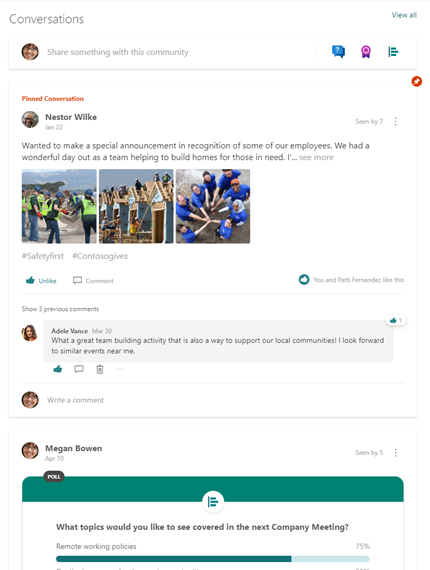
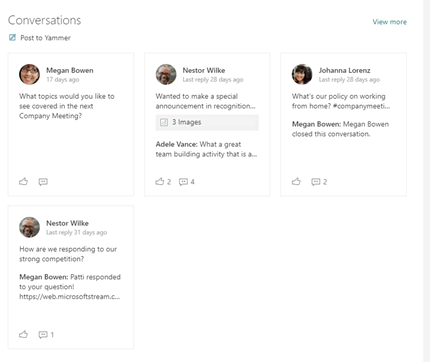
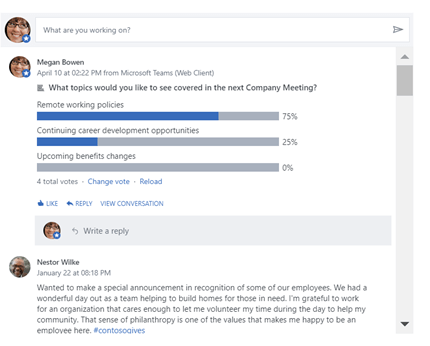
| Aspectos destacados de la experiencia | Aspectos destacados de la experiencia clásica |
|---|---|
|
|
Decidir qué elemento web usar
Aquí te mostramos cómo elegir cuál usar:
| Cuándo usarla | Qué hace | Limitaciones |
|---|---|---|
|
Elemento web Conversaciones de Viva Engage Use esta opción cuando desee que los usuarios participen en conversaciones de Viva Engage sin salir de la página de SharePoint. Esta experiencia aporta las últimas funcionalidades de Viva Engage a SharePoint. |
Para usuarios de páginas:
Para los autores de páginas:
|
|
|
Elemento web Aspectos destacados de Viva Engage Use esta opción si es el único elemento web de Viva Engage disponible para usted, o si desea proporcionar una visión general rápida de las conversaciones activas y un portal específico a grupos o conversaciones específicos en Viva Engage. |
Para usuarios de páginas:
|
|
|
Elementos web destacados: modo clásico Nota: A partir del 31 de enero de 2025, Microsoft se retirará y ya no será compatible con el elemento web Aspectos destacados clásico. Para evitar una experiencia de fuente interrumpida, le recomendamos que migre al elemento web Conversaciones de Viva Engage lo antes posible. Use esta opción solo si el elemento web Conversaciones de Viva Engage no está disponible y desea que los usuarios puedan participar en conversaciones de Viva Engage sin salir de SharePoint. |
Para usuarios de páginas:
|
|
Agregar un elemento web Conversaciones de Viva Engage a una página moderna de SharePoint
Si aún no está en modo de edición, seleccione Editar en la parte superior de la página. Busque el Cuadro de herramientas (
 ) a la derecha.
Seleccione Ver todos los elementos web y, a continuación, seleccione o arrastre y coloque conversaciones en la lista de elementos web.
En Seleccionar origen de conversación, seleccione una de las opciones siguientes:
Grupo: muestra las conversaciones más recientes publicadas en el grupo seleccionado.
Nota
Si la comunidad seleccionada tiene una conversación anclada, el elemento web muestra el número máximo de conversaciones más la conversación anclada en la parte superior.
Usuario: Muestra las conversaciones más recientes en las que ha participado este usuario.
Nota
Este modo no muestra al publicador de Viva Engage que inicie una nueva conversación
Tema: muestra las conversaciones más recientes etiquetadas con este tema.
Nota
Este modo no muestra el publicador de Viva Engage para iniciar una nueva conversación.
Fuente: muestra las conversaciones más recientes que aparecen para el usuario en Viva Engage cuando selecciona el botón Inicio.
En Buscar un origen, escriba el nombre del grupo, usuario o tema.
En Número de conversaciones que se van a mostrar, seleccione 4, 6 u 8, según el espacio que quiera que ocupe este elemento web en la página.
Después de publicar la página, los usuarios pueden responder y seguir la conversación desde dentro de la página.
Agregar un elemento web Aspectos destacados de Viva Engage a una página moderna de SharePoint
Si aún no estás en modo de edición, haz clic en Editar en la parte superior derecha de la página. Busque el Cuadro de herramientas (
) a la derecha.Seleccione Ver todos los elementos web y, a continuación, seleccione o arrastre y coloque los elementos destacados de la lista de elementos web.
Si agrega el elemento web Viva Engage a un sitio que tiene una comunidad o grupo de Viva Engage asociado, el grupo de Viva Engage se detectará y agregará automáticamente. De lo contrario, haga clic en Agregar un grupo y use la barra de búsqueda para buscar un grupo.
Seleccione una de las siguientes opciones de conversación:
- Conversaciones principales: las conversaciones más atractivas del grupo.
- Conversaciones más recientes: las conversaciones más recientes del grupo que son nuevas para el lector.
- Solo las conversaciones que elija: esta opción requiere que vaya a Viva Engage para obtener las direcciones URL de hasta cuatro conversaciones que desea mostrar.
Después de publicar la página, los usuarios pueden:
- Cree un mensaje nuevo en el grupo seleccionando Publicar en Viva Engage.
- Seleccione la publicación para ir a ella en la comunidad o grupo de Viva Engage.
- Seleccione Ver más en la parte superior del elemento web para ir a todas las publicaciones de esa comunidad o grupo de Viva Engage.
- Dale me gusta a la publicación.
- Agregue un comentario debajo de la publicación. Los comentarios aparecen solo en la página; no se agregan a la conversación de Viva Engage.
Preguntas frecuentes
P: ¿Pueden los usuarios externos de Viva Engage usar el elemento web de Yammer?
R: No. Los usuarios externos de cualquier tipo verán un mensaje de error independientemente de si son aptos o no para ver el grupo en Viva Engage.
Limitaciones conocidas del elemento web Conversaciones
En un dispositivo Mac o iOS, si usa el explorador Safari o la aplicación móvil iOS de SharePoint, cuando vea un mensaje que debería tener una imagen, verá Lo sentimos, hay un problema con este archivo.
Para evitar este problema y ver la imagen:- En Safari, en la página Configuración de Safari, deshabilite Evitar el seguimiento entre sitios. Esto permite que las imágenes se muestren en el elemento web de SharePoint.
- Desde la aplicación iOS de SharePoint, en las páginas de SharePoint en Microsoft 365, pulse el error y la imagen se abrirá en la aplicación Viva Engage (si está instalada en su dispositivo o en el explorador).
- Los elementos web de Viva Engage Conversations solo funcionan cuando el sitio de SharePoint usa el nombre de dominio original, por ejemplo, contoso.onmicrosoft.com. Los elementos web de conversación no se admiten cuando el sitio de SharePoint usa un nombre de dominio personal.
- Temas personalizados: el elemento web de conversaciones actualizado admite todos los temas integrados. Los temas claros muestran conversaciones sobre un fondo de tarjeta blanca y los temas oscuros muestran conversaciones sobre un fondo gris de tarjeta. Algunos temas personalizados pueden experimentar problemas debido a los colores utilizados. Si su organización tiene problemas con un tema personalizado, póngase en contacto con el Soporte técnico de Microsoft.
Aunque el elemento web Conversaciones con la nueva experiencia Viva Engage se actualiza en todas las redes, hay un problema conocido con la experiencia del elemento web Conversaciones anterior. Al agregar el elemento web Conversaciones (si su red aún no se ha actualizado a la nueva experiencia), el elemento web mostrará un error incluso después de que termine de configurarlo. Como solución alternativa, puedes guardar la configuración y actualizar la página para ver la fuente configurada.
Limitaciones conocidas del elemento web Aspectos destacados
Los elementos web de Viva Engage Highlights solo funcionan cuando el sitio de SharePoint usa el nombre de dominio original, por ejemplo, contoso.onmicrosoft.com, y no se admiten cuando el sitio de SharePoint usa un nombre de dominio personal.
El elemento web Aspectos destacados de Viva Engage no incluye las últimas experiencias del nuevo Viva Engage. Por ejemplo:
- No puede crear preguntas, sondeos o elogios desde el elemento web Aspectos destacados.
- No puede cargar imágenes y archivos en conversaciones y respuestas nuevas desde el elemento web Aspectos destacados.
- No puede utilizar las acciones de administración de conversaciones de Viva Engage: Cerrar conversación y marcar la mejor respuesta a una pregunta.
Para estas últimas capacidades, le recomendamos usar el elemento web Viva Engage Viva Conversations.