Al agregar una página moderna a un sitio, puede agregar y personalizar elementos web, que son los componentes básicos de la página.
En este artículo se describe el elemento web Llamada a la acción, que permite crear un botón con una llamada a la acción para los usuarios.
Nota
- Algunas funcionalidades se introducen gradualmente en las organizaciones que han optado por el programa de versiones dirigidas. Esto significa que es posible que todavía no pueda ver esta característica o que la vea con un aspecto diferente a como se describe en los artículos de ayuda.
- El elemento web Llamada a la acción no está disponible en SharePoint Server 2019.
Vaya a la página donde desee agregar el elemento web.
Si la página aún no se encuentra en modo de edición, haga clic en Editar en la parte superior derecha de la página.
Pase el mouse por encima o por debajo de cualquier elemento web para ver una línea con un + en un círculo, como este:

Haga clic en + y seleccione Llamada a la acción en la lista de elementos web.
Comienza a escribir en el campo Agrega tu texto de llamada a la acción aquí .

Haga clic en el
 para acceder al cuadro de herramientas Elemento web Llamada a la acción.
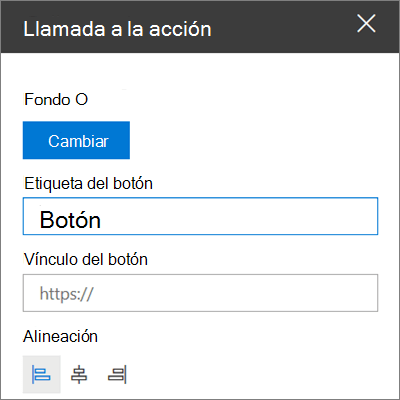
Fondo : la imagen que desea que se muestre en el fondo del elemento web Llamada a la acción. Haga clic en Cambiar para seleccionar la imagen que quiera usar para el fondo. (Esto abrirá un nuevo panel, donde tiene opciones para seleccionar dónde desea obtener la imagen (como de sus archivos de SharePoint, la carga desde su equipo, etc.) Cuando haya terminado, haga clic en Abrir).
Recomendación
Para obtener los mejores resultados, intenta asegurarte de que la imagen tenga 1204 píxeles de ancho.
Etiqueta de botón : el texto del botón (por ejemplo, "¡Haz clic aquí para obtener más información!", "Detalles" o lo que sea más apropiado). Especifica el texto que quieras usar.
Enlace del botón : la dirección URL a la que desea que se vincule el botón de llamada a la acción. Asegúrese de que la dirección URL comienza por http://, https:// o mailto: Si la dirección URL se agrega sin uno de estos protocolos, https:// se agregará automáticamente.
Alineación : la alineación del texto y el botón de llamada a la acción. De forma predeterminada, se establece en Izquierda.