

Al agregar una página moderna a un sitio, agrega y personaliza elementos web, que son los componentes básicos de la página. En este artículo se describe el elemento web Calendario de grupo.
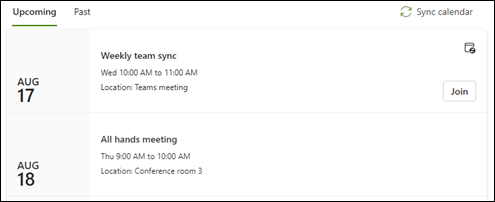
El elemento web Calendario de grupo le permite colocar un calendario de grupo de Microsoft 365 directamente en la página para que sea fácilmente visible para los lectores.
Nota
Dado que los grupos solo están disponibles para sitios de grupo, este elemento web solo funciona en sitios de grupo. Ya debe tener un calendario de grupo creado que pueda usar para el elemento web.
Nota
El elemento web Calendario de grupo no está disponible en SharePoint Server 2019, Office 365 operado por 21Vianet, Microsoft 365 Germany o Microsoft 365 GCC High. Si usa cualquiera de estas versiones y ve el elemento web Calendario de grupo, significa que tiene uno en la página, pero no funcionará correctamente. Puede quitarla manualmente de la página.
Agregar un calendario de grupo a un sitio de grupo existente
Si aún no está en modo de edición, seleccione Editar en la parte superior derecha de la página. Busque el Cuadro de herramientas (
 ) a la derecha.
Seleccione Ver todos los elementos web y, a continuación, seleccione o arrastre y coloque Calendario de grupo de la lista de elementos web.
Seleccione Editar propiedades (
 de la sección) en la parte superior izquierda del elemento web.
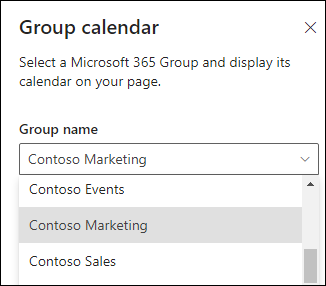
En el panel de propiedades del calendario de grupo, seleccione un grupo de Microsoft 365 de la lista desplegable para mostrar el calendario de ese grupo.
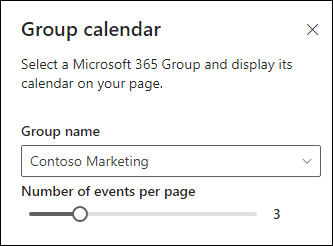
Use el control deslizante para indicar el número de eventos (hasta 10) que desea mostrar en la página.
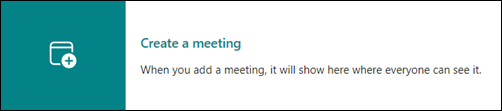
Si no hay reuniones próximas en el calendario del grupo de su equipo, seleccione Crear una reunión para abrir la vista de calendario en Outlook en la Web.
Nota
El elemento web Calendar solo puede mostrar eventos programados hasta 6 meses.
Más recursos
Crear y usar páginas modernas en un sitio de SharePoint
Usar elementos web en páginas de SharePoint
Usar un calendario de grupo en Outlook para programar y editar eventos