

Al agregar una página moderna a un sitio, agrega y personaliza elementos web, que son los componentes básicos de la página. En este artículo se describe el elemento web Galería de imágenes.
Nota
Algunas funcionalidades se introducen gradualmente en las organizaciones que han optado por el programa de versiones dirigidas. Esto significa que es posible que todavía no pueda ver esta característica o que la vea con un aspecto diferente a como se describe en los artículos de ayuda.
Use el elemento web Galería de imágenes para compartir colecciones de imágenes en una página. Seleccione las imágenes con el selector de archivos o arrástrelas al elemento web.
Agregar el elemento web Galería de imágenes
Si aún no estás en modo de edición, haz clic en Editar en la parte superior derecha de la página. Busque el Cuadro de herramientas (
 ) a la derecha.
Seleccione Ver todos los elementos web y, después, seleccione Galería de imágenes en la lista de elementos web.
Haga clic en Agregar un título para introducir un título para la galería de imágenes.
Haga clic en Editar propiedades (
 ) para especificar el diseño.
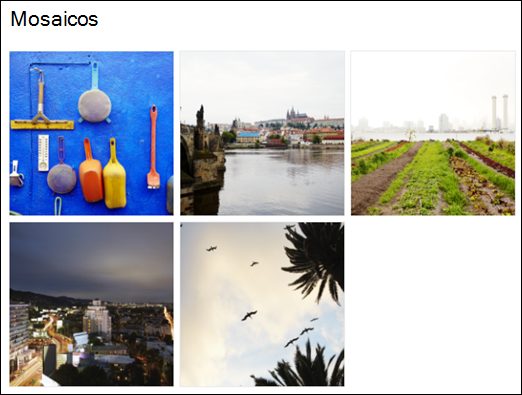
Con el diseño de iconos , puede elegir una relación de aspecto (1:1,16:9 o 4:3), y puede arrastrar y colocar imágenes dentro del elemento web para reordenarlas.
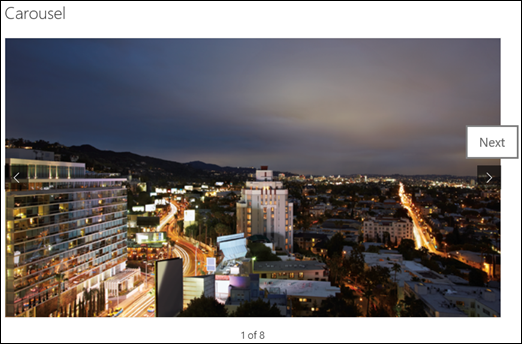
Con el diseño Carrusel , los usuarios pueden recorrer las imágenes presionando las flechas a ambos lados. No puedes reordenar imágenes en este diseño.
Nota
Si ha optado por el programa Targeted Release y tiene habilitada la entrega de contenido en red (CDN) en la biblioteca, también puede establecer si se debe realizar un ciclo automáticamente a través de las imágenes y la velocidad a la que se debe realizar el ciclo. Esta característica estará disponible con carácter general más adelante.
Con SharePoint en Microsoft 365 o SharePoint Server Edición de Suscripción con el diseño Ladrillos, puede mostrar varias imágenes de varios tamaños, automáticamente "superpuestas" en un patrón como el de una pared de ladrillos.

Seleccionar imágenes individuales
Arrastre las imágenes al elemento web o haga clic en + Agregar.
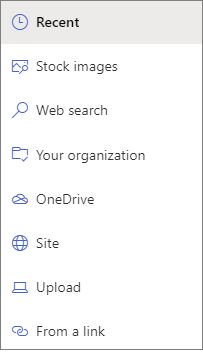
Elija una imagen reciente o una de las siguientes:
Imágenes de archivo proporcionadas por Microsoft
Una búsqueda web
Un sitio
Su equipo
Un vínculo
Si su organización ha especificado un conjunto de imágenes aprobadas, podrá elegir entre ese conjunto en Su organización.
Nota
- La búsqueda web utiliza imágenes de Bing que utilizan la licencia Creative Common. Usted es responsable de revisar la licencia de una imagen antes de insertarla en la página.
- Las imágenes de archivo solo están disponibles en SharePoint Online.
- Si es Administración de SharePoint y desea obtener información sobre cómo crear una biblioteca de activos para su organización, consulte Crear una biblioteca de activos de la organización.
- Si es administrador de SharePoint, le recomendamos que habilite una red de entrega de contenido (CDN) para mejorar el rendimiento para obtener imágenes. Obtenga más información sobre las CDN.
Haga clic en Abrir para agregar las imágenes que ha seleccionado.
Para cada imagen, puede incluir un título, una descripción y texto alternativo haciendo clic en el botón de edición (
) en cada imagen.Para agregar más imágenes, arrastre y coloque las imágenes en la página o haga clic en + Agregar para seleccionar imágenes adicionales.
Recomendación
Para obtener más información sobre cómo se dimensionan las imágenes en diferentes diseños, vea Tamaño y escala de imágenes en páginas modernas de SharePoint.