

Al agregar una página moderna a un sitio, agrega y personaliza elementos web, que son los componentes básicos de la página. En este artículo se describe el elemento web de Planner.
Nota
- Algunas funcionalidades se introducen gradualmente en las organizaciones que han optado por el programa de versiones dirigidas. Esto significa que es posible que todavía no pueda ver esta característica o que la vea con un aspecto diferente a como se describe en los artículos de ayuda.
- El elemento web Planner solo está disponible en sitios de grupo conectados.
- El elemento web de Planner no está disponible en SharePoint Server 2019.
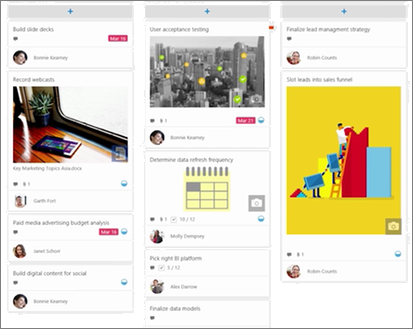
Microsoft Planner es un servicio de Microsoft 365 que le permite crear paneles y agregar las tareas y asignaciones de su equipo. En el panel de Planner, puede ordenar las tareas en columnas (o cubos). Los cubos pueden indicar fases de desarrollo, días de la semana, sprints y mucho más. Puede mover tareas por el panel con solo arrastrarlas y colocarlas, de modo que si completas una tarea o simplemente quieres priorizar y ordenar aleatoriamente las cosas, puedes hacerlo fácilmente. Los tableros de planificación también son útiles para la comunicación, ya que indican dónde se encuentran usted y el resto de su equipo con respecto a la realización de tareas. Además, puede cambiar a la vista de gráficos para mostrar el progreso de su equipo. Para obtener más información sobre cómo crear planes, crear equipos, asignar tareas, actualizar el estado visualmente y mucho más, vea la ayuda de Planner.
Con el elemento web de Planner, puede mostrar el tablero o los gráficos y trabajar con el plan directamente en la página de SharePoint.
Agregar el elemento web Planner
Vaya a la página donde desee agregar el elemento web de Planner.
Si aún no estás en modo de edición, haz clic en Editar en la parte superior derecha de la página. Busque el Cuadro de herramientas (
 ) a la derecha.
Seleccione Ver todos los elementos web y, a continuación, seleccione o arrastre y coloque Planner en la lista de elementos web.
Si desea crear un plan, escriba un nombre para el nuevo plan en Plan y haga clic en Crear.
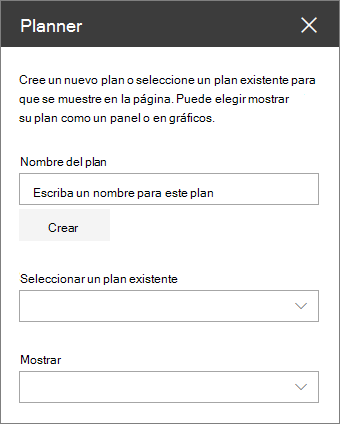
Si desea mostrar un plan existente, seleccione el plan que desea usar en el cuadro debajo de Seleccionar un plan existente.
En Mostrar, seleccione si quiere mostrar el plan en paneles o realizar un seguimiento del progreso visualmente en gráficos.