

Al agregar una página moderna a un sitio, agrega y personaliza elementos web, que son los componentes básicos de la página. En este artículo se describe el elemento web Vínculos rápidos.
Nota
Algunas funcionalidades se introducen gradualmente en las organizaciones que han optado por el programa de versiones dirigidas. Esto significa que es posible que todavía no pueda ver esta característica o que la vea con un aspecto diferente a como se describe en los artículos de ayuda.
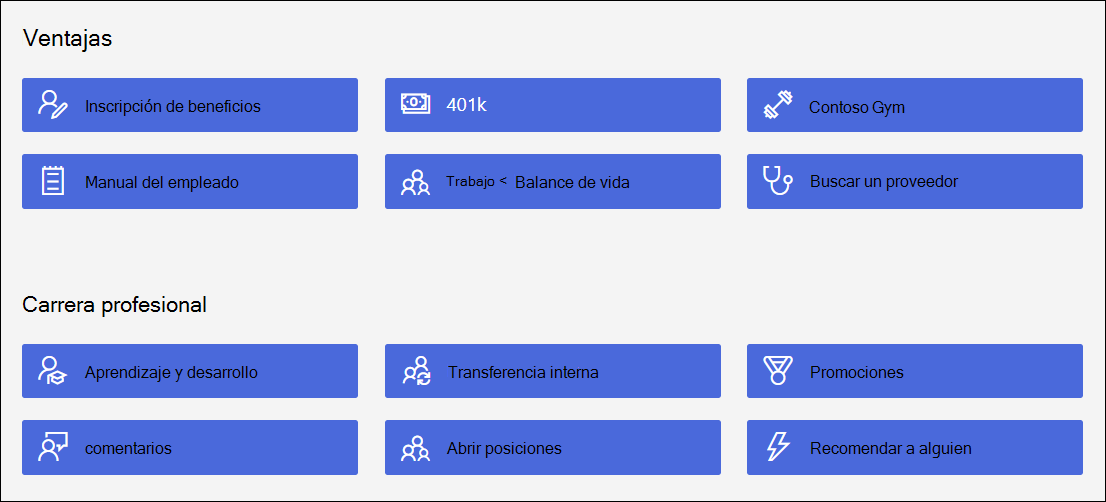
Con los vínculos rápidos, puede "anclar" elementos a la página para facilitar el acceso.
¿Qué desea hacer?
Agregue el elemento web Vínculos rápidos
Si su página aún no está en modo de edición, seleccione Editar en la parte superior derecha de la página. Busque el icono Cuadro de
 de la derecha.
Seleccione Ver todos los elementos web y, a continuación, seleccione o arrastre y coloque vínculos rápidos de la lista de elementos web.
Escriba encima el título de Vínculos rápidos para agregar su propio título.
Seleccione las opciones de diseño encima de los vínculos rápidos para seleccionar el diseño.
Seleccione Editar propiedades
 para acceder a opciones adicionales para el diseño seleccionado. Cada distribución tiene diferentes opciones. Por ejemplo, puede elegir Mostrar imagen en el diseño para el diseño compacto y puede elegir Mostrar descripciones para los diseños de lista y botón .
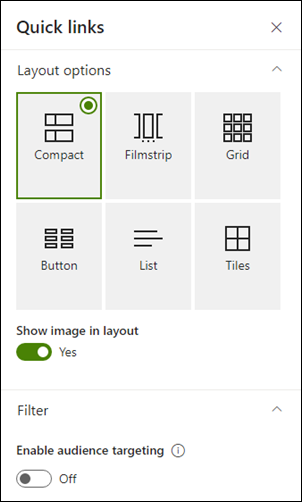
Aquí hay una comparación del aspecto de cada uno de los diseños:
Compact
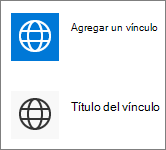
El diseño compacto está diseñado para mostrar iconos de 48 x 48 píxeles.
Demostración de Office
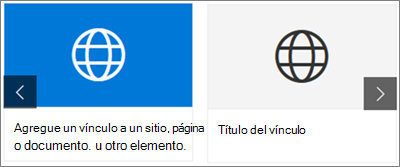
El diseño de la tira de imágenes está diseñado para mostrar imágenes de 212 a 286 píxeles de ancho, con una relación de aspecto de 9/16, donde la altura es 9 y el ancho es 16.
de cuadrícula
Solo SharePoint
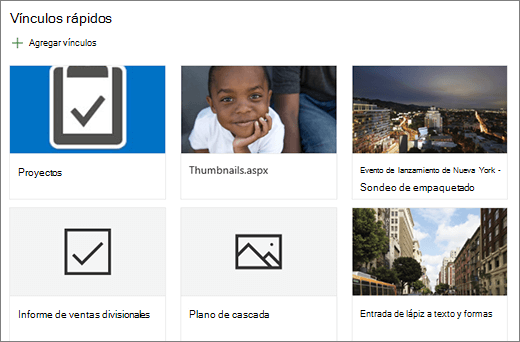
Botón
Solo SharePoint
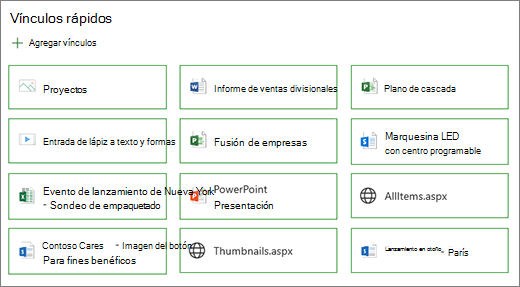
Lista
Solo SharePoint
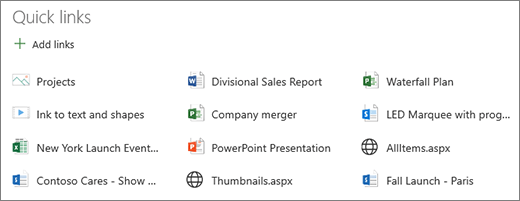
Iconos
Solo SharePoint
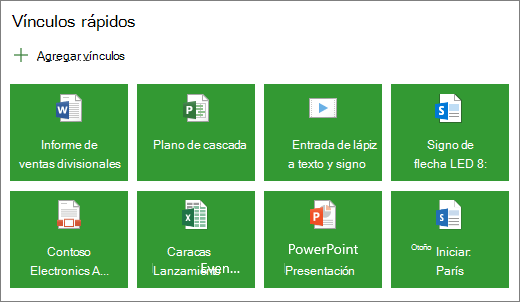
Agregar vínculos
Seleccione + Agregar vínculos.
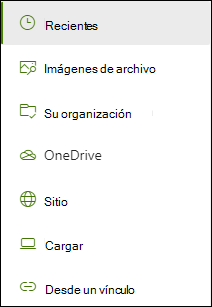
Elija un archivo reciente u obtenga un archivo o imagen de una de las siguientes ubicaciones:
Imágenes de archivo proporcionadas por Microsoft
Un sitio
Su cuenta de OneDrive
Su equipo
Un vínculo
Si su organización ha especificado un conjunto de imágenes aprobadas, podrá elegir entre ese conjunto en Su organización.
Nota
- La búsqueda web utiliza imágenes de Bing que utilizan la licencia Creative Common. Usted es responsable de revisar las licencias de una imagen antes de insertarla en la página.
- Si es administrador de SharePoint y desea obtener información sobre cómo crear una biblioteca de activos para su organización, consulte Creación de una biblioteca de activos de la organización.
- Si es administrador de SharePoint, le recomendamos que habilite una red de entrega de contenido (CDN) para mejorar el rendimiento para obtener imágenes. Obtenga más información sobre las CDN.
Seleccione la imagen, página o documento y haga clic en Insertar.
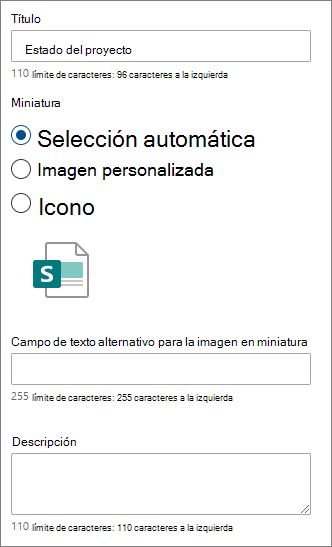
En el cuadro de herramientas de la derecha, tendrá opciones para cada enlace. Las opciones dependen de la configuración que hayas elegido para el diseño. Por ejemplo, si elige Mostrar descripciones para un diseño de lista, puede agregar una descripción para el vínculo individual. Otros tipos de opciones para vínculos individuales, según las opciones de diseño, incluyen cambiar la imagen, dar formato a iconos, agregar descripciones y agregar texto alternativo.
Editar vínculos
Si su página aún no está en modo de edición, seleccione Editar en la parte superior derecha de la página.
Mueva el puntero sobre el elemento que desea editar y, a continuación, seleccione el
en la parte inferior del elemento que desea editar.
Se abrirá el cuadro de herramientas para ese elemento, donde tendrá opciones para ese vínculo. Las opciones dependen de la configuración que hayas elegido para el diseño. Por ejemplo, si elige Mostrar descripciones para un diseño de lista, puede agregar una descripción para el vínculo individual. Otros tipos de opciones para vínculos individuales, según las opciones de diseño, incluyen cambiar la imagen, dar formato a iconos, agregar descripciones y agregar texto alternativo.
Para quitar vínculos, seleccione el icono de la papelera
 para el artículo.
Para reordenar vínculos, arrastre y coloque elementos en nuevas posiciones mediante el icono Mover
 También puede reordenar los vínculos con las teclas de flecha Ctrl + Izquierda o Ctrl + Derecha.
Nota
No puede reordenar vínculos en el diseño de tira de película.
Segmentación por público
Con la segmentación por público, puedes promocionar vínculos a grupos específicos de personas. Esto resulta útil cuando se quiere presentar información que sea especialmente relevante para un grupo determinado de personas. Por ejemplo, puede dirigir vínculos para información específica del proyecto a los miembros del equipo y las partes interesadas del proyecto. Para usar la segmentación por público, primero debe habilitar la segmentación por público en el panel de propiedades del elemento web y, a continuación, editar cada vínculo rápido para especificar el público al que se quiere dirigir.
Nota
Si has seleccionado un grupo de público que has creado o cambiado recientemente, puede que tarde algún tiempo en ver la segmentación aplicada para ese grupo.
Habilitar la segmentación por público
- Si la página aún no se encuentra en modo de edición, seleccione Editar en la parte superior derecha de la página y seleccione el elemento web Vínculos rápidos.
- Seleccione el icono Editar propiedades .
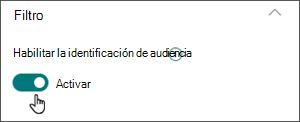
- En la sección Filtro , desliza el botón de alternancia de Habilitar segmentación de público a Activado.
Establecer los públicos de destino de cada vínculo
- Si la página aún no se encuentra en modo de edición, seleccione Editar en la parte superior derecha de la página y seleccione el elemento web Vínculos rápidos.
- Mantenga el puntero sobre el vínculo que desea editar y, a continuación, seleccione en la parte inferior del elemento que desea editar.
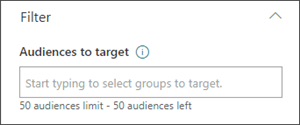
- En Públicos que quieres segmentar, escribe o busca los grupos que quieres segmentar.
En la página, mientras estás en modo de edición, puedes ver qué vínculos tienen públicos seleccionados buscando el icono  de público situado junto al vínculo.
Una vez publicada la página, la segmentación por público surtirá efecto.