

Al agregar una página moderna a un sitio, agrega y personaliza elementos web, que son los componentes básicos de la página.
Este artículo se centra en el elemento web Sitios.
Nota
- Algunas funcionalidades se introducen gradualmente en las organizaciones que han optado por el programa de versiones dirigidas. Esto significa que es posible que todavía no pueda ver esta característica o que la vea con un aspecto diferente a como se describe en los artículos de ayuda.
- El elemento web Sitios no está disponible en SharePoint Server 2019.
El elemento web Sitios permite mostrar automáticamente los sitios asociados a un sitio central (cuando un sitio central está en uso) o los sitios recientes de un usuario actual (que son los mismos que se muestran en la página principal de SharePoint del usuario). Si tiene sitios específicos que desea mostrar, tiene la opción de seleccionarlos en lugar de mostrarlos automáticamente.
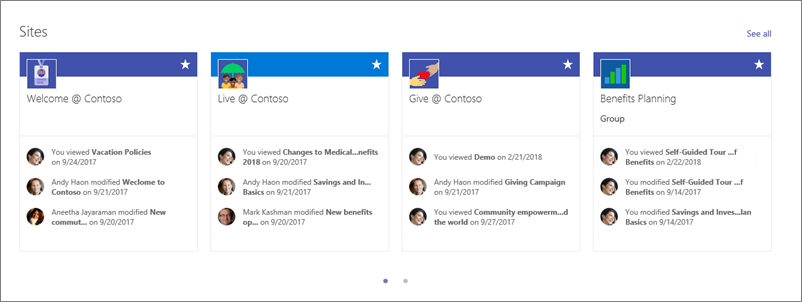 Cuando los sitios se muestran en el elemento web, cada uno incluirá el nombre del sitio, un vínculo al sitio y la actividad más reciente del sitio. Las actualizaciones y vistas recientes de los usuarios son ejemplos de actividad del sitio.
Agregar el elemento web Sitios a una página
- Vaya a la página donde desee agregar el elemento web.
- Si aún no estás en modo de edición, haz clic en Editar en la parte superior derecha de la página. Busque el Cuadro de herramientas (
 ) a la derecha.
 - Seleccione Ver todos los elementos web y, a continuación, seleccione o arrastre y coloque sitios de la lista de elementos web.
Cuando se usa un sitio central, el elemento web mostrará automáticamente los sitios asociados con el sitio central del que forma parte la página. Si no lo desea, puede seleccionar sitios específicos o los sitios frecuentes del usuario actual en su lugar.
Elegir qué sitios mostrar
Haga clic en Editar propiedades (
 ) en la parte superior izquierda del elemento web para abrir el panel Propiedades de sitios .
Siga uno de estos procedimientos:
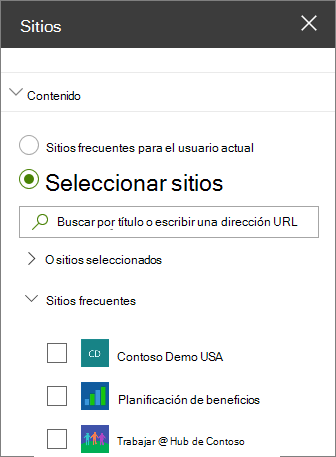
- Para seleccionar los sitios específicos que se van a mostrar, haga clic en Seleccionar sitios y busque el sitio que quiera agregar o seleccione uno o más sitios de Sitios asociados con este concentrador, Sitios frecuentes o Sitios recientes. A continuación, seleccione las casillas de los sitios que desea mostrar.
- Para mostrar los sitios automáticamente, haga clic en Todos los sitios del sitio central (solo cuando use un sitio central) o en Sitios frecuentes para el usuario actual (que muestra los mismos sitios que los de la página principal de SharePoint del usuario).
Cambiar el diseño
- Si aún no estás en modo de edición, haz clic en Editar en la parte superior derecha de la página.
- Haga clic en Editar propiedades ( ) para abrir el panel Propiedades de sitios .
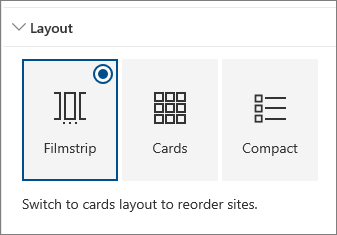
- En Diseño, seleccione Tira de diapositivas, Tarjetas o Compactar. Tenga en cuenta que puede cambiar el orden de los sitios solo en el diseño Tarjetas.
Reordenar sitios
- Si aún no estás en modo de edición, haz clic en Editar en la parte superior derecha de la página.
- Haga clic en Editar propiedades ( ) para abrir el panel Propiedades de sitios .
- En Diseño, seleccione Tarjetas. Puedes reordenar elementos solo en la disposición Tarjetas.
- En el elemento web de la página, arrastre y coloque los sitios en el orden que desee.